
 Doku-Zusammenfassung
Der Eigenschaften in der Trichterverwaltung können Administratoren entscheiden, welche zusätzlichen Felder mit einem bestimmten Trichter verbunden sind. Mit diesen Feldern können Benutzer zusätzliche Informationen auf Ideen- oder Projektkarten erfassen, die über die im Hauptformular angezeigten Standardfelder hinausgehen.
Warum diese Funktion erforderlich ist #
Standardfelder wie Titel und Beschreibung reichen nicht immer aus, um Ideen oder Projekte richtig zu bewerten und zu vergleichen. Viele Organisationen benötigen zusätzliche Felder, um Informationen zu erfassen, wie zum Beispiel Risiko, Komplexität, erwartete Vorlaufzeit, erforderliches Fachwissen, Durchführbarkeit oder Einzelheiten der Umsetzung.
Der Eigenschaften hilft bei der Lösung dieses Problems, indem die Administratoren die wichtigsten zusätzlichen Felder für einen Trichter auswählen können. Dadurch wird die Datenerfassung strukturierter und die Nutzer erhalten bessere Informationen für Vergleiche, Berichte und Entscheidung-Herstellung.
Was diese Funktion ist #
Der Eigenschaften Die Registerkarte "Eigenschaften" ist Teil der Trichterverwaltung in den Anwendungseinstellungen. Sie definiert, welche Eigenschaften mit einem bestimmten Trichter verbunden sind und in der Artikeldetailansicht erscheinen.
In Ihren allgemeinen Anwendungseinstellungen können Sie alle verfügbaren Eigenschaften erstellen. Im Bereich Eigenschaften wählen Sie dann aus, welche dieser Eigenschaften in diesem Trichter verwendet werden sollen. Basierend auf der angezeigten Schnittstelle erscheinen diese ausgewählten Felder auf der rechten Seite des Artikels, um zusätzliche Daten und Kontext zu erfassen.
Für die Eigenschaften können verschiedene Feldtypen verwendet werden, z. B. Dropdowns, Textfelder, Zahlenfelder, Prozentsätze, Daten, Zeiten und andere unterstützte Formate. Dies macht die Registerkarte sowohl für Ideen- als auch für Projekttrichter nützlich, die mehr strukturierte Details benötigen.
Formateigenschaften und Tooltips #
Eigentum Die Konfiguration unterstützt nun Rich Text für Eigentum Inhalt und für das Feld „Beschreibung“ (Tooltip). Administratoren können Formatierungen und Links verwenden, um zu erklären, was ein Eigentum wie dies geschehen soll und wie die Nutzer dabei vorgehen sollen.
Beispiel Eigentum Wert: Ein Rich-Text Eigentum genannt Kunde Problem könnte einen kurzen Problem Eine Erklärung, gefolgt von einer Aufzählung der betroffenen Nutzergruppen und einem Link zu einschlägigen Forschungsergebnissen.
Beispiel für einen Tooltip: Zum Durchführbarkeit, fügen Sie Hinweise hinzu wie: “Beschreiben Sie die wichtigsten technischen, betrieblichen oder regulatorischen Einschränkungen. Verweisen Sie auf die entsprechende Checkliste zur Machbarkeit, damit die Prüfer denselben Standard anwenden.”
Halten Sie Tooltips kurz und handlungsorientiert. Rich-Text eignet sich am besten für beschreibende Felder und Anleitungen; verwenden Sie strukturierte Feldtypen für Werte, die einen einheitlichen Vergleich erfordern.
Zugangsebene #
Voraussetzungen:
- Der Benutzer muss über Verwaltung Zugang zu den Anwendungseinstellungen.
- Der Trichter muss bereits existieren.
- Entsprechende Eigenschaften müssen bereits in der Umgebung vorhanden sein.
- Der Benutzer muss die Berechtigung haben, die Trichterkonfiguration zu bearbeiten.
Navigationspfad #
Navigationspfad: Anwendungseinstellungen → Trichterkonfiguration → Trichter öffnen → Eigenschaften
Wie Sie diese Funktion nutzen #
Der Eigenschaften wird verwendet, um zusätzliche Felder mit einem Trichter zu verbinden. Diese Felder sind nicht die wichtigsten Formularfelder auf der ersten Seite. Stattdessen bieten sie zusätzliche Struktur und Kontext in der Artikeldetailansicht.
Jede ausgewählte Eigentum in einer Liste erscheint. Für jede Eigentum, können Sie die Feldbeschriftung und den Feldtyp überprüfen, die Anzeigereihenfolge ändern oder das Feld entfernen. Eigentum aus dem Trichter. Sie können auch eine weitere Eigentum durch Anklicken Feld hinzufügen.
Schritt für Schritt Anleitung #
- Öffnen Sie Anwendungseinstellungen.
- Gehe zu Konfiguration des Trichters.
- Öffnen Sie den Trichter, den Sie bearbeiten möchten.
- Klicken Sie auf die Eigenschaften tab.
- Überprüfen Sie die Liste der ausgewählten Immobilien, die bereits mit dem Trichter verbunden sind.
- Klicken Sie auf Feld hinzufügen eine weitere verfügbare Eigentum.
- Wählen Sie die Eigenschaften aus, die für diesen Trichter relevant sind.
- Verwenden Sie die Steuerelemente zum Verschieben, um die Reihenfolge der ausgewählten Eigenschaften zu ändern.
- Entfernen Sie eine Eigentum wenn sie nicht mehr im Trichter erscheinen soll.
- Speichern Sie die Konfiguration des Trichters.
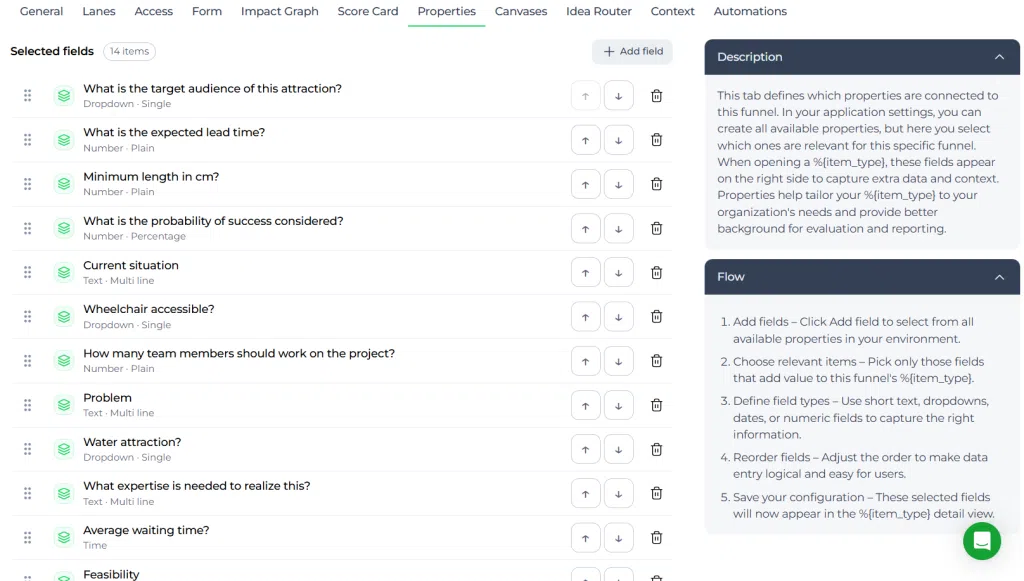
Was Sie auf der Registerkarte "Eigenschaften" konfigurieren können #
Ausgewählte Felder #
Die Hauptliste zeigt an, welche Eigenschaften derzeit mit dem Trichter verbunden sind. In dem gezeigten Beispiel enthält der Trichter Felder wie Was ist die Zielgruppe dieser Attraktion?, Welche Vorlaufzeit ist zu erwarten?, Mindestlänge in cm?, Derzeitige Situation, Rollstuhlgerecht?, Problem, Durchschnittliche Wartezeit?, und Durchführbarkeit.
Diese Liste bestimmt, mit welchen zusätzlichen Datenpunkten die Benutzer in der Artikeldetailansicht arbeiten können.
Feldtypen #
Jede Eigentum zeigt auch den Feldtyp an. In dem gezeigten Beispiel verwendet der Trichter mehrere verschiedene Typen, darunter Dropdown - Einzeln, Nummer - Einfach, Anzahl - Prozentsatz, Text - Mehrzeilig, und Zeit.
Dadurch kann der Trichter verschiedene Arten von Informationen in einem strukturierten Format erfassen.
Hinzufügen und Entfernen von Eigenschaften #
Der Feld hinzufügen können Sie aus allen verfügbaren Eigenschaften in Ihrer Umgebung auswählen. So können Sie jeden Trichter auf seinen spezifischen Zweck zuschneiden.
Wenn ein Eigentum nicht mehr relevant ist, können Sie ihn aus der Auswahlliste für diesen Trichter entfernen.
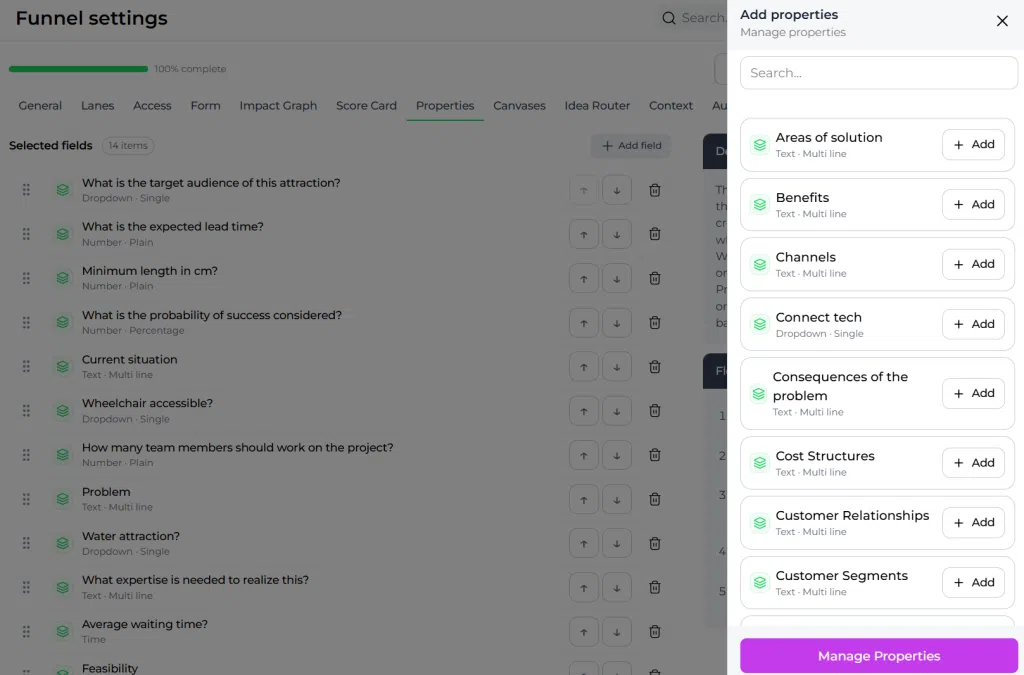
Eigenschaften neu ordnen #
Sie können die Reihenfolge der ausgewählten Eigenschaften mit den Steuerelementen zum Verschieben ändern. Durch die Neuanordnung werden die wichtigsten Felder zuerst angezeigt und die Detailansicht ist für die Benutzer einfacher auszufüllen.
Allgemeine Beispiele für Eigenschaften #
Eigenschaften können verwendet werden, um viele Arten von zusätzlichen Informationen für Ideen- und Projektkarten zu erfassen. Gängige Beispiele sind:
- Risiko Niveau wie niedrig, mittel oder hoch
- Komplexität oder Größe des Projekts
- ob eine externe Eingabe erforderlich ist
- Welcher Manager oder welche Abteilung muss den Artikel genehmigen?
- Zulassungsstatus
- Datum oder Uhrzeit der Durchführung
- Aufgewandte Projektstunden
- Problem Beschreibung
- Kritische Erfolgsfaktoren
- Erforderliche Schritte im Prozess
Diese Beispiele zeigen, wie Eigenschaften einen besseren Vergleich und eine fundiertere Bewertung ermöglichen können.
Wie Eigenschaften in Artikeldetailansichten verwendet werden #
Sobald sie im Trichter ausgewählt sind, erscheinen diese Eigenschaften in der Artikeldetailansicht, so dass die Benutzer die gewünschten Informationen eingeben und verwalten können. Die in der Schnittstelle angezeigte Anleitung erklärt, dass diese Felder auf der rechten Seite erscheinen, um zusätzliche Daten und Kontext zu erfassen.
Dies bedeutet, dass die Eigenschaften steuert, welche zusätzlichen Felder verfügbar sind, wenn Benutzer an Ideen oder Projekten in diesem Trichter arbeiten.
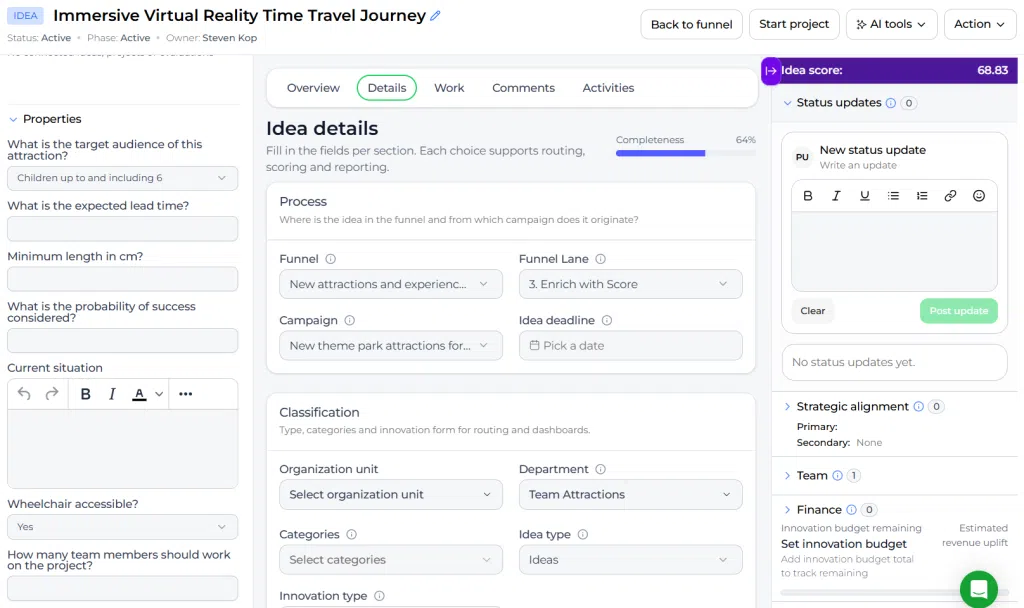
Wie Eigenschaften Vergleiche und Berichte unterstützen #
Eigenschaften helfen Unternehmen bei der Erfassung strukturierter Daten, die später über mehrere Elemente hinweg überprüft werden können. Dies macht es einfacher, Datensätze zu vergleichen und Unterschiede in Risiko, Durchführbarkeit, Zeitplan, Zielgruppe oder andere wichtige Aspekte.
Da die Daten nach Feldtypen strukturiert sind, lassen sich die über den Trichter erfassten Informationen auch leichter sortieren, vergleichen und in Berichten darstellen.
Anleitung auf der Registerkarte Eigenschaften #
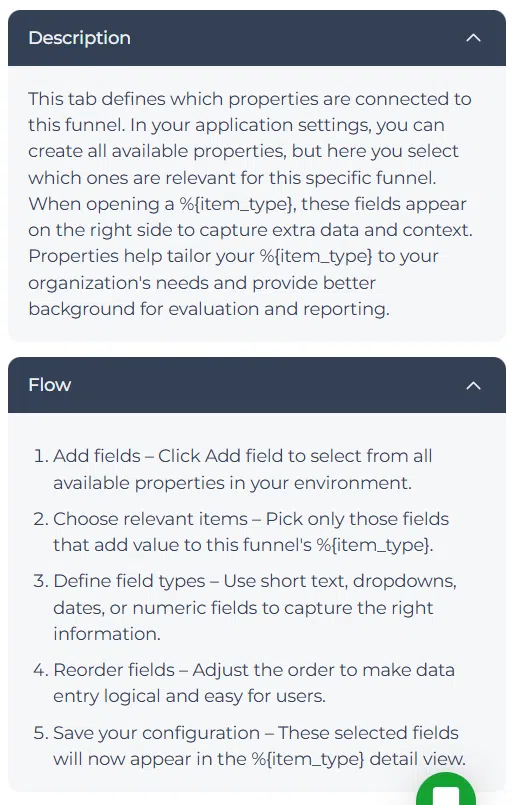
Die Schnittstelle enthält ein Beschreibungsfeld, in dem der Zweck der Registerkarte erläutert wird. Darin heißt es, dass die Registerkarte definiert, welche Eigenschaften mit dem Trichter verbunden sind, und dass Sie in den Anwendungseinstellungen alle verfügbaren Eigenschaften erstellen können, während Sie hier nur die für diesen speziellen Trichter relevanten auswählen.
Die Flussführung auf der rechten Seite skizziert auch den Einrichtungsprozess:
- Felder hinzufügen.
- Wählen Sie relevante Artikel aus.
- Definieren Sie Feldtypen.
- Felder neu anordnen.
- Speichern Sie die Konfiguration.
Diese Anleitung hilft Administratoren bei der Erstellung einer praktischen Feldeinrichtung für den Trichter.
Konfiguration und Einstellungen #
Der Eigenschaften Die Registerkarte sollte immer dann überprüft werden, wenn ein Trichter zusätzliche Daten für eine bessere Auswertung, Filterung oder Berichterstattung benötigt. Die richtige Einstellung hängt von der Art der Elemente im Trichter und den Informationen ab Entscheidung-Hersteller benötigen.
Bei der Einstellung der Eigenschaften sollten Sie Folgendes beachten:
- Nehmen Sie nur Eigenschaften auf, die einen klaren Mehrwert für diesen Trichter darstellen.
- Verwenden Sie Feldtypen, die der Art von Daten entsprechen, die die Benutzer eingeben sollen.
- Halten Sie die Reihenfolge praktisch und leicht nachvollziehbar.
- Überprüfen Sie alte Eigenschaften, wenn sie nicht mehr konsequent genutzt werden.
- Ausrichten der Eigentum mit den Bewertungs- und Berichterstattungszielen des Trichters festgelegt.
Da sich diese Felder auf die Detailansicht für alle Artikel im Trichter auswirken, sollten Änderungen mit Bedacht vorgenommen werden.
Praxisbeispiel - Innovationlands #
Innovationlands verwendet einen Trichter, um neue Attraktionskonzepte in seiner gesamten Freizeitparkorganisation zu bewerten. Die Verwaltung Team wählt Eigenschaften aus, die den Prüfern helfen, die Vorschläge auf strukturiertere Weise zu vergleichen. Dazu gehören die voraussichtliche Vorlaufzeit, die Zielgruppe, die Zugänglichkeit für Rollstuhlfahrer, die Durchführbarkeit, die durchschnittliche Wartezeit und das für die Umsetzung des Konzepts erforderliche Fachwissen.
Wenn eine neue Attraktionsidee in den Trichter gelangt, können die Benutzer diese zusätzlichen Eigenschaften in der Artikeldetailansicht ergänzen. Dadurch erhält das Innovationsboard mehr als nur einen Titel und eine Beschreibung. Es liefert praktische Daten über die betriebliche Eignung, die Relevanz für die Zielgruppe, die Zugänglichkeit und den Implementierungsaufwand.
Auf diese Weise können Innovationlands Ideen konsistenter vergleichen, Diskussionen über die Bewertung besser unterstützen und eine solidere Grundlage für die Entscheidung schaffen, welche Ideen zu einer tieferen Validierung oder einem Projektübergang führen sollen.
Ähnlicher Artikel #
Weitere Informationen zum Trichtermanagement finden Sie unter Trichtermanagement.



 English
 Dutch
Dutch Portuguese
 Spanish
 French
 German
 Arabic