
 Doku-Zusammenfassung
Der Leinwände In der Registerkarte "Trichterverwaltung" können Administratoren entscheiden, welche Vorlagen innerhalb eines bestimmten Trichters verfügbar sind. Dies hilft den Nutzern, mit den am besten strukturierten Vorlagen zu arbeiten, wenn sie Ideen und Projekte beschreiben, analysieren oder entwickeln.
Reihe „Canvas-Leitfäden“: Beginnen Sie mit dem Funktionsübersicht zu Canvas. Erstens Eine Canvas-Vorlage erstellen und konfigurieren, dann nutzen Sie diese Anleitung, um es im richtigen Trichter bereitzustellen. Die Nutzer können dann Verwenden Sie das Canvas in einer Idee oder einem Projekt und es exportieren oder veröffentlichen.
Warum diese Funktion erforderlich ist #
Nicht jeder Trichter benötigt die gleichen Leinwandvorlagen. Für einen Ideentrichter in der Frühphase können Werkzeuge erforderlich sein für Problem Sondierung oder Konzeptdefinition, während in einer späteren Phase Vorlagen für die Geschäftsplanung oder Projektvorschläge erforderlich sein können.
Der Leinwände hilft dabei, die verfügbaren Leinwände auf diejenigen zu beschränken, die dem Zweck des Trichters entsprechen. So bleibt die Benutzererfahrung fokussiert und es ist einfacher, die richtige strukturierte Vorlage in der richtigen Phase des Workflows anzuwenden.
Was diese Funktion ist #
Der Leinwände ist Teil der Trichterverwaltung in den Anwendungseinstellungen. Sie legt fest, welche Leinwände für einen bestimmten Trichter verfügbar sind und in welcher Reihenfolge sie erscheinen.
Ein Canvas ist eine strukturierte Vorlage, die zur Beschreibung oder Analyse eines bestimmten Aspekts eines Objekts verwendet wird. Basierend auf der gezeigten Schnittstelle können Beispiele eine Geschäftsmodell-Canvas, a SWOT-Analyse, a Problem Segeltuch, a Vorschlag für ein Projekt, oder andere Canvas-Vorlagen, die in Ihrer Umgebung verfügbar sind.
Auf der Registerkarte können Sie auch die Sichtbarkeit steuern. Sie können wählen, ob Sie alle verfügbaren Leinwände oder nur die ausgewählten Leinwände für den Trichter anzeigen möchten.
Zugangsebene #
Voraussetzungen:
- Der Benutzer muss über Verwaltung Zugang zu den Anwendungseinstellungen.
- Der Trichter muss bereits existieren.
- Entsprechende Canvas-Vorlagen müssen bereits in der Umgebung vorhanden sein.
- Der Benutzer muss die Berechtigung haben, die Trichterkonfiguration zu bearbeiten.
Navigationspfad #
Navigationspfad: Anwendungseinstellungen → Trichterkonfiguration → Trichter öffnen → Leinwände
Wie Sie diese Funktion nutzen #
Der Leinwände wird verwendet, um zu steuern, auf welche Leinwandvorlagen Benutzer innerhalb eines Trichters zugreifen können. So können Administratoren den Trichter an die Art der Arbeit anpassen, die die Benutzer erledigen müssen.
Am oberen Rand der Registerkarte können Sie wählen, ob Sie Alle verfügbaren Leinwände anzeigen oder Nur ausgewählte Leinwände anzeigen. Wenn die Option "Nur ausgewählt" aktiviert ist, bestimmt die unten stehende Liste, welche Leinwände im Trichter verfügbar sind.
Jede ausgewählte Leinwand wird in einer Liste angezeigt. Für jede Leinwand können Sie den Titel und die Beschreibung überprüfen, die Anzeigereihenfolge ändern oder die Leinwand aus dem Trichter entfernen. Sie können auch eine weitere Leinwand mit der Schaltfläche Leinwand hinzufügen Taste.
Schritt für Schritt Anleitung #
- Öffnen Sie Anwendungseinstellungen.
- Gehe zu Konfiguration des Trichters.
- Öffnen Sie den Trichter, den Sie bearbeiten möchten.
- Klicken Sie auf die Leinwände tab.
- Wählen Sie, ob alle verfügbaren Leinwände oder nur ausgewählte Leinwände angezeigt werden sollen.
- Wenn Sie ein begrenztes Set wünschen, wählen Sie Nur ausgewählte Leinwände anzeigen.
- Überprüfen Sie die Liste der ausgewählten Leinwände, die bereits mit dem Trichter verbunden sind.
- Klicken Sie auf Leinwand hinzufügen um eine andere verfügbare Vorlage einzubinden.
- Verwenden Sie die Steuerelemente zum Verschieben, um die Reihenfolge der ausgewählten Leinwände zu ändern.
- Entfernen Sie eine Leinwand, wenn sie nicht mehr im Trichter erscheinen soll.
- Speichern Sie die Konfiguration des Trichters.
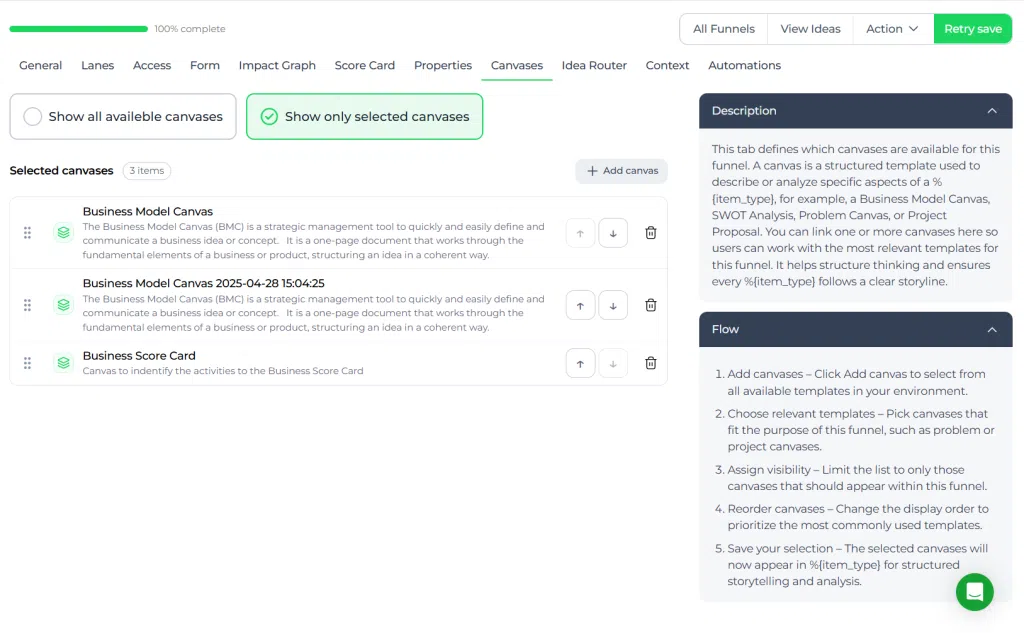
Was Sie auf der Registerkarte "Leinwände" konfigurieren können #
Sichtbarkeit der Leinwand #
Die Sichtbarkeitseinstellung steuert, ob Benutzer alle in der Umgebung verfügbaren Leinwände sehen oder nur die für diesen Trichter ausgewählten Leinwände.
In dem gezeigten Beispiel ist der Trichter eingestellt auf Nur ausgewählte Leinwände anzeigen. Dies hilft, die Nutzer auf die Vorlagen zu konzentrieren, die für diesen Trichter am relevantesten sind.
Ausgewählte Leinwände #
In der Hauptliste wird angezeigt, welche Leinwände derzeit mit dem Trichter verbunden sind. Im gezeigten Beispiel gehören zu den ausgewählten Leinwänden Geschäftsmodell-Canvas, Business Model Canvas 2025-04-28 15:04:25, und Business Score Card.
Diese Liste bestimmt, auf welche Leinwände die Benutzer im Trichter zugreifen können, wenn sie an strukturiertem Storytelling und Analysen arbeiten.
Hinzufügen und Entfernen von Leinwänden #
Der Leinwand hinzufügen können Sie aus den Canvas-Vorlagen auswählen, die in Ihrer Umgebung verfügbar sind. Auf diese Weise können Sie einen Trichter für verschiedene Arten von Arbeit anpassen, z. B. für Unternehmensdesign, Evaluierung oder Projektentwicklung.
Wenn eine Leinwand nicht mehr relevant ist, können Sie sie aus der Auswahlliste für diesen Trichter entfernen.
Nachbestellung von Leinwänden #
Sie können die Reihenfolge der ausgewählten Leinwände mit den Steuerelementen für das Verschieben ändern. Die Neuordnung hilft dabei, die Vorlagen zu priorisieren, die die Benutzer zuerst sehen sollen.
Wie Leinwände die Arbeit innerhalb eines Trichters unterstützen #
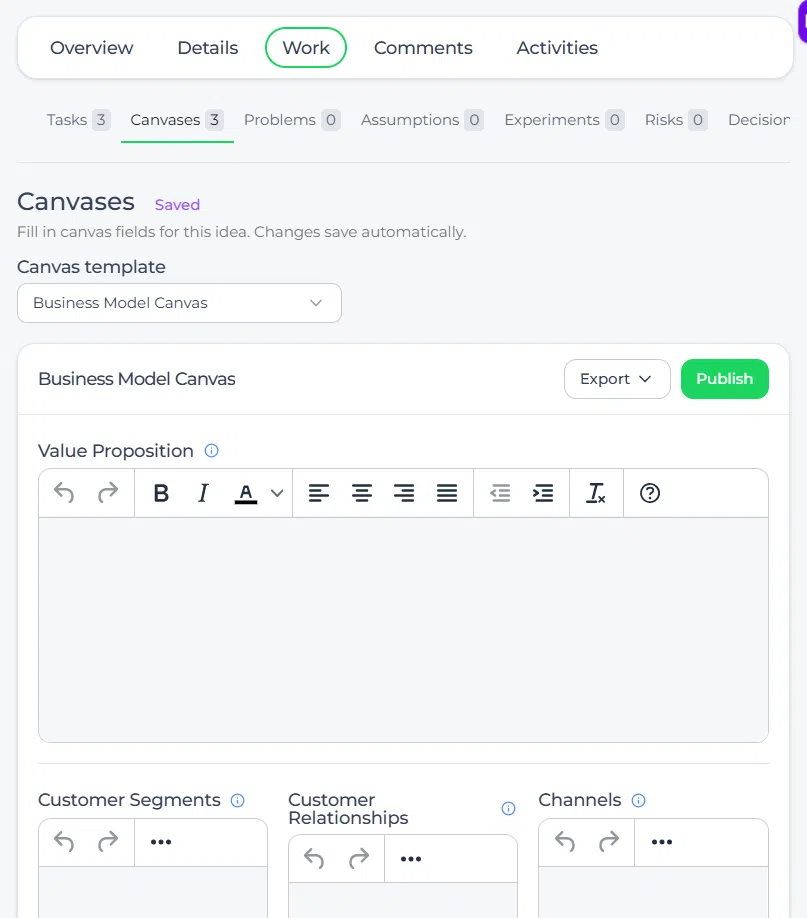
Canvases helfen den Nutzern, ihre Gedanken auf konsistente Weise zu strukturieren. Anstatt sich nur auf freien Text zu verlassen, können die Nutzer eine geführte Vorlage durcharbeiten, die die wichtigsten Elemente einer Idee, eines Konzepts oder eines Vorschlags festhält.
Dies ist nützlich, wenn ein Trichter mehr als eine einfache Aufnahme erfordert. Zum Beispiel müssen Teams vielleicht ein Geschäftsmodell untersuchen, ein Problem klarer zu sehen, Stärken und Risiken abzuschätzen oder einen Projektvorschlag auszuarbeiten, bevor Entscheidung-Herstellung geht weiter.
Durch die Auswahl der richtigen Leinwände für den Trichter können Administratoren sicherstellen, dass die Benutzer die richtigen Werkzeuge für die jeweilige Arbeitsphase haben.
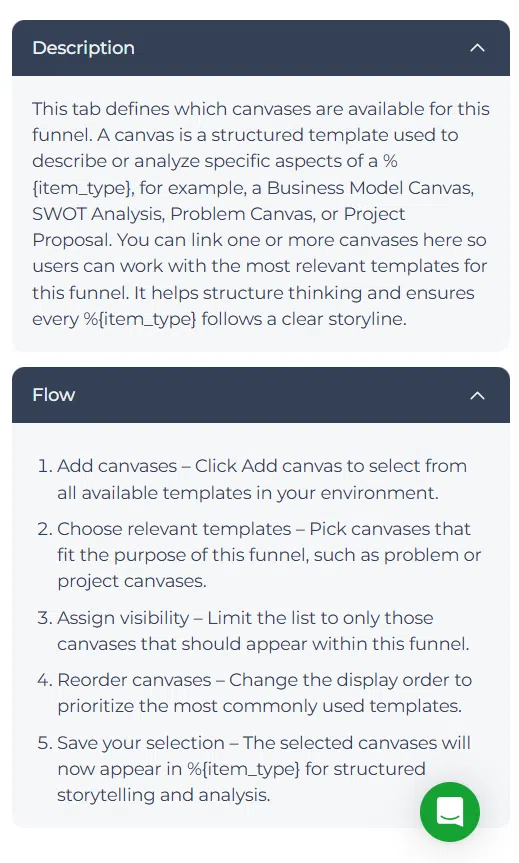
Anleitung auf der Registerkarte "Leinwände #
Die Schnittstelle enthält ein Beschreibungsfeld, in dem der Zweck der Registerkarte erläutert wird. Dort heißt es, dass die Registerkarte definiert, welche Leinwände für den Trichter verfügbar sind, und dass eine Leinwand eine strukturierte Vorlage ist, die zur Beschreibung oder Analyse bestimmter Aspekte eines Artikeltyps verwendet wird.
Die Flussführung auf der rechten Seite skizziert auch den Einrichtungsprozess:
- Leinwände hinzufügen.
- Wählen Sie entsprechende Vorlagen.
- Sichtbarkeit zuweisen.
- Nachbestellung von Leinwänden.
- Speichern Sie Ihre Auswahl.
Diese Anleitung hilft den Administratoren, die wichtigsten Vorlagen für den Trichter auszuwählen und sie in einer sinnvollen Reihenfolge zu präsentieren.
Konfiguration und Einstellungen #
Der Leinwände sollte überprüft werden, wenn ein Trichter erstellt, umgewidmet oder für eine andere Art von Workflow aktualisiert wird. Die nützlichste Canvas-Einstellung hängt davon ab, was die Benutzer in diesem Trichter analysieren oder entwickeln müssen.
Bei der Einstellung der Leinwände sollten Sie Folgendes beachten:
- Wählen Sie nur Leinwände, die den Zweck des Trichters eindeutig unterstützen.
- Begrenzen Sie die sichtbare Liste, wenn zu viele Vorlagen Verwirrung stiften könnten.
- Legen Sie die am häufigsten benutzten Leinwände an den Anfang.
- Überprüfen Sie die Auswahl, wenn sich die Stufen des Trichters oder die Bewertungsanforderungen ändern.
- Vergewissern Sie sich, dass die verfügbaren Leinwände den von den Benutzern erwarteten Detaillierungsgrad unterstützen.
Da sich diese Einstellungen darauf auswirken, wie die Benutzer ihre Arbeit strukturieren und dokumentieren, sollte die Auswahl der Leinwand praktisch bleiben und auf die Entscheidung Prozess im Trichter.
Praxisbeispiel - Innovationlands #
Innovationlands verwendet einen Trichter, um neue Attraktionskonzepte für seine gesamte Themenparkorganisation zu entwickeln. Die Verwaltung Team möchte, dass die Nutzer über eine kurze Ideenbeschreibung hinausgehen und mit strukturierteren Vorlagen arbeiten, bevor die Vorschläge das Innovationsboard erreichen.
In der Leinwände wählt das Team die Registerkarte Nur ausgewählte Leinwände anzeigen und fügt eine Geschäftsmodell-Canvas und eine Business Score Card. Dadurch wird sichergestellt, dass sich die Ideeninhaber auf die Vorlagen konzentrieren, die für die Bewertung von Attraktionskonzepten am wichtigsten sind.
Wenn eine neue Idee in den Trichter eintritt, kann das Konzeptteam die ausgewählten Leinwände verwenden, um das Wertversprechen, die Zielgruppe, die Betriebslogik und das Geschäftsprinzip auf strukturiertere Weise zu beschreiben. Dies gibt Innovationlands eine klarere Grundlage für den Vergleich von Vorschlägen und für die Entscheidung, welche Konzepte in eine tiefere Validierung oder einen Projektübergang übergehen sollten.
Nächste Schritte #
- Canvases: Funktionsübersicht
- Eine Canvas-Vorlage erstellen und konfigurieren
- Ein Canvas in einer Idee oder einem Projekt verwenden
- Canvas exportieren und veröffentlichen
Leitfaden zum Thema „Funnel“ #
Informationen zur vollständigen Einrichtung des Trichters finden Sie unter Verwaltung von Trichtern im Ideenmanagement und Projektportfolio-Management.
Statische Textblöcke in Canvas-Vorlagen #
Über die Registerkarte „Canvases“ lässt sich festlegen, welche Vorlagen in einem Trichter verfügbar sind. Die Vorlage selbst kann nun Folgendes enthalten: Statischer Text Blöcke für Überschriften und Anleitungen.
Administratoren konfigurieren den statischen Text beim Erstellen oder Bearbeiten der Canvas-Vorlage. Hierfür ist kein separater Trichter erforderlich. Eigentum weil es sich um festgelegte Unterrichtsinhalte handelt und nicht um ein Ideen- oder Projektfeld.



 English
 Dutch
Dutch Portuguese
 Spanish
 French
 German
 Arabic