
 Doku-Zusammenfassung
Der Formular Die Registerkarte "Trichter" in der Trichterverwaltung steuert, welche Standardfelder angezeigt werden, wenn ein Element in Innovation Studio geöffnet wird. Sie hilft Admins zu entscheiden, welche Felder zuerst sichtbar sein sollen und welche dieser Felder für Benutzer, die in einem bestimmten Trichter arbeiten, erforderlich sind.
Warum diese Funktion erforderlich ist #
Verschiedene Trichter erfordern oft unterschiedliche Detailtiefen. Ein leichtgewichtiger Eingangstrichter benötigt vielleicht nur ein paar grundlegende Felder, während ein fortgeschrittener Trichter eine strukturierte erste Seite mit spezifischen, von Anfang an sichtbaren Informationen erfordern kann.
Der Formular hilft Ihnen, die erste Seite zu konfigurieren. Dies erleichtert den Nutzern die schnelle Erfassung der richtigen Informationen und sorgt für ein einheitliches Layout der Elemente in allen Datensätzen des Trichters.
Was diese Funktion ist #
Der Formular Die Registerkarte Trichter ist Teil der Trichterverwaltung in den Anwendungseinstellungen. Sie definiert die Standardformularfelder, die angezeigt werden, wenn ein Elementtyp, der den Trichter verwendet, in Innovation Studio geöffnet wird.
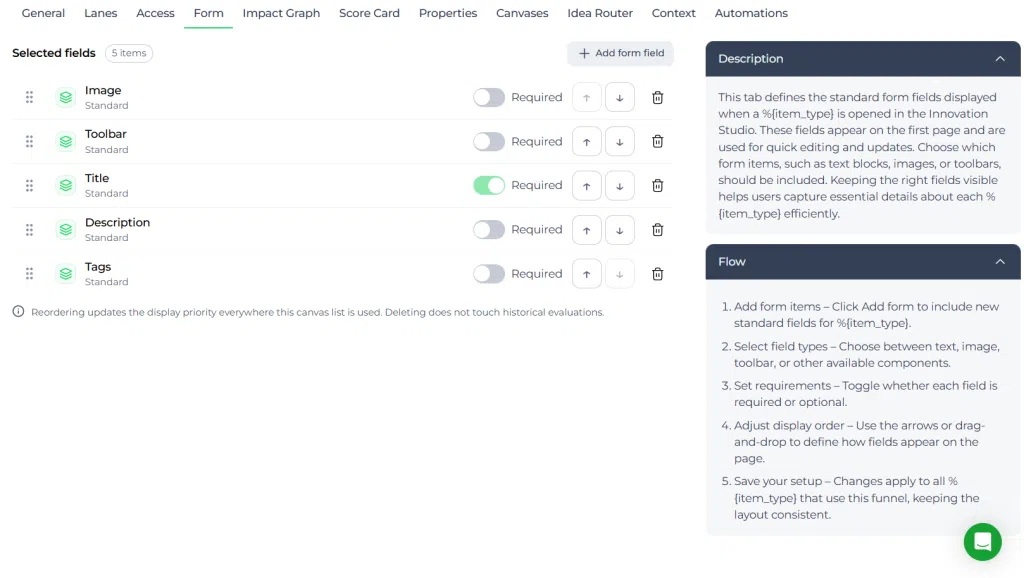
Auf dieser Registerkarte können Administratoren Formularfelder hinzufügen, entscheiden, ob ein Feld erforderlich ist, und die Reihenfolge der Anzeige steuern. Basierend auf der gezeigten Schnittstelle werden Standardfelder wie Bild, Symbolleiste, Titel, Beschreibung, und Stichworte können in die Liste der ausgewählten Felder aufgenommen werden.
Änderungen auf dieser Registerkarte wirken sich darauf aus, wie Artikel, die den Trichter verwenden, auf der ersten Seite zur schnellen Bearbeitung und Aktualisierung dargestellt werden.
Zugangsebene #
Voraussetzungen:
- Der Benutzer muss über Verwaltung Zugang zu den Anwendungseinstellungen.
- Der Trichter muss bereits existieren.
- Der Benutzer muss die Berechtigung haben, die Trichterkonfiguration zu bearbeiten.
Navigationspfad #
Navigationspfad: Anwendungseinstellungen → Trichterkonfiguration → Trichter öffnen → Formular
Wie Sie diese Funktion nutzen #
Der Formular Die Registerkarte "Trichter" wird verwendet, um die Standardfelder zu definieren, die auf der ersten Seite eines Artikels in Innovation Studio angezeigt werden. Sie dient als Layout- und Anforderungssteuerungsebene für den Trichter.
Jedes ausgewählte Feld wird in einer Liste angezeigt. Für jedes Feld können Sie den Feldtyp überprüfen, die erforderliche Einstellung ein- oder ausschalten, das Feld nach oben oder unten verschieben oder es aus dem Formular entfernen. Sie können auch neue Formularfelder mit der Taste Formularfeld hinzufügen Taste.
Schritt für Schritt Anleitung #
- Öffnen Sie Anwendungseinstellungen.
- Gehe zu Konfiguration des Trichters.
- Öffnen Sie den Trichter, den Sie bearbeiten möchten.
- Klicken Sie auf die Formular tab.
- Überprüfen Sie die Liste der ausgewählten Felder, die derzeit im Trichterformular enthalten sind.
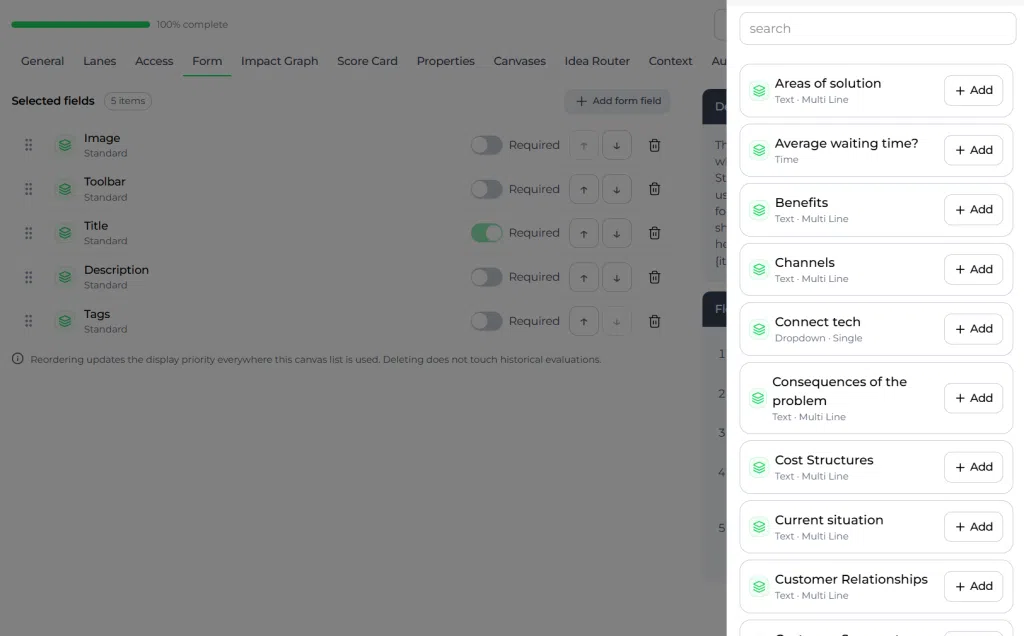
- Klicken Sie auf Formularfeld hinzufügen um ein weiteres Standardfeld aufzunehmen.
- Verwenden Sie die Erforderlich um zu entscheiden, ob ein Feld ausgefüllt werden muss.
- Verwenden Sie die Steuerelemente nach oben und unten, um die Reihenfolge der Anzeige eines Feldes zu ändern.
- Entfernen Sie ein Feld, wenn es nicht mehr im Formular erscheinen soll.
- Speichern Sie die Trichterkonfiguration, damit die aktualisierte Feldkonfiguration für Elemente in diesem Trichter verwendet wird.
Was Sie auf der Registerkarte "Formular" konfigurieren können #
Ausgewählte Felder #
Der Hauptbereich zeigt die derzeit im Formular enthaltenen Standardfelder an. Im gezeigten Beispiel sind die folgenden Felder ausgewählt Bild, Symbolleiste, Titel, Beschreibung, und Stichworte.
Diese Liste bestimmt, welche Felder auf der ersten Seite erscheinen, wenn ein Artikel in Innovation Studio geöffnet wird.
Erforderliche Felder #
Jedes Feld kann als erforderlich oder optional gekennzeichnet werden. Wenn die Option "Erforderlich" aktiviert ist, wird von den Benutzern erwartet, dass sie dieses Feld ausfüllen, wenn sie mit Elementen im Trichter arbeiten.
Dies ist nützlich, wenn bestimmte Informationen, wie z. B. ein Titel, immer vorhanden sein müssen, bevor ein Artikel einheitlich behandelt werden kann.
Bestellung anzeigen #
Die Reihenfolge der Felder kann mit den Steuerelementen zum Verschieben geändert werden. Die Neuanordnung ändert die Anzeigepriorität überall dort, wo diese Arbeitsplanliste verwendet wird, und hilft Ihnen zu entscheiden, welche Informationen auf der Seite zuerst erscheinen sollen.
Dies unterstützt eine strukturiertere Bearbeitung für die Benutzer.
Felder hinzufügen oder entfernen #
Sie können zusätzliche Standardformularfelder mit der Option Formularfeld hinzufügen Schaltfläche. Sie können auch Felder aus der ausgewählten Liste entfernen, wenn sie in diesem Trichterlayout nicht mehr benötigt werden.
Das Löschen eines Feldes aus diesem Setup hat gemäß der Schnittstellenführung keine Auswirkungen auf historische Auswertungen.
Anleitung auf der Registerkarte "Formular #
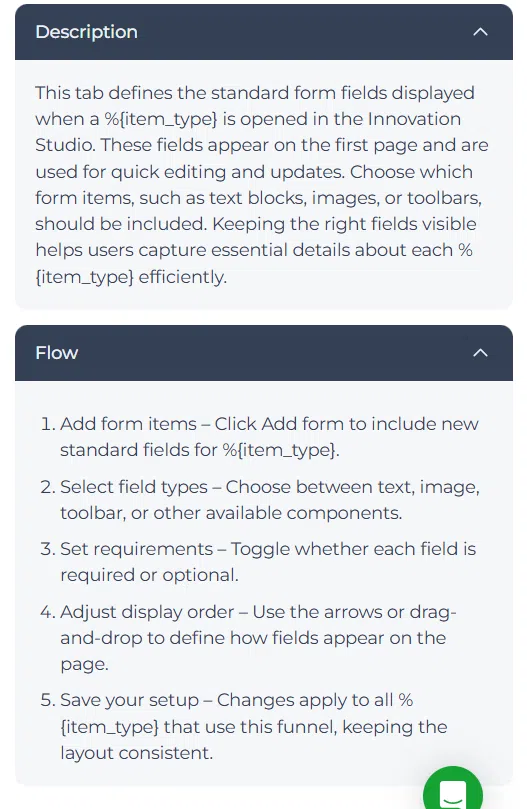
Die Schnittstelle enthält eine Informationstafel, die den Zweck der Registerkarte und den erwarteten Ablauf der Konfiguration erläutert. Es wird beschrieben, dass die Registerkarte die Standardformularfelder definiert, die angezeigt werden, wenn ein Artikeltyp in Innovation Studio geöffnet wird, und dass diese Felder auf der ersten Seite zur schnellen Bearbeitung und Aktualisierung erscheinen.
Der Leitfaden skizziert auch den grundlegenden Ablauf der Einrichtung:
- Formularelemente hinzufügen.
- Wählen Sie Feldtypen aus.
- Anforderungen festlegen.
- Reihenfolge der Anzeige anpassen.
- Speichern Sie die Einstellungen.
Diese Anleitung hilft den Administratoren, das Layout für alle Artikel, die den Trichter verwenden, einheitlich zu halten.
Konfiguration und Einstellungen #
Der Formular sollte je nach Art des im Trichter verwalteten Objekts und der Menge an Informationen, die die Benutzer zu Beginn angeben müssen, konfiguriert werden.
Bei der Einstellung des Formulars sollten Sie Folgendes beachten:
- Auf der ersten Seite sollten nur die wichtigsten Standardfelder erscheinen.
- Markieren Sie nur wichtige Felder als erforderlich, um unnötige Reibungsverluste zu vermeiden.
- Setzen Sie die wichtigsten Felder an den Anfang der Liste.
- Überprüfen Sie die Einrichtung, wenn sich die Ziele des Trichters ändern oder wenn die Benutzer einen einfacheren Aufnahmefluss benötigen.
Da sich diese Konfiguration auf alle Elemente auswirkt, die den Trichter verwenden, sollten Änderungen sorgfältig vorgenommen und mit dem beabsichtigten Arbeitsablauf getestet werden.
Praxisbeispiel - Innovationlands #
Innovationlands verwendet verschiedene Trichter für verschiedene Arten von Innovationen in seiner Freizeitparkorganisation. In einem Ideentrichter für Verbesserungen des Gästeerlebnisses im Frühstadium, der Verwaltung Team konfiguriert die Formular so dass die Benutzer zuerst die Registerkarte Titel, Beschreibung, Stichworte, und Bild wenn Sie eine Idee in Innovation Studio öffnen.
Das Team macht Titel erforderlich, damit jede Idee einen eindeutigen Namen hat, wobei die Bild optional, denn nicht jede frühe Idee enthält Bildmaterial. Sie bewegen sich Beschreibung höher in der Reihenfolge, um sicherzustellen, dass die Details der Idee erfasst werden, bevor die Bewertung beginnt.
Später, wenn die Innovationsländer den Aufbau des Trichters überprüfen, wird die Verwaltung stellt fest, dass die Benutzer die Symbolleiste nur selten an der ersten Stelle benötigen. Die Reihenfolge der Felder wurde so angepasst, dass die wichtigsten Inhalte früher auf der Seite erscheinen. Dies verbessert die Konsistenz bei der Strukturierung von Ideen, bevor sie in die Bewertung einfließen, Entscheidung-Gestaltung und den möglichen Übergang des Projekts.
Ähnlicher Artikel #
Weitere Informationen zum Trichtermanagement finden Sie unter Trichtermanagement.
Gruppen im Wahlkampf #
In Kampagnenformularen können nun verwandte Teilnehmerfelder in Gruppen zusammengefasst werden. Informationen zur kampagnenspezifischen Einrichtung und zur Teilnehmeransicht finden Sie unter Gruppen in einem Kampagnenformular erstellen und verwalten.



 English
 Dutch
Dutch Portuguese
 Spanish
 French
 German
 Arabic