
 Résumé du document
Vue d'ensemble #
Les groupes de formulaires de campagne vous permettent d'organiser les champs liés entre eux en sections distinctes au sein d'un formulaire de participation. Cela rend les formulaires plus longs plus faciles à lire et aide les participants à comprendre quelles informations vont ensemble.
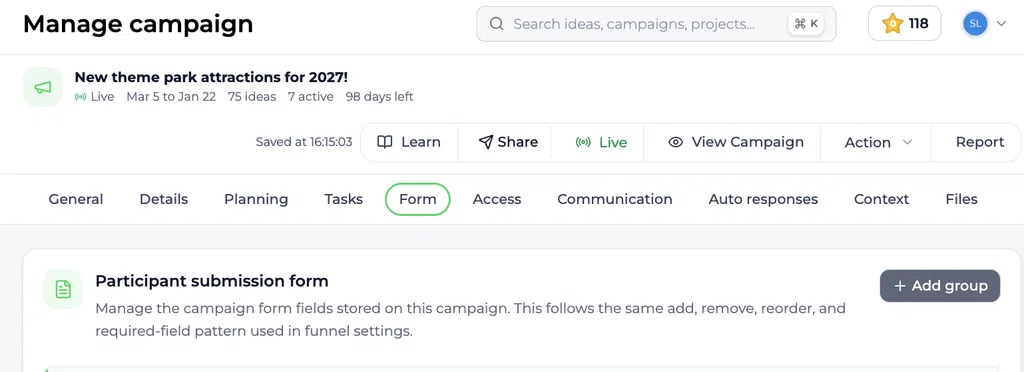
Un groupe est une véritable structure de formulaire, et non pas simplement une étiquette visuelle ou un bloc de texte statique. Chaque groupe peut avoir son propre titre et une brève description, et vous pouvez y ajouter les champs que les participants doivent remplir.
Quand utiliser un groupe ? #
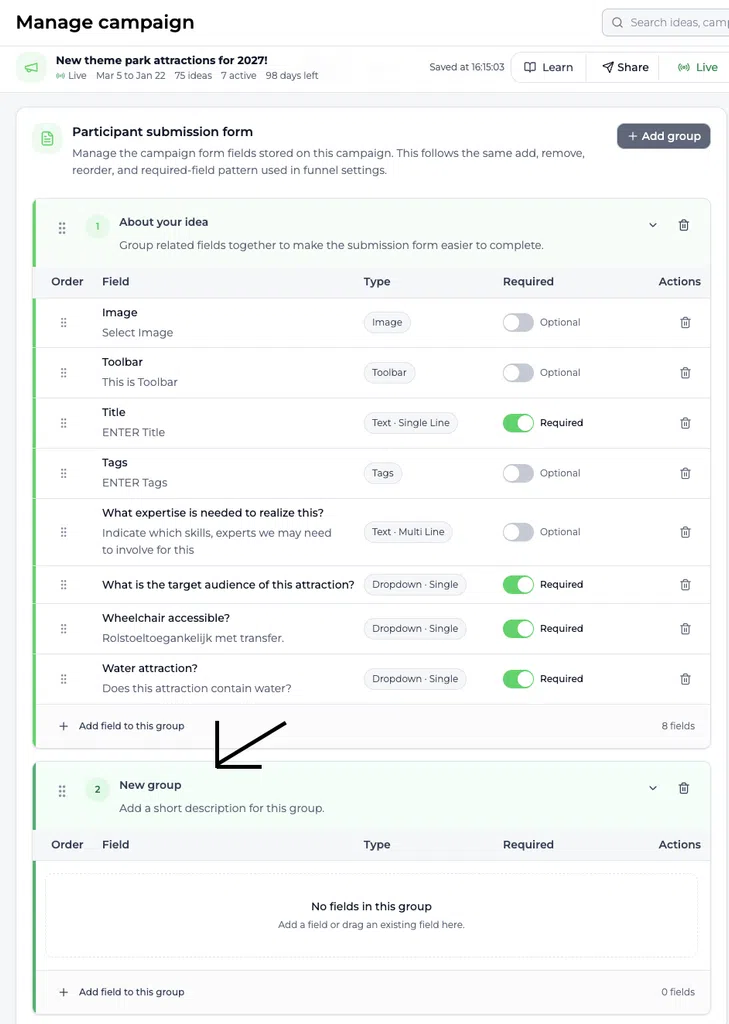
Utilisez un groupe lorsque plusieurs champs se rapportent au même sujet ou à la même étape. Par exemple, une campagne consacrée aux nouvelles attractions d'un parc d'attractions pourrait utiliser un groupe intitulé Nouveau groupe pour toute question concernant le public cible de l'attraction, son accessibilité et si elle implique l'utilisation d'eau.
Les groupes sont particulièrement utiles lorsqu'un formulaire de campagne comporte de nombreux champs, car ils facilitent la lecture et le remplissage du formulaire.
Ajouter un groupe à un formulaire de campagne #
- Ouvrez la campagne que vous souhaitez configurer.
- Ouvrir Gérer une campagne.
- Sélectionnez l'option Formulaire tabulation.
- Dans Formulaire d'inscription des participants, sélectionnez Ajouter un groupe.
- Saisissez un titre clair pour le groupe.
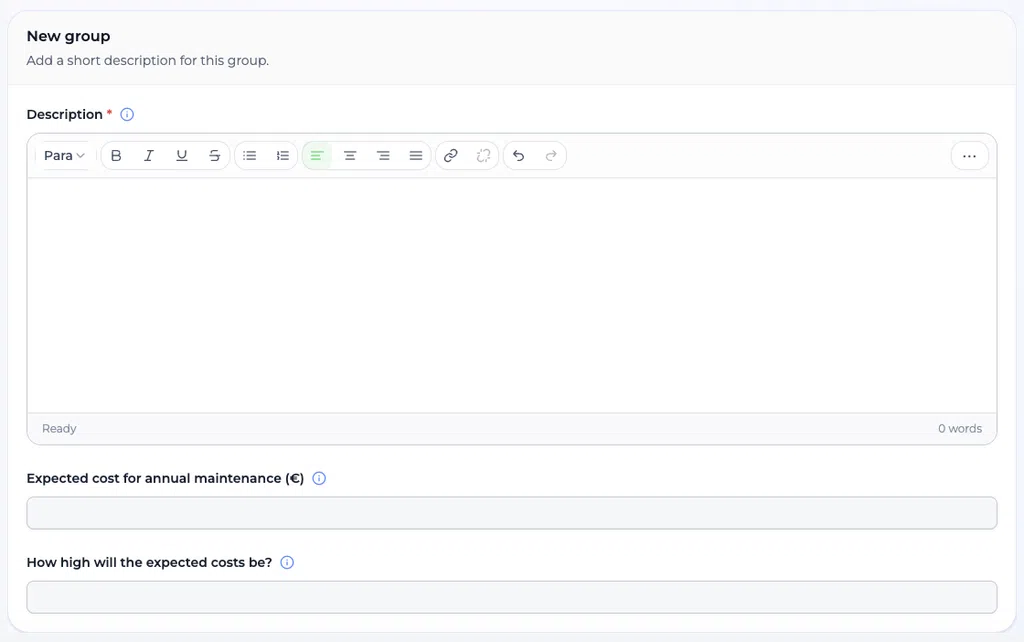
- Ajoutez une brève description expliquant quelles informations les participants doivent fournir.
- Sélectionner Ajouter un champ à ce groupe.
- Sélectionnez les champs que les participants doivent remplir dans ce groupe.
- Configurez chaque champ comme obligatoire ou facultatif, le cas échéant.
- Organisez les champs et les groupes dans l'ordre dans lequel les participants doivent les remplir.
- Vérifiez le formulaire depuis la vue « Participant » avant de rendre la campagne accessible.
Configurer les champs du groupe #
Un groupe peut contenir différents types de champs, y compris des questions personnalisées créées pour la campagne. Donnez à chaque champ un libellé clair afin que les participants sachent exactement quelles informations saisir.
Pour chaque champ, vérifiez :
- Indique si le champ est obligatoire.
- Vérifier si le champ se trouve dans le bon groupe.
- Vérifier si le champ apparaît dans le bon ordre.
- La formulation est-elle claire pour les participants ?.
Si le formulaire prend en charge les paramètres de largeur des champs ou de mise en page, les champs associés peuvent être affichés les uns à côté des autres lorsque cela améliore la lisibilité. Privilégiez une mise en page simple sur les petits écrans.
Ce que voient les participants #
Lorsqu'un participant sélectionne Soumettre une idée, le groupe apparaît sous forme de bloc distinct dans le formulaire de soumission d'idées. Le participant voit le titre et la description du groupe, suivis des champs attribués à ce groupe.
Par exemple, un groupe appelé Nouveau groupe pourrait contenir :
- Quel est le public cible de cette attraction ?
- Accessible aux personnes en fauteuil roulant ?
- Une attirance pour l'eau ?
Le participant doit remplir ces champs lors de la soumission de son idée.
Exemple #
Une campagne promotionnelle pour de nouvelles attractions dans un parc d'attractions pourrait inclure :
Titre du groupe : Nouveau groupe
Description du groupe : Ajoutez une brève description de ce groupe.
Champs :
- Quel est le public cible de cette attraction ?
- Accessible aux personnes en fauteuil roulant ?
- Une attirance pour l'eau ?
Le groupe apparaît sous la section « Détails de l'idée » du formulaire de soumission des participants.
Meilleures pratiques #
- Regroupez les champs qui se rapportent au même sujet.
- Utilisez un titre descriptif plutôt que de conserver le nom par défaut Nouveau groupe.
- Ajoutez une brève description lorsque les participants ont besoin de plus d'informations.
- Ne rendez obligatoires que les champs indispensables.
- Veillez à ce que l'ordre des champs soit logique.
- Testez le formulaire du point de vue des participants avant de lancer la campagne.
- Vérifiez l'affichage du formulaire aussi bien sur un ordinateur de bureau que sur des écrans plus petits.



 English
 Dutch
Dutch Portuguese
 Spanish
 French
 German
 Arabic