
 Resumen del documento
Visión general #
Los grupos de formularios de campaña te permiten organizar campos relacionados en secciones independientes de un formulario de inscripción de los participantes. Esto facilita la lectura de los formularios más largos y ayuda a los participantes a entender qué información va relacionada entre sí.
Un grupo es una estructura de formulario real, no solo una etiqueta visual o un bloque de texto estático. Cada grupo puede tener su propio título y una breve descripción, y puedes añadir en su interior los campos que los participantes deben rellenar.
Cuándo utilizar un grupo #
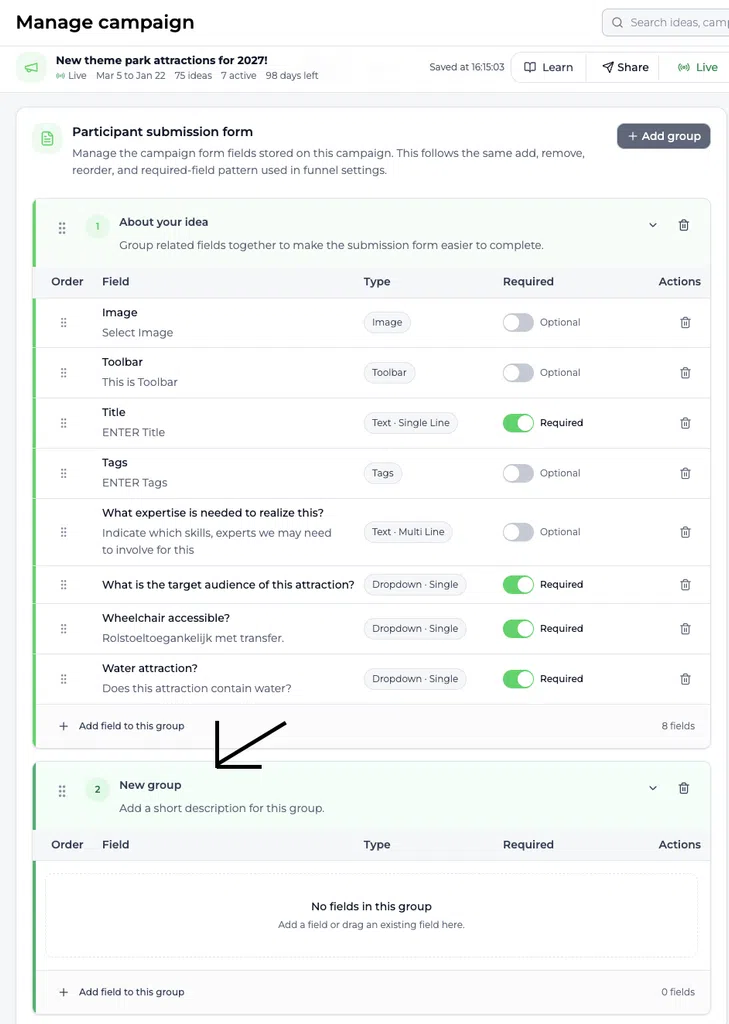
Utiliza un grupo cuando varios campos pertenezcan al mismo tema o paso. Por ejemplo, una campaña sobre las nuevas atracciones de un parque temático podría utilizar un grupo llamado Nuevo grupo para consultas sobre el público al que va dirigida la atracción, su accesibilidad y si se utiliza agua en ella.
Los grupos resultan especialmente útiles cuando un formulario de campaña contiene muchos campos, ya que facilitan la lectura y la cumplimentación del formulario.
Añadir un grupo a un formulario de campaña #
- Abre la campaña que quieras configurar.
- Abrir Gestionar campaña.
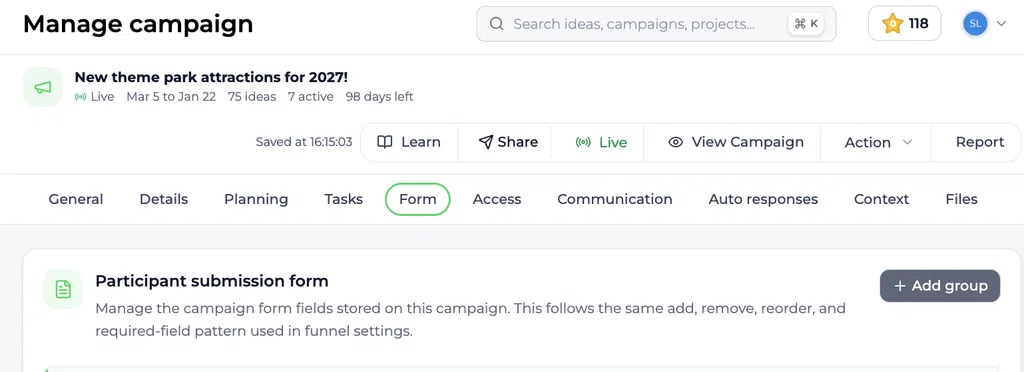
- Seleccione Formulario ficha.
- En Formulario de inscripción para participantes, Seleccione Añadir grupo.
- Introduce un título claro para el grupo.
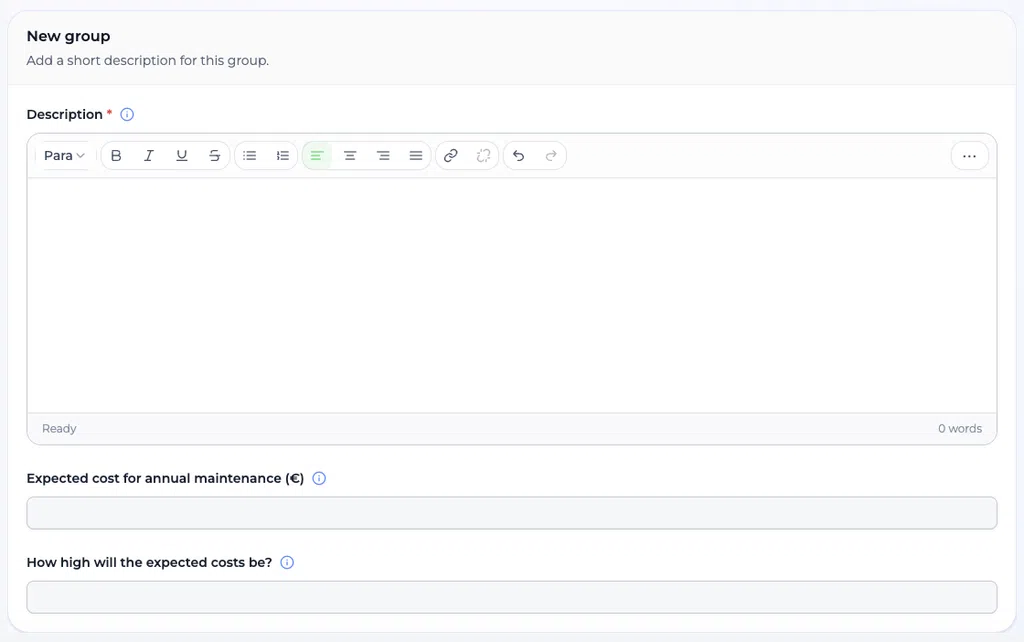
- Añade una breve descripción en la que se explique qué información deben facilitar los participantes.
- Seleccione Añadir un campo a este grupo.
- Selecciona los campos que los participantes deben rellenar en este grupo.
- Configura cada campo como obligatorio u opcional, cuando sea posible.
- Ordena los campos y los grupos según el orden en que los participantes deben completarlos.
- Revisa el formulario desde la vista del participante antes de publicar la campaña.
Configurar los campos del grupo #
Un grupo puede contener diferentes tipos de campos, incluidas preguntas personalizadas creadas para la campaña. Asigna a cada campo un título claro para que los participantes sepan exactamente qué información deben introducir.
Para cada campo, comprueba lo siguiente:
- Si el campo es obligatorio.
- Si el campo está en el grupo correcto.
- Si el campo aparece en el orden correcto.
- Si la redacción resulta clara para los participantes.
Si el formulario permite configurar el ancho de los campos o el diseño, los campos relacionados pueden mostrarse uno al lado del otro cuando ello mejore la legibilidad. Mantén un diseño sencillo en pantallas más pequeñas.
Lo que ven los participantes #
Cuando un participante selecciona Presentar una idea, el grupo aparece como un bloque independiente en el formulario de envío de ideas. El participante ve el título y la descripción del grupo, seguidos de los campos asignados a dicho grupo.
Por ejemplo, un grupo llamado Nuevo grupo podría contener:
- ¿A qué público va dirigida esta atracción?
- ¿Accesible en silla de ruedas?
- ¿Una atracción acuática?
El participante debe rellenar estos campos al enviar la idea.
Ejemplo #
Una campaña para nuevas atracciones de un parque temático podría incluir:
Título del grupo: Nuevo grupo
Descripción del grupo: Añade una breve descripción de este grupo.
Campos:
- ¿A qué público va dirigida esta atracción?
- ¿Accesible en silla de ruedas?
- ¿Una atracción acuática?
El grupo aparece debajo de la sección de detalles de la idea existente en el formulario de envío de los participantes.
Buenas prácticas #
- Agrupa los campos que pertenecen a la misma materia.
- Utiliza un título descriptivo en lugar de dejar el nombre predeterminado Nuevo grupo.
- Añade una breve descripción cuando los participantes necesiten más contexto.
- Haz que solo los campos imprescindibles sean obligatorios.
- Mantén un orden lógico en los campos.
- Prueba el formulario desde el punto de vista de los participantes antes de lanzar la campaña.
- Comprueba cómo se ve el formulario tanto en el ordenador como en pantallas más pequeñas.



 English
 Dutch
Dutch Portuguese
 Spanish
 French
 German
 Arabic