
 Resumo do documento

Porque é que esta funcionalidade é necessária #
As equipas de inovação precisam de uma visão geral clara e estruturada da forma como as ideias e os projectos se movem ao longo do ciclo de vida da inovação. Sem uma visão consolidada, torna-se difícil compreender o estado do pipeline, o alinhamento estratégico, os níveis de envolvimento e o desempenho da carteira.
O Painel de inovação fornece uma visão centralizada das principais métricas e relatórios estruturados. Permite que os líderes de inovação e os proprietários de carteiras monitorizem o desempenho, identifiquem estrangulamentos, comparem períodos de tempo e apoiem a investigação baseada em provas Decisão-fabricação.
O que é esta funcionalidade #
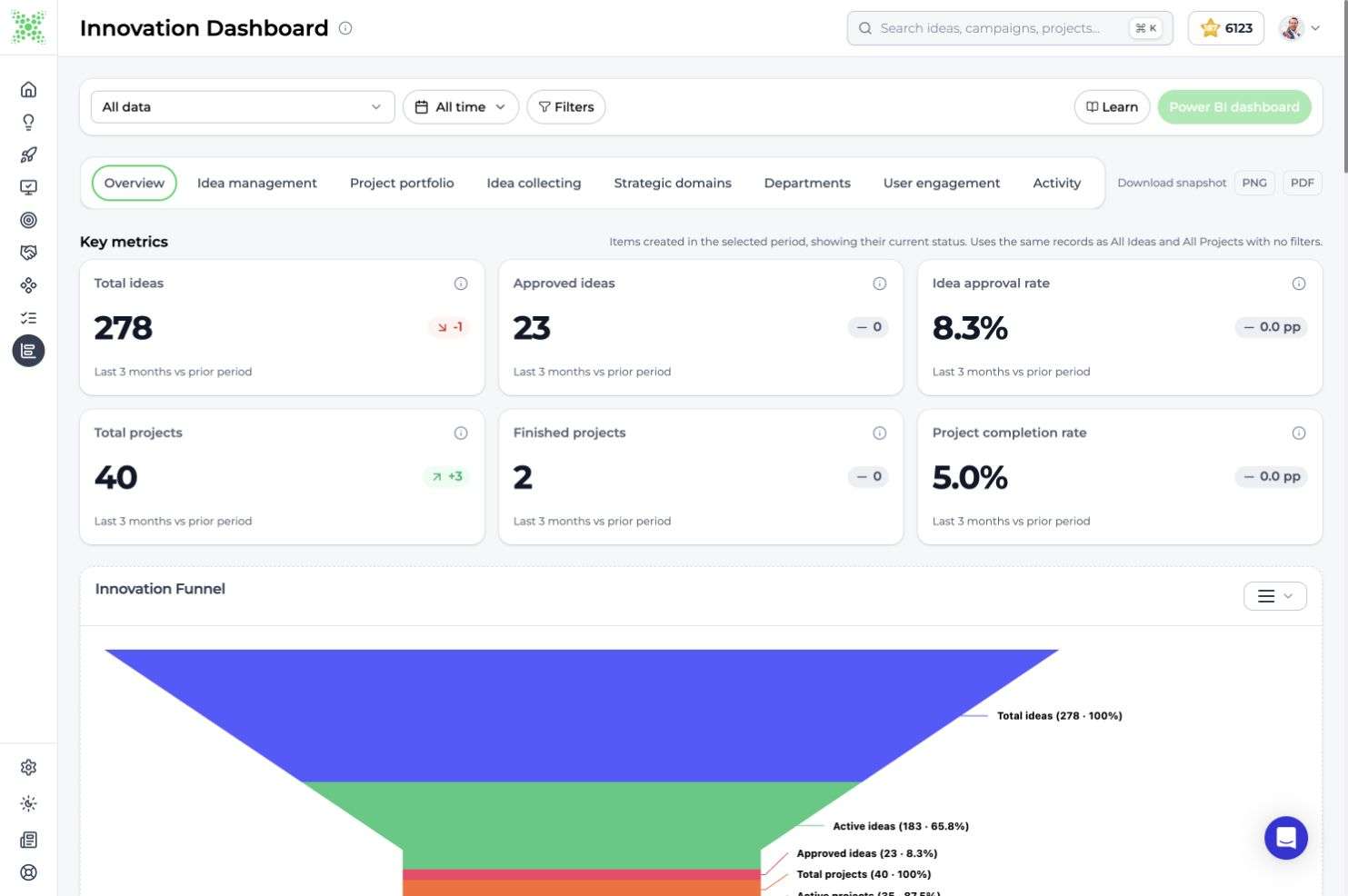
O Painel de inovação é o principal ambiente de elaboração de relatórios do Estúdio de Inovação. Consolida os dados da gestão de ideias, da gestão da carteira de projectos, dos domínios estratégicos, dos departamentos e da participação dos utilizadores em relatórios visuais estruturados e KPI.
Liga todo o ciclo de vida da inovação, desde a recolha de ideias até à execução do projeto, e traduz a atividade em informações mensuráveis sobre o desempenho.
Área da plataforma: Estúdio de inovação
Nível de acesso: Utilizador avançado (Gestores de inovação, proprietários de carteiras, administradores)
Percurso de navegação: Estúdio de inovação → Painel de controlo
Como utilizar esta funcionalidade #
O Painel de inovação está organizado em separadores. Cada separador centra-se num domínio de relatório específico, mantendo uma lógica consistente de filtragem e exportação.
At the top of the dashboard, you define your reporting scope using time filters and advanced filters. Dashboard KPIs and visualizations follow their displayed scope. In the updated Missions tab, the shared dates apply, while company commitments are not redefined by idea/project filters.
Estrutura do painel de controlo #
- Visão geral - Resumo do ciclo de vida completo
- Missions (where available) – Company goal progress, historical targets, period averages and links to underlying records
- Gerenciamento de ideias - Informações sobre o desempenho e a avaliação das ideias
- Portfólio de Projetos - Progresso do projeto e saúde da carteira
- Recolha de ideias - Relatórios sobre fontes e campanhas
- Domínios estratégicos - Alinhamento entre domínios e departamentos
- Departamentos - Relatórios organizacionais
- Envolvimento do utilizador - Métricas de participação e experiência
- Atividade – Interações registadas, utilizadores ativos e atividade ao longo do tempo
Visualizações do painel e capturas de ecrã importantes #
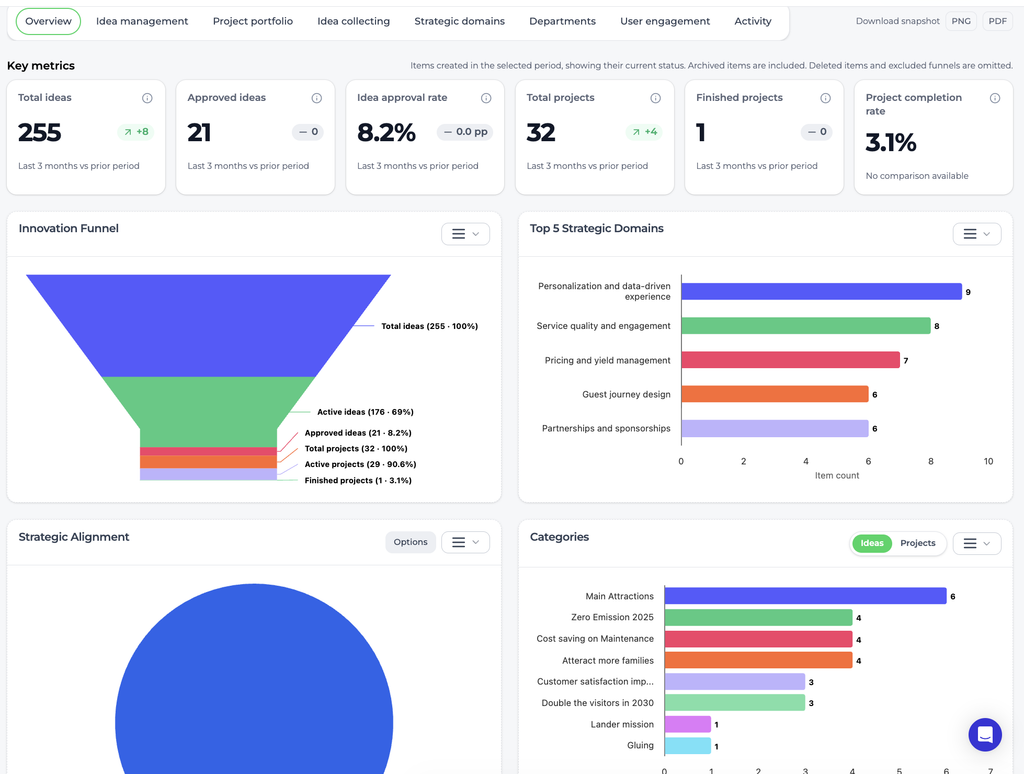
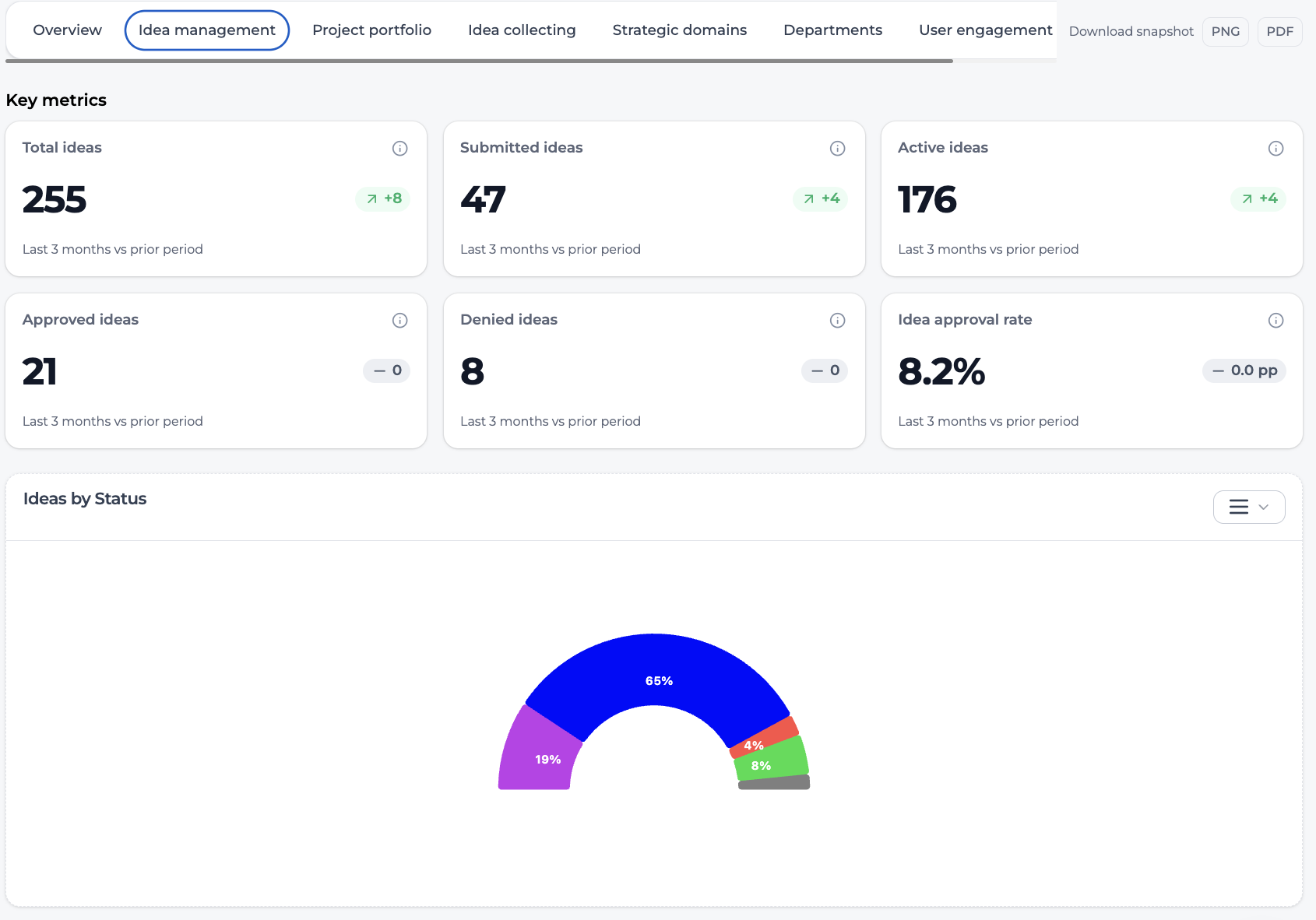
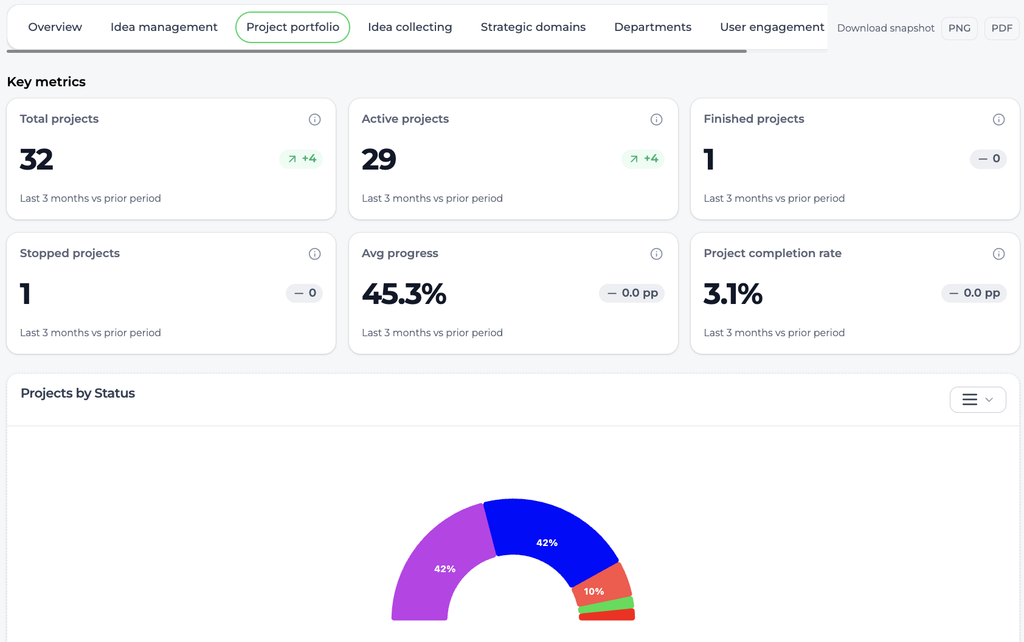
O painel de controlo inclui várias visualizações. As cinco imagens abaixo mostram as áreas comuns mais importantes da experiência. As restantes visualizações são explicadas no texto, para que o artigo se mantenha prático e fácil de acompanhar.


Para que servem as outras visualizações do painel #
- Recolha de ideias mostra como as ideias entram na organização através de fontes como campanhas, o IdeaBox, ideias e portais. Inclui métricas de recolha e atividade ao longo do tempo.
- Domínios estratégicos mostra como as ideias e os projetos se alinham com os pilares estratégicos e os domínios, incluindo as atividades ao longo da hierarquia estratégica.
- Departamentos apresenta ideias, projetos e utilizadores, independentemente das unidades organizacionais e das hierarquias departamentais.
- Envolvimento do utilizador apresenta os utilizadores ativos, as ações de interação, as contribuições com ideias, as contribuições para projetos, as curtidas, os comentários e os 10 principais utilizadores.
- Atividade apresenta as interações registadas, os utilizadores ativos, os dias de atividade, as interações com ideias e projetos, a atividade ao longo do tempo, a atividade por ação e os utilizadores mais ativos.
Secção dos principais indicadores #
Os KPIs dependem do separador do painel de controlo selecionado. Em Visão geral, os indicadores atuais são:
- Total de ideias
- Ideias aprovadas
- Taxa de aprovação de ideias
- Total de projectos
- Projetos concluídos
- Taxa de conclusão do projeto
O Portfólio de Projetos Esta visualização inclui também projetos ativos, projetos suspensos e o progresso médio. Outras visualizações apresentam métricas adequadas à respetiva área de relatório.
Leia a descrição do âmbito e a legenda de comparação apresentadas junto de cada KPI. As contagens gerais descrevem os registos criados no período selecionado e o seu estado atual; não correspondem a uma contagem de todas as alterações de estado ocorridas durante esse período. Quando existe uma comparação disponível, a legenda identifica o período de comparação.
Filtragem e intervalo de tempo #
O painel de controlo suporta predefinições rápidas e filtragem avançada.
O Filtros O painel pode ser utilizado a partir das vistas do painel de controlo, incluindo Visão Geral, Gestão de Ideias, Portfólio de Projetos, Recolha de Ideias, Domínios Estratégicos, Departamentos, Envolvimento dos Utilizadores e Atividade. O painel apresenta os filtros ativos e inclui um Limpar tudo opção.
Os filtros rápidos incluem Intervalo de datas, Departamento, Unidade organizacional, Categoria, Tipo de inovação, Hierarquia estratégica, Domínio estratégico histórico, Etiqueta, Funil de ideias, Estado da ideia, Funil de projeto, e Estado do projeto. O painel também contém secções expansíveis separadas para Filtros avançados de ideias e Filtros avançados de projetos.
Intervalo de datas #
- Todo o tempo
- Hoje
- Ontem
- Últimos 3 dias
- Últimos 7 dias
- Últimos 30 dias
- Intervalo de datas personalizado
Os intervalos predefinidos aplicam-se instantaneamente. Os intervalos de datas personalizados requerem confirmação.
Filtros avançados #
É possível refinar os resultados do dashboard utilizando filtros estruturados:
- Departamento
- Categoria
- Tipo de inovação
- Unidades organizacionais
- Domínios estratégicos
- Etiquetas
- Funis de ideias
- Funis de projeto
- Estado da ideia
- Estado do projeto
Visualizações de relatórios #
O painel de controlo inclui relatórios visuais estruturados, tais como:
- Funil de inovação - Mostra a evolução das ideias desde a sua apresentação até aos projectos concluídos.
- Alinhamento estratégico - Distribuição de ideias e projectos por domínios estratégicos.
- Visão geral das categorias - Distribuição das ideias por categoria.
- Ideias de topo - Ideias com a pontuação mais elevada na plataforma.
- Funis de projeto - Distribuição das fases do projeto.
- Principais campanhas - Desempenho da campanha por número de ideias.
- Principais utilizadores - Métricas de envolvimento do utilizador.
- Etiquetas de topo - Tendência visualização utilizando a nuvem de etiquetas.
Exportação de relatórios #
Descarregar um instantâneo do painel de controlo #
Usar Descarregar instantâneo acima do conteúdo do painel e selecione PNG ou PDF para exportar a visualização do painel selecionada. Selecione primeiro o separador, o período e os filtros relevantes e, em seguida, aguarde até que o painel termine de carregar.
Exportar um gráfico individual #
Cada bloco do painel de controlo dispõe de um menu com ações que podem ser utilizadas para analisar ou exportar essa visualização específica. As opções disponíveis são: Ver em ecrã inteiro, Imprimir gráfico, Descarregar PNG, Descarregar JPEG, Descarregar PDF, Descarregar SVG, Descarregar CSV, e Descarregar XLS.
- Imprimir gráfico
- Imagem PNG
- Imagem JPEG
- Documento PDF
- Imagem vetorial SVG
- CSV
- XLS
Instruções passo a passo #
- Ir para Estúdio de inovação.
- Aberto Painel.
- Selecione o separador relevante (por exemplo, “Síntese” ou “Portfólio de projectos”).
- Definir o valor pretendido Intervalo de datas.
- Aberto Filtros para refinar por departamento, domínio, funil ou estado.
- Rever as alterações dos KPI e os relatórios visuais.
- Utilize o menu de exportação em qualquer relatório se necessitar de partilhar ou analisar dados externamente.
Configuração e ajustes #
O Painel de inovação não necessita de configuração. No entanto, a sua saída depende de:
- Configuração do funil
- Quadros de pontuação e lógica de avaliação
- Estrutura do departamento e da organização
- Estrutura do domínio estratégico
- Funções do utilizador e níveis de participação
As alterações nestas áreas influenciam diretamente os relatórios e as comparações dos painéis de controlo.
Exemplo prático – um programa de inovação num parque temático #
Segue-se um exemplo ilustrativo de como um cliente poderia utilizar o Painel de inovação. Destina-se a servir de modelo de referência, não como descrição de uma conta específica de um cliente.
Uma equipa de inovação de um parque temático analisa o seu painel de controlo uma vez por mês. A equipa seleciona o âmbito dos dados relevantes, escolhe um período de referência e compara os resultados atuais com os do período equivalente anterior.
Dentro Visão geral, o responsável pela inovação verifica o número total de ideias, as ideias aprovadas, a taxa de aprovação das ideias, o número total de projetos, os projetos concluídos e a taxa de conclusão dos projetos. Se estiverem a ser apresentadas muitas ideias, mas poucas forem aprovadas, a equipa investiga se as ideias precisam de ser melhor desenvolvidas ou se uma etapa de revisão está a atrasar o progresso.
Dentro Gerenciamento de ideias, a equipa analisa as ideias submetidas, ativas, aprovadas e rejeitadas. A equipa pode comparar as ideias por estado, mês, categoria, departamento e pontuação, para perceber em que áreas do fluxo de ideias é necessário prestar atenção.
Dentro Portfólio de Projetos, a equipa analisa os projetos ativos, concluídos e suspensos, o progresso médio, a taxa de conclusão, as categorias dos projetos, o alinhamento estratégico e a responsabilidade pelos projetos. Isto ajuda a liderança a identificar os projetos que estão a avançar bem e aqueles que podem necessitar de apoio.
Dentro Recolha de ideias, a equipa compara a forma como as ideias estão a entrar na organização através de campanhas, a IdeaBox, sessões de brainstorming e portais. Isto ajuda a equipa a perceber quais são os canais de recolha que estão a contribuir com mais informações.
Dentro Domínios estratégicos e Departamentos, a liderança verifica se as ideias e os projetos estão ligados às áreas estratégicas e unidades organizacionais adequadas. Em Envolvimento do utilizador e Atividade, a equipa analisa a participação, os comentários, as curtidas, as interações registadas, os utilizadores ativos e as ações que ocorrem em toda a plataforma.
Após a análise, a equipa abre os menus individuais dos blocos do painel de controlo para visualizar os gráficos em ecrã inteiro, imprimi-los ou descarregar os dados num formato adequado para uma apresentação interna ou para uma análise posterior.
Missão goal reporting #
Release preview: The updated Missão reporting experience is a Missions tab inside Painel de inovação. Availability depends on your environment’s release. When available, select Painel de inovação → Missions, or use Ver Missão painel de controle from Company settings → Missão. Gerir Missão metas returns to goal configuration; only a Super Administrador can change company goals.
Shared dates, goal cards and drill-down #
Missions uses the same date-range dropdown and custom calendar as the rest of Painel de inovação; switching between Overview and Missions retains the chosen dates. There is no separate Missão Period selector. The first six saved goals appear as KPI cards, with one chart per configured goal below. Company goals remain company-wide: idea/project filters do not redefine company commitments.

Target and average lines #
Charts compare actual results with the target and eligible completed-period average. The average line and results use four bands: red below 80%, orange 80–<100%, light green 100–<120% e dark green from 120%. Current/partial periods and missing history are not completed failures. Information icons explain the metric and calculation; current and historical-target comparisons remain distinct.

Investigate the records #
Supported idea/project KPI cards, actual chart points and Period results values open the existing All Ideas/All Projects lists directly, with visible editable Create Date or Approval Date filters. Native permissions, archive visibility and saved views still apply. Historical or company-wide totals may differ from records currently accessible to an individual. No separate record popup is required.




 English
 Dutch
 Portuguese
 Spanish
 French
 German
 Arabic
