
 Doku-Zusammenfassung
Warum Ideen und Projekte miteinander verknüpfen? #
Verwandte Arbeitsergebnisse lassen sich leichter verstehen, wenn man sie direkt mit einer Idee oder einem Projekt in Verbindung bringen kann. Zwei Ideen können dieselbe Chance aus unterschiedlichen Blickwinkeln beleuchten. Ein Projekt kann für mehrere Ideen relevant sein, oder zwei Projekte können zu demselben Besuchererlebnis beitragen. Indem diese Zusammenhänge sichtbar gemacht werden, können Teams den Kontext besser erfassen, ihre Arbeit koordinieren und nachvollziehen, welche Initiativen zusammengehören.
Benutzen Im Zusammenhang mit wenn die Elemente unabhängig voneinander bleiben sollen. Es verknüpft Ideen und Projekte, ohne sie zu einem einzigen Datensatz zusammenzufassen oder eines unter das andere zu ordnen.
Was „Connected with“ macht #
Sie können Verbindungen sowohl aus einem Ideendetails Seite und eine Projektdetails Seite. Unterstützte Kombinationen sind „Idee zu Idee“, „Idee zu Projekt“ und „Projekt zu Projekt“. Ein Element kann mehrere Verknüpfungen haben, darunter auch eine Mischung aus Ideen und Projekten.
Verbundene Elemente bleiben auf derselben Ebene: Es gibt weder über- noch untergeordnete Elemente. Jedes Element behält seinen eigenen Datensatz und bleibt in seinem Trichter separat sichtbar. Die Verknüpfung selbst blendet ein Element nicht aus; der normale Zugriff, Filter und der Lebenszyklusstatus gelten weiterhin.
Der Im Zusammenhang mit In diesem Abschnitt werden die verknüpften Elemente als Karten angezeigt, mit einem IDEA oder PROJEKT Beschriftung. Öffnen Sie eine Karte, um den entsprechenden Eintrag anzusehen.
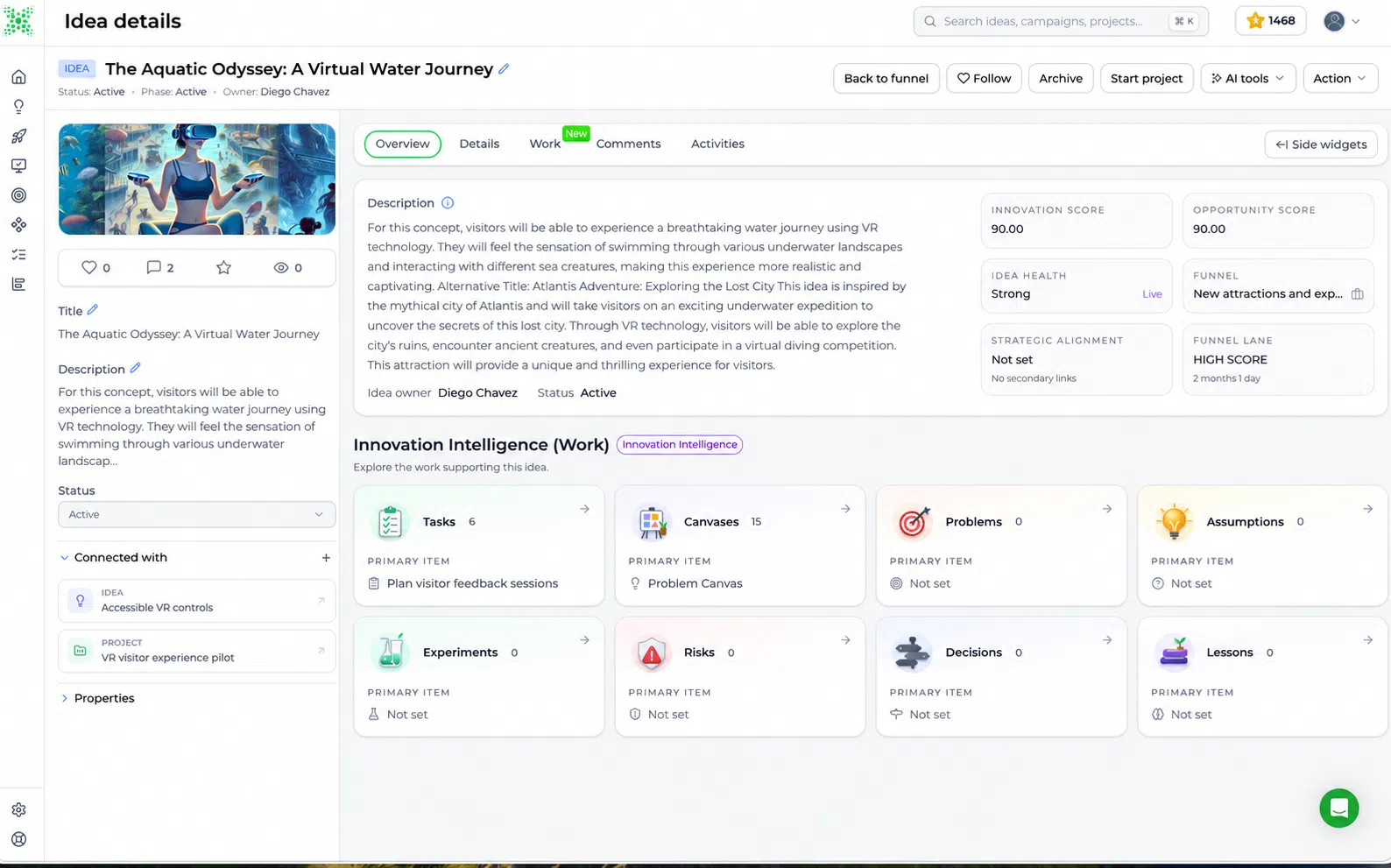
“Verbunden mit” wird in der linken Seitenleiste der Detailansicht der Idee angezeigt. Diese anschauliche Demo zeigt, dass “The Aquatic Odyssey: A Virtual Water Journey” mit der Idee “Barrierefreie VR-Steuerung” und dem Projekt „Pilotprojekt zum VR-Besuchererlebnis“ verknüpft ist.
So verknüpft man eine Idee oder ein Projekt #
Navigation: Eine Idee oder ein Projekt öffnen → Im Zusammenhang mit in der Detail-Seitenleiste → +.
- Öffnen Sie die Idee oder das Projekt, zu dem Sie die zugehörigen Arbeiten anzeigen möchten.
- Erweitern Im Zusammenhang mit in der Seitenleiste, falls diese eingeklappt ist.
- Klicken Sie auf die + neben der Überschrift des Abschnitts.
- Geben Sie im Popup-Fenster einen Suchbegriff ein, um eine Idee oder ein Projekt zu finden.
- Überprüfen Sie den Titel, die Beschreibung und die Vorschau sowie IDEA oder PROJEKT Bezeichnung zur Identifizierung des richtigen Datensatzes.
- Klicken Sie auf Verbinden Sie neben diesem Ergebnis.
- Kehren Sie zur Detailseite zurück und überprüfen Sie, ob der Artikel unter Im Zusammenhang mit.
- Wiederholen Sie diese Schritte für jedes weitere Gerät, das Sie anschließen möchten.
Das Dialogfeld stellt eine Verbindung her jeweils ein Artikel. Durch Wiederholen des Vorgangs können Sie eine Reihe von mehreren zusammengehörigen Elementen erstellen.
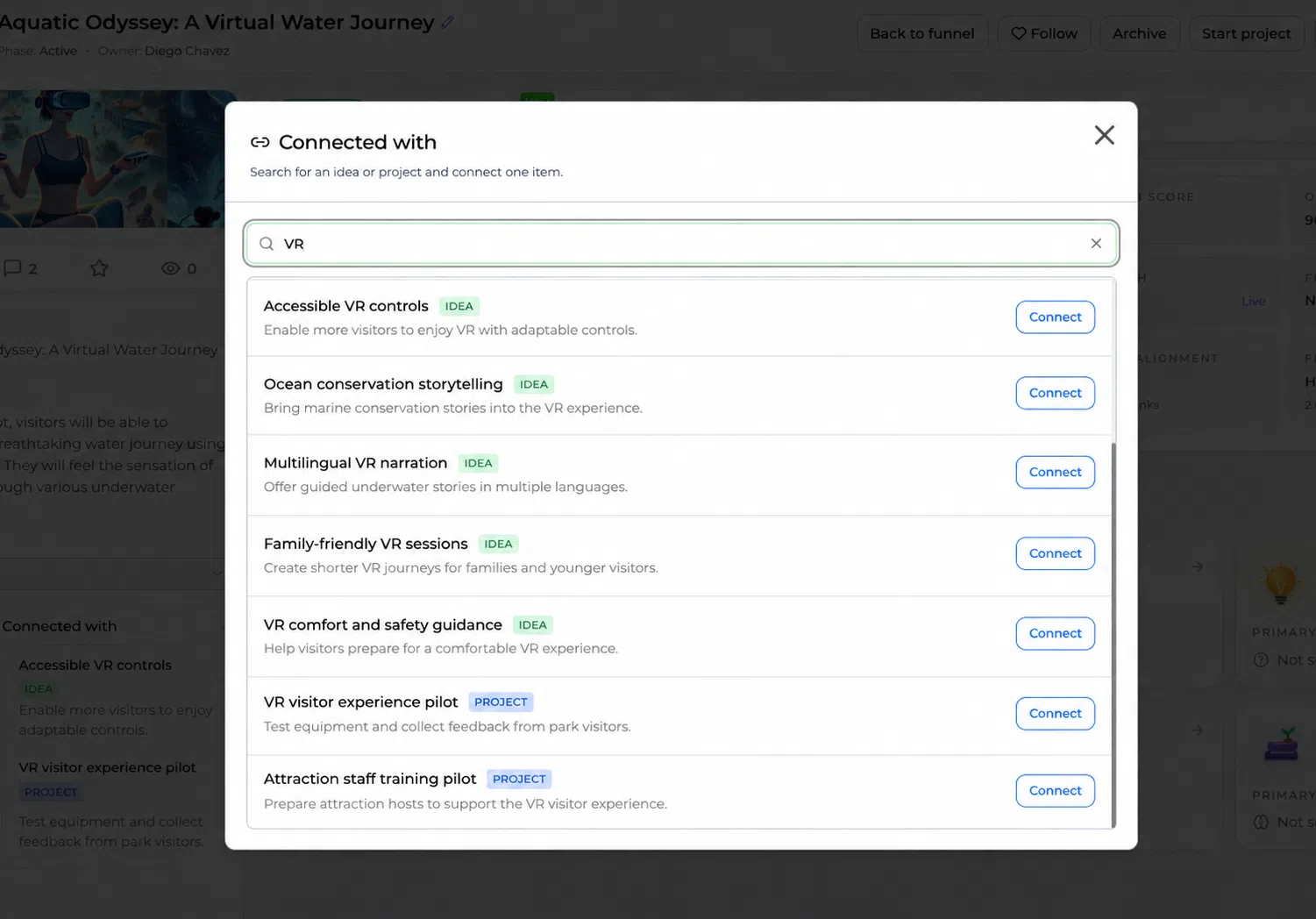
Die Suchergebnisse können sowohl Ideen als auch Projekte enthalten. Wählen Sie anhand der Typbezeichnung und der Beschreibung den richtigen Eintrag aus.
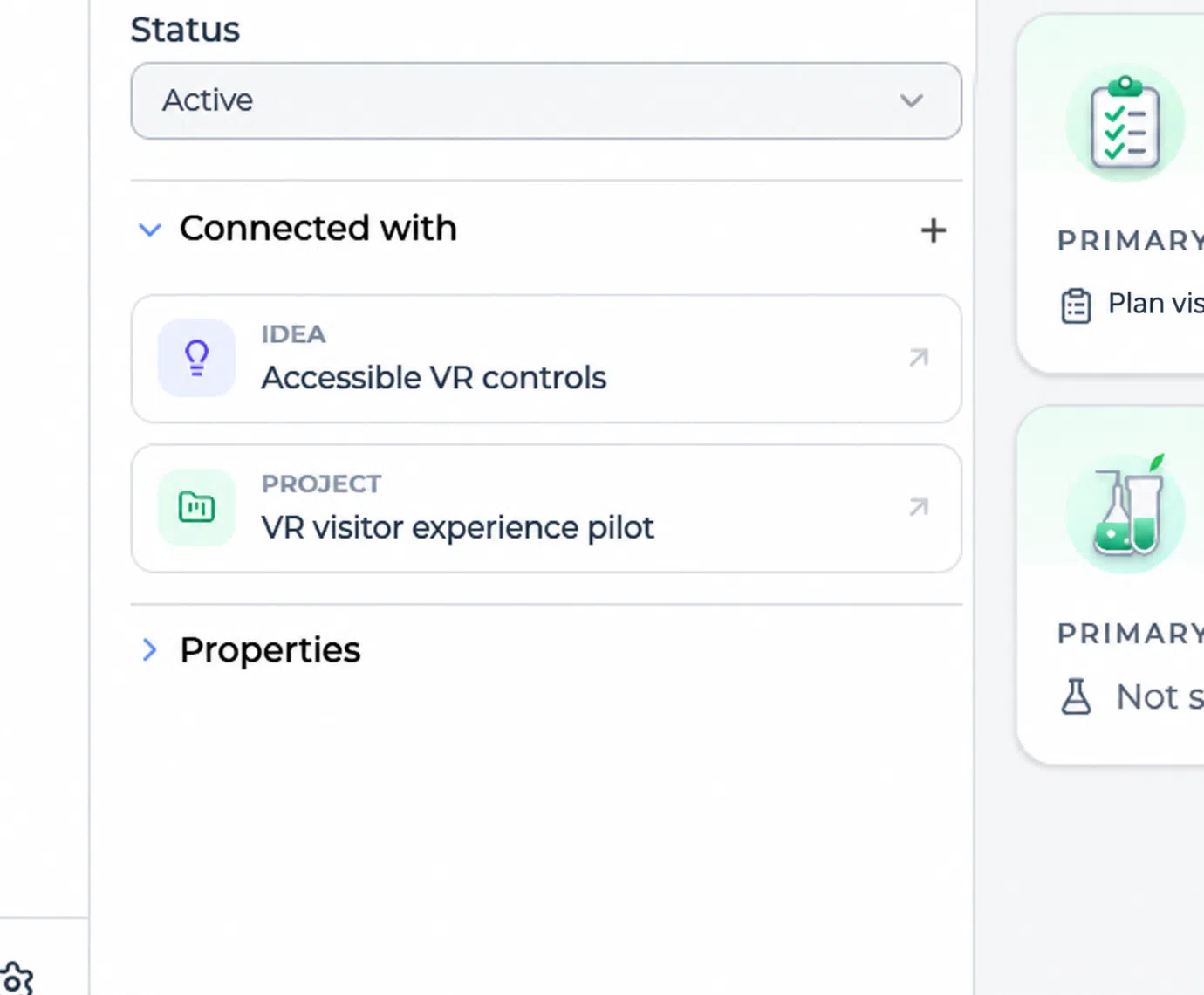
Ein und derselbe Datensatz kann mehrere Verknüpfungen enthalten, darunter auch eine Mischung aus Ideen und Projekten. Das Beispiel verknüpft eine Idee zur Barrierefreiheit mit einem damit zusammenhängenden Pilotprojekt für Besucher.
„Verbinden“, „zusammenführen“ oder „bündeln“: Was sollten Sie verwenden? #
Hier sind drei verschiedene Möglichkeiten, verwandte Aufgaben zu organisieren. Entscheiden Sie sich je nachdem, ob Sie einzelne Elemente sichtbar lassen möchten oder ob der Trichter mit einem zentralen Thema fortgesetzt werden soll.
| Option | Beziehung | Was bleibt im Trichter sichtbar? | Optimale Verwendung |
|---|---|---|---|
| Im Zusammenhang mit | Verknüpft bestehende Ideen und/oder Projekte als gleichwertige, unabhängige Elemente. Es wird kein neuer übergeordneter Eintrag erstellt. | Jeder Eintrag bleibt separat sichtbar, vorbehaltlich seines normalen Status, der Filter und der Zugriffsrechte. | Verwandte Arbeiten, für die eine eigene Zuständigkeit, Bewertung oder Fortschrittsüberwachung erforderlich ist. |
| Zusammenführen | Sie wählen eine vorhandene Idee als übergeordnete Idee aus. Die anderen ausgewählten Ideen werden zu deren untergeordneten Ideen. | Das ausgewählte übergeordnete Element bleibt sichtbar; untergeordnete Ideen werden nicht mehr als separate Trichterelemente angezeigt. | Dupliziere Ideen oder Varianten, die als eine einzige Idee weitergeführt werden sollen. |
| Bündel | Erstellt eine neue übergeordnete Idee. Alle ausgewählten Ideen werden zu untergeordneten Ideen dieser neuen übergeordneten Idee. | Das neue übergeordnete Element ist sichtbar; die ursprünglichen untergeordneten Ideen werden im Trichter nicht mehr separat angezeigt. | Mehrere Beiträge, die als ein übergreifendes Konzept fortgeführt werden sollten. |
Mit zusammenführen und Bündel, werden untergeordnete Datensätze beibehalten und nicht gelöscht. Ihre Verbindungen zu Mitwirkenden, Punkte, Stufen und der zugehörige Verlauf bleiben erhalten, sodass die ursprünglichen Beiträge nicht verloren gehen. Ein beibehaltener untergeordneter Datensatz unterscheidet sich von einem eigenständig sichtbaren Trichterelement.
Der obige Vergleich von „Merge“ und „Bundle“ beschreibt Ideen. Verwenden Sie „Verbunden mit“, um verschiedene Ideen und Projekte miteinander zu verknüpfen oder zwei Projekte in einen Zusammenhang zu bringen.
Den vollständigen Workflow zum Zusammenführen und Bündeln finden Sie unter Zusammenführen, bündeln, archivieren oder löschen von Ideen in einem Ideentrichter.
Praxisbeispiel: Demo zu „Innovation Lens“ #
Betrachten wir die “Die aquatische Odyssee: Eine virtuelle Reise durch das Wasser” In den Screenshots dargestellte Idee. Sie schlägt eine VR-Attraktion vor, bei der Besucher Unterwasserlandschaften erkunden. In einer „Innovation Lens“-Demonstration kann ein Team dies als Ausgangspunkt nutzen, um zu zeigen, wie sich verwandte Konzepte und Umsetzungsmöglichkeiten leicht finden lassen.
Die Bilder in diesem Artikel sind veranschaulichende Demobilder, die aus Anwendungs-Screenshots erstellt wurden, mit entsprechenden Beispieldaten. Es werden keine Live-Kundendatensätze angezeigt. Die Abbildungen im Detailbereich und in der Seitenleiste zeigen, dass das Konzept zur Barrierefreiheit und das Besucher-Pilotprojekt bereits miteinander verknüpft sind; die Abbildung zur Suche enthält weitere Ideen und Projekte, die ebenfalls verknüpft werden könnten.
| Artikel | Warum sollte man es mit „Aquatic Odyssey“ verknüpfen? |
|---|---|
| Idee: Barrierefreie VR-Steuerung | Macht das Erlebnis für mehr Besucher nutzbar, bleibt dabei aber ein eigenständiges Konzept, das einer Überprüfung unterzogen werden kann. |
| Idee: Geschichten zum Schutz der Meere | Fügt ein pädagogisches Thema hinzu, das auch von anderen Attraktionen genutzt werden könnte. |
| Projekt: Pilotprojekt zum VR-Besuchererlebnis | Prüft die Ausrüstung und das Besucher-Feedback im Zusammenhang mit dem „Aquatic Odyssey“-Konzept. |
Um den Arbeitsablauf zu veranschaulichen, öffnen Sie „Aquatic Odyssey“ und verwenden Sie + um nach den entsprechenden Ideen und Projekten zu suchen, und klicken Sie auf Verbinden Sie für jede Übereinstimmung. Wenn Sie in Ihrer Demo-Umgebung andere Datensätze verwenden, wählen Sie entsprechende Ideen und Projekte aus.
Das Ergebnis ist eine Idee mit mehreren sichtbaren Verknüpfungen. Ein Prüfer kann das Barrierefreiheitskonzept öffnen, den Storytelling-Vorschlag durchsehen oder das Pilotprojekt direkt aus der Idee heraus einsehen. Jede dieser Komponenten bleibt eigenständig, sodass das Team sie separat prüfen oder weiterentwickeln kann.
Sie können auch das Pilotprojekt zum VR-Besuchererlebnis Projekt in ein anderes Projekt, beispielsweise ein Pilotprojekt zur Schulung des Personals von Freizeitattraktionen, um die zugehörigen Liefervorgänge auf der Projektdetailseite sichtbar zu machen.
Warum das in der Praxis hilfreich ist #
Vor einer Investition Entscheidung, kann das Team den zugehörigen Pilotversuch schnell finden, anstatt separat danach suchen zu müssen. Während der Umsetzung kann das Projektteam den verknüpften Konzepten folgen, um die beabsichtigte Nutzererfahrung nachzuvollziehen. Später kann ein neuer Verantwortlicher sehen, welche Ideen und Projekte mit der Initiative verbunden waren, und deren Kontext noch einmal nachvollziehen.
Um die Nachverfolgbarkeit zu verbessern, fügen Sie in der Artikelbeschreibung oder in einem Kommentar eine kurze Erläuterung hinzu, zum Beispiel: “Im Zusammenhang mit dem Pilotprojekt zum VR-Besuchererlebnis, da das Feedback der Besucher in die nächste Überprüfung dieses Konzepts einfließen wird.” Über den Link lässt sich der zugehörige Eintrag leicht finden; die Erläuterung verdeutlicht, warum dies wichtig ist.
Eine Verbindung allein definiert noch keine Aufgabenabhängigkeit, beweist nicht, dass ein Projekt eine Idee umsetzt, und ersetzt auch keine Entscheidung Aufzeichnung. Dokumentieren Sie diese Bedeutungen gegebenenfalls ausdrücklich.
Wann wäre „merge“ oder „bundle“ hier besser geeignet? #
Wenn zwei Beiträge beide dieselbe Unterwasser-VR-Attraktion beschreiben, zusammenführen diese und wählen Sie die Idee aus, die als übergeordnete Idee weitergeführt werden soll.
Sollten mehrere Ideen für Attraktionen zu einem neuen Gesamtkonzept zusammengefasst werden, verwenden Sie Bündel um ein neues übergeordnetes Element zu erstellen, wie zum Beispiel Ein eindringliches Meereserlebnis.
Wenn das Konzept zur Barrierefreiheit, das Konzept zum Storytelling und das Pilotprojekt jeweils ihre eigene Sichtbarkeit und Weiterverfolgung behalten sollen, verwenden Sie Im Zusammenhang mit.
Tipps, wie man Kontakte sinnvoll pflegt #
- Verknüpfen Sie Datensätze, zwischen denen eine sinnvolle Beziehung besteht, beispielsweise eine gemeinsame Verkaufschance, ein zugrunde liegendes Konzept oder damit verbundene Lieferarbeiten.
- Überprüfen Sie die Art und den Inhalt des Artikels, bevor Sie darauf klicken. Verbinden Sie, vor allem wenn die Titel ähnlich sind.
- Legen Sie für mehrere Elemente fest, welche direkten Beziehungen den Benutzern angezeigt werden sollen, und fügen Sie diese Verknüpfungen explizit hinzu.
- Halten Sie den Grund für eine wichtige Verknüpfung in einer Beschreibung oder einem Kommentar fest, damit zukünftige Prüfer den Kontext verstehen.
- Falls Sie einen Artikel nicht finden können oder die + Überprüfen Sie, ob Sie Zugriff auf den entsprechenden Datensatz haben und die erforderlichen Bearbeitungsberechtigungen besitzen. Wenden Sie sich dazu bitte an Ihren Administrator.



 English
 Dutch
Dutch Portuguese
 Spanish
 French
 German
 Arabic