
 Doku-Zusammenfassung
Ein „Canvas“ bietet für eine Idee oder ein Projekt einen strukturierten visuellen Arbeitsbereich auf Basis einer wiederverwendbaren Vorlage. In dieser Anleitung wird erläutert, wie Sie eine veröffentlichte Vorlage auswählen, die zugehörigen Informationen überprüfen und die elementspezifischen Felder ausfüllen.
Reihe „Canvas-Leitfäden“: Beginnen Sie mit dem Funktionsübersicht zu Canvas. Administratoren können Eine Canvas-Vorlage erstellen und konfigurieren und Verwalten, welche Vorlagen in einem Trichter verfügbar sind. Nachdem Sie ein Canvas-Projekt abgeschlossen haben, erfahren Sie, wie Sie es exportieren und veröffentlichen.
Warum diese Funktion erforderlich ist #
Ideen und Projekte können Informationen aus vielen verschiedenen Bereichen umfassen. Ein Canvas fasst die wichtigsten Details in einem einheitlichen Layout zusammen, sodass Teams ein Element weiterentwickeln, fehlende Informationen identifizieren und es zur Überprüfung vorbereiten können, ohne die Struktur jedes Mal neu aufbauen zu müssen.
Die Verwendung einer wiederverwendbaren Vorlage bedeutet auch, dass verschiedene Ideen oder Projekte anhand derselben Struktur überprüft werden können, während gleichzeitig ihre eigenen, elementspezifischen Informationen angezeigt werden.
Was diese Funktion ist #
Ein Canvas ist eine objektspezifische Arbeitsansicht, die auf der Grundlage einer veröffentlichten Canvas-Vorlage erstellt wird. Die Vorlage legt das Layout und die zugehörigen Eigenschaften fest, während die aktuelle Idee oder das aktuelle Projekt die Werte liefert.
Einige Felder werden automatisch anhand vorhandener Informationen ausgefüllt. Freigegebene Felder können direkt in der Arbeitsfläche ausgefüllt werden, und Änderungen werden automatisch gespeichert.
Bereich Bahnsteig #
Innovations-Studio
Zugangsebene #
Benutzer, die Zugriff auf die entsprechende Idee oder das entsprechende Projekt haben, können mit den dafür verfügbaren Canvas-Vorlagen arbeiten. Verwaltung Zum Erstellen oder Ändern wiederverwendbarer Canvas-Vorlagen sind entsprechende Zugriffsrechte erforderlich.
Für den normalen Teamgebrauch stehen nur veröffentlichte Vorlagen zur Verfügung.
Navigationspfad #
Ideennavigation: Idee öffnen → Bearbeiten → Arbeitsflächen
Vorlagenverwaltung: Innovation Studio → Werkzeuge → Canvases
Wie Sie diese Funktion nutzen #
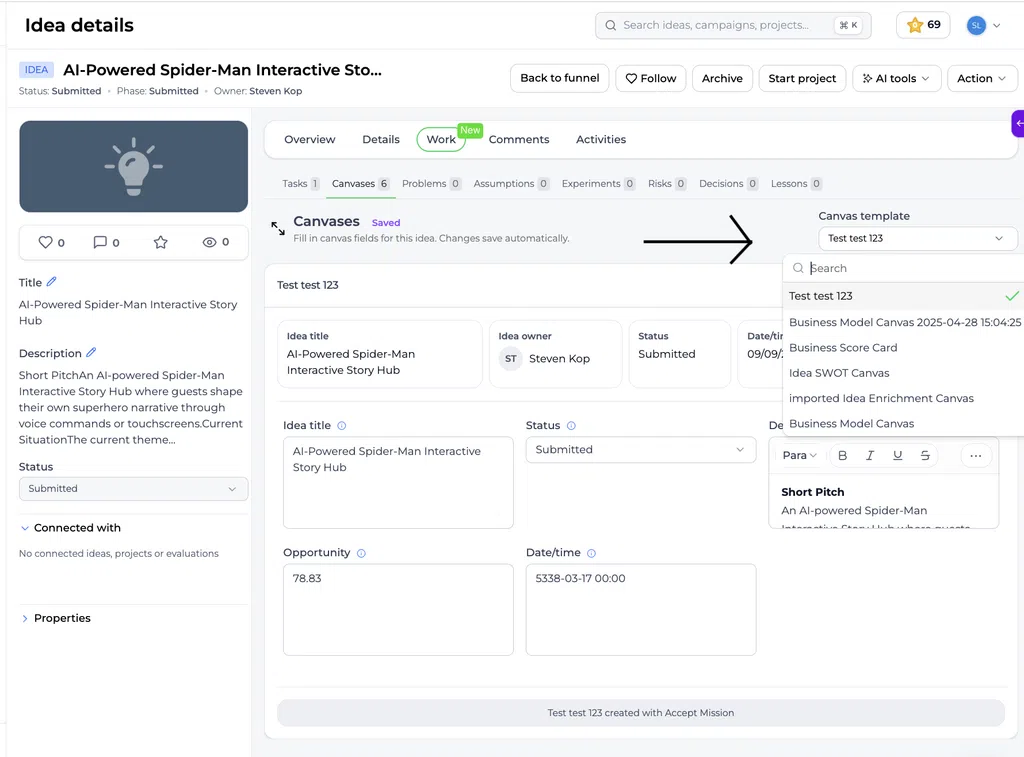
Öffnen Sie die Idee, die Sie weiterentwickeln möchten, und wählen Sie eine veröffentlichte Canvas-Vorlage aus deren Leinwände Arbeitsbereich. Die ausgewählte Vorlage legt fest, welche Felder angezeigt werden und wie sie angeordnet sind.
Überprüfen Sie die Informationen, die bereits aus der Idee übernommen wurden, und füllen Sie dann alle freigeschalteten Felder aus, die für die Aktivität erforderlich sind. Änderungen, die in einem elementspezifischen Canvas vorgenommen werden, werden automatisch gespeichert. Warten Sie, bis die Gespeichert Anzeige, bevor Sie die Arbeitsfläche verlassen.
Schritt-für-Schritt-Anleitung #
Ein Canvas in einer Idee verwenden #
- Öffnen Sie die gewünschte Idee.
- Wählen Arbeit.
- Wählen Leinwände.
- Öffnen Sie die Leinwandvorlage Dropdown-Menü.
- Suchen Sie nach der entsprechenden veröffentlichten Vorlage oder wählen Sie diese aus.
- Warten Sie, bis Canvas geladen ist.
Der Leinwandvorlage Das Dropdown-Menü zeigt die verfügbaren veröffentlichten Vorlagen an. Wählen Sie die Vorlage aus, die Sie auf die Idee anwenden möchten; die ausgewählte Vorlage wird dann im Arbeitsbereich „Canvas“ angezeigt.
Das gleiche wiederverwendbare Layout kann für mehrere Ideen verwendet werden, wobei jede Idee ihre eigenen Informationen anzeigt.
Verwandte Informationen anzeigen #
Markieren Sie die Blöcke, die aus der Idee generiert werden. Je nach Vorlage können dies unter anderem folgende sein:
- Titel der Idee
- Eigentümer
- Status
- Datum/Uhrzeit
- Beschreibung
- Weitere konfigurierte Eigenschaften
Sollte ein Wert falsch sein, aktualisieren Sie die Quelle. Eigentum sofern zutreffend. Das Canvas zeigt Informationen aus dem Bereich „Verbunden“ jedes Blocks an Eigentum.
Ein „KI-Zusammenfassung“-Block zeigt lediglich eine bereits für das Element gespeicherte KI-Zusammenfassung an. Er erstellt keine neue.
Alle bearbeitbaren Felder #
- Wählen Sie ein freigegebenes Feld aus.
- Geben Sie die artikelspezifischen Informationen ein oder aktualisieren Sie diese.
- Füllen Sie alle gekennzeichneten Felder aus Erforderlich.
- Gehen Sie die Leinwand in der vorgesehenen Lesereihenfolge durch.
- Warte auf die Gespeichert Blinker setzen, bevor man losfährt.
Änderungen, die innerhalb eines elementsspezifischen Canvas vorgenommen werden, werden automatisch gespeichert. Die Gespeichert Die Anzeige bestätigt, dass die letzten Änderungen gespeichert wurden, bevor Sie den Arbeitsbereich verlassen.
In der Ansicht „Ideen-Canvas“ wird die Gespeichert Das Symbol wird neben der Überschrift „Canvases“ angezeigt, solange die ausgewählte veröffentlichte Vorlage aktiv ist.
Verstehen Sie, was gesperrte und Pflichtfelder sind #
- Erforderlich bedeutet, dass das Feld ausgefüllt werden muss.
- Freigeschaltet bedeutet, dass der element-spezifische Wert im Canvas bearbeitet werden kann.
- Ein gesperrtes Feld kann weiterhin zugehörige Informationen anzeigen, diese können dort jedoch nicht geändert werden.
Administratoren können diese Funktionen im Canvas Template Builder steuern.
Zu einer anderen Vorlage wechseln #
- Öffnen Sie die Leinwandvorlage Dropdown-Menü.
- Suchen Sie nach einer anderen veröffentlichten Vorlage oder wählen Sie eine aus.
- Warten Sie, bis das neue Layout geladen ist.
- Prüfen Sie den Artikel anhand der ausgewählten Struktur.
Ein Canvas in einem Projekt verwenden #
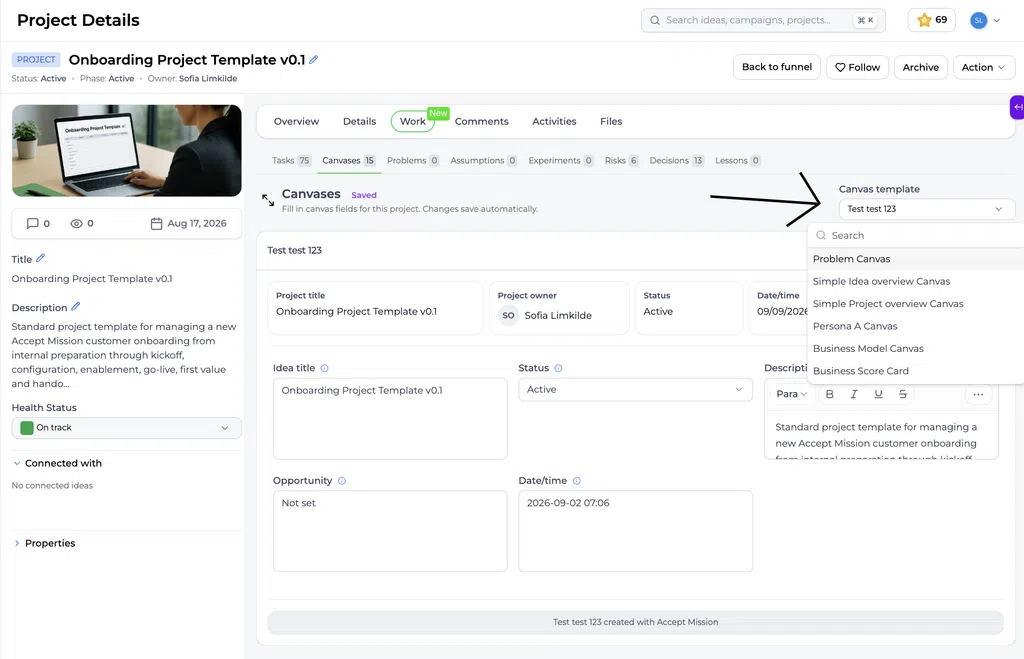
Wählen Sie die Vorlage aus, die zur Aktivität passt, oder Entscheidung unterstützt wird.
- Öffnen Sie das gewünschte Projekt.
- Wechseln Sie in den Arbeitsbereich „Canvas“.
- Wählen Sie eine veröffentlichte Canvas-Vorlage aus.
- Überprüfen Sie die automatisch ausgefüllten Projektangaben.
- Füllen Sie die bearbeitbaren Felder aus.
- Warte auf die Gespeichert Indikator.
- Exportieren oder veröffentlichen Sie die Canvas-Seite, sobald sie fertig ist.
Verwendung von Rich-Text-Eigenschaften in einem Canvas #
Wenn in einem Canvas ein verknüpfter Rich-Text-Inhalt angezeigt wird Eigentum, überprüfen Sie den formatierten Inhalt und alle Links als Teil des begleitenden Kontexts des Elements. Das Canvas zeigt das Eigentum Wert, der zur Idee oder zum Projekt gespeichert wird; der Tooltip erläutert die Bedeutung des Feldes, sobald es konfiguriert oder ausgefüllt ist.
Beispiel: Ein „Canvas“ für eine neue Attraktionsidee kann Rich-Text anzeigen Begründung des Konzepts Eigentum mit dem Kundenbedürfnis, drei unterstützenden Aufzählungspunkten und einem Link zur Forschungsquelle. Wenn der Block leer ist, überprüfen Sie, ob das Quellelement einen Wert enthält.
Konfiguration und Einstellungen #
Welche Canvas-Vorlagen den Benutzern zur Verfügung stehen, kann von den jeweiligen Trichterkonfiguration. Wenden Sie sich an einen Verwaltung falls die erwartete Vorlage nicht verfügbar ist.
Für einzelne Vorlagen können Administratoren im Canvas Template Builder unter folgendem Link die verknüpften Eigenschaften konfigurieren und festlegen, ob Felder Pflichtfelder sind, gesperrt oder entsperrt sind: Innovation Studio → Werkzeuge → Canvases.
Wenn Sie für dieselbe Idee oder dasselbe Projekt eine andere Struktur benötigen, verwenden Sie die Leinwandvorlage Dropdown-Menü, um eine andere verfügbare veröffentlichte Vorlage auszuwählen.
Praktisches Beispiel: Innovationsland #
Innovationlands ist eine fiktive Organisation, die für Beispiele in der Begleitdokumentation herangezogen wird. Das Innovationsteam dieser Organisation entwickelt eine Idee für eine interaktive Nachtattraktion und möchte, dass das Konzept in derselben Struktur dokumentiert wird, die auch für andere Attraktionsideen verwendet wird.
Der Urheber der Idee öffnet die Idee und wechselt zu Arbeit → Leinwände, und wählt „Veröffentlicht“ aus Canvas für ein neues Attraktionskonzept erstellt von der Verwaltung.
Informationen wie der Titel der Idee, der Verantwortliche und der Status werden über die verknüpften Eigenschaften angezeigt. Der Verantwortliche füllt dann die freigeschalteten Felder für „Zielbesucher“ und „Besucher“ aus. Problem, Geplante Erfahrungen, Erwartete Auswirkungen und Wesentliche Risiken. Nach dem Gespeichert Wenn dieser Indikator erscheint, kann das Team die Entwicklung desselben Canvas fortsetzen, während die Idee weiter ausgereift wird.
Dadurch erhält das Innovationsteam eine einheitliche Methode, um das Attraktionskonzept zu strukturieren, bevor es geprüft wird. Sobald das Canvas fertig ist, kann das Team das separate Canvas exportieren und veröffentlichen Anleitung zum Teilen oder Speichern der fertigen Ansicht.
Ein Bild in Ihrem Canvas anzeigen #
Auf einer Leinwand kann das Bild angezeigt werden, das mit Ihrer Idee oder Ihrem Projekt in Verbindung steht. Die Vorlage muss die Ideenbild oder Projektbild Feld. Sie fügen das Bild zur zugrunde liegenden Idee oder zum Projekt hinzu; die Arbeitsfläche zeigt es über dieses Feld an.
- Öffnen Sie die entsprechende Idee oder das entsprechende Projekt und überprüfen Sie, ob ein Bild vorhanden ist. Fügen Sie das Bild bei Bedarf zum Quellobjekt hinzu oder aktualisieren Sie es.
- Öffnen Sie den Canvas-Bereich und wählen Sie die entsprechende veröffentlichte Vorlage aus.
- Wenn die Vorlage einen Bildblock enthält, überprüfen Sie, ob dort das Bild des Artikels angezeigt wird. Öffnen Sie den Canvas nach dem Ändern des Quellbildes gegebenenfalls erneut oder aktualisieren Sie ihn.
- Wenn die Vorlage keinen Bildblock enthält, frage einen Verwaltung hinzufügen Ideenbild oder Projektbild über hinzufügen Eigentum im Canvas Template Builder und speichern Sie die Vorlage.
Administratoren können folgen Anweisungen zum Bildfeld. Durch die Auswahl einer anderen Canvas-Vorlage kann sich ändern, welche Felder angezeigt werden.
Falls ein Bild oder eine Partitur nicht angezeigt wird #
Wenn ein Bild fehlt, überprüfen Sie drei Dinge: Die ausgewählte Vorlage enthält einen Bildblock, dessen „Verbunden“ Eigentum entspricht dem Elementtyp, und die zugrunde liegende Idee oder das zugrunde liegende Projekt enthält ein Bild. Ein leeres Bildfeld liefert kein Standardbild.
Für einen fehlenden Eigentum Wert oder Punktzahl: Überprüfen Sie, ob die Vorlage mit der gewünschten Anwendung verknüpft ist Eigentum oder Anzeiger Kriterium erfüllt ist und das aktuelle Element einen Wert aufweist. Ein Canvas kann Anwendungsfelder, konfigurierte Eigenschaften, Anzeiger Kriterien und gespeicherte KI-Felder, es werden jedoch nur die in der Vorlage ausgewählten Felder angezeigt.
Wenn ein Block leer ist #
- Bestimmen Sie das Feld, das durch den Block dargestellt wird.
- Prüfen Sie, ob die Ausgangsidee oder das Projekt einen Wert enthält.
- Füllen Sie die Angaben zur Quelle aus, sofern erforderlich.
- Kehren Sie zur Arbeitsfläche zurück und aktualisieren Sie diese gegebenenfalls oder öffnen Sie sie erneut.
Ein leerer Block kann bedeuten, dass der angeschlossene Eigentum hat keinen Wert.
Falls eine Vorlage fehlt #
Bitte überprüfen Sie Folgendes:
- Die Vorlage enthält Veröffentlicht Status.
- Sie haben Zugriff auf den Artikel.
- Die Vorlage ist im entsprechenden Kontext oder Trichter verfügbar.
- Sie verwenden die richtige Leinwandvorlage Dropdown-Menü.
Sollte es immer noch nicht angezeigt werden, wenden Sie sich bitte an Ihren Auftrag annehmen Verwaltung.
Nächste Schritte #
- Canvases: Funktionsübersicht
- Eine Canvas-Vorlage erstellen und konfigurieren
- Verwalten Sie die Registerkarte „Canvases“ in der Trichterverwaltung
- Canvas exportieren und veröffentlichen
Video-Anleitung #
Sehen Sie sich diese kurze Anleitung an, um die überarbeitete Canvas-Oberfläche in Aktion zu erleben:
Sehen Sie sich die Anleitung zu Canvas an
Anzeigen von statischem Text in einem Canvas #
Wenn eine Canvas-Vorlage eine Statischer Text In diesem Block sehen die Benutzer die festgelegte Überschrift oder Anleitung, während sie an der Idee oder dem Projekt arbeiten. Sie bearbeiten diesen Block nicht als Elementwert.
Ein Canvas kann beispielsweise Folgendes anzeigen: Belege hinzufügen oberhalb einer verbundenen Eigentum damit die Nutzer wissen, welche Informationen sie angeben müssen.



 English
 Dutch
Dutch Portuguese
 Spanish
 French
 German
 Arabic