
 Resumen del documento
Una notificación de envío es un mensaje que se muestra a un usuario después de que envíe una idea. Puede mostrarse en pantalla, enviarse por correo electrónico o ambas cosas. En Aceptar misión, puede configurar esta notificación tanto para las campañas como para el Empresa IdeaBox.
Por qué es necesaria esta función #
Una notificación de envío le ayuda a confirmar que se ha recibido una idea y ofrece a los colaboradores orientación inmediata tras el envío. Resulta útil cuando se quiere dar las gracias a los usuarios, explicar lo que ocurre a continuación, invitar a otro envío o animar a los usuarios a compartir la campaña con sus colegas.
Esta función resulta especialmente útil cuando se desea establecer expectativas en las primeras fases del proceso de recopilación de ideas. Por ejemplo, puede explicar si una idea se revisará directamente, si el colaborador debe recopilar primero los "me gusta" o si la comunicación de seguimiento se realizará por correo electrónico.
En qué consiste #
La notificación de envío forma parte del flujo de recogida de ideas en Aceptar misión. Aparece después de que un usuario envíe una idea a través de una campaña o a través del Empresa IdeaBox. La notificación puede utilizarse como mensaje de confirmación y como paso de comunicación en su proceso de admisión.
Esta función pertenece al apartado de recogida de ideas de Aceptar misión. Admite la participación en el Portal de Innovación, mientras que la propia configuración se gestiona en Innovation Studio.
Nivel de acceso #
Necesita permiso para gestionar campañas o el Empresa IdeaBox en el Innovation Studio.
Ruta de navegación #
Ruta de navegación: Innovation Studio → Misiones → Buzón de ideas → Notificación.
Ruta de navegación: Innovation Studio → Misiones → Campañas → Abrir campaña → Notificación.
Cómo utilizar esta función #
La notificación de envío se configura por herramienta de recogida. Esto significa que puede definir un mensaje para la herramienta Empresa IdeaBox y un mensaje diferente para cada campaña. El mensaje puede escribirse para que coincida con el propósito del flujo de recogida y el tipo de acción del contribuyente que desea después del envío.
Antes de configurar el mensaje, decida si la notificación sólo debe confirmar el envío o también guiar al colaborador hacia el siguiente paso. El mensaje debe ser breve, claro y directamente relacionado con el contexto del envío.
Instrucciones paso a paso #
Configurar una notificación de envío para el Empresa IdeaBox #
- Abrir Estudio de innovación.
- Ir a Recopilación de ideas.
- Abrir IdeaBox.
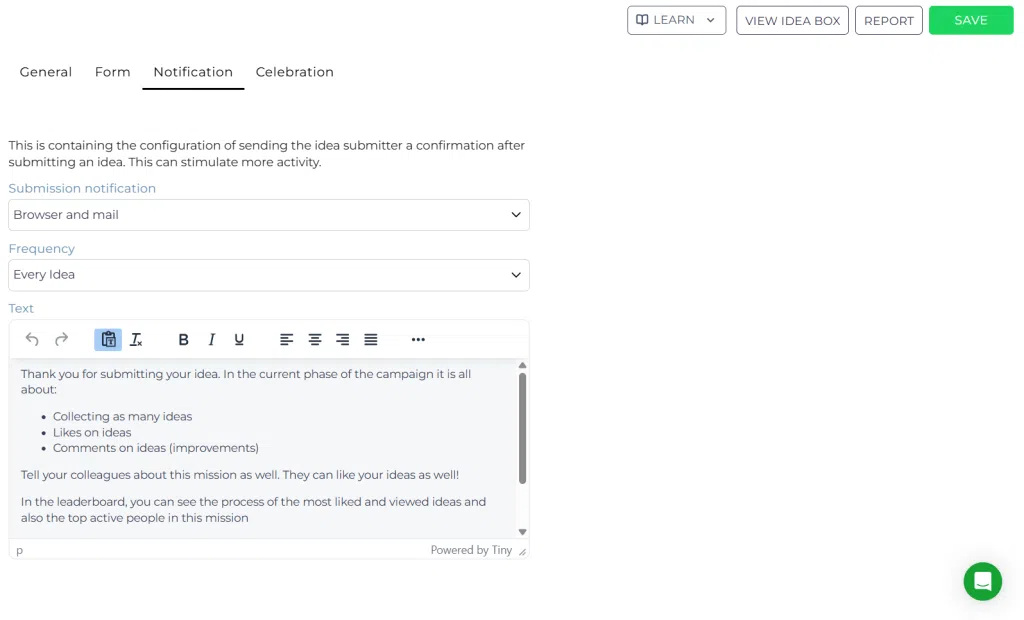
- Seleccione Notificación ficha.
- Introduzca el mensaje que desea que reciban los usuarios tras enviar una idea.
- Elija si la notificación debe mostrarse en pantalla, enviarse por correo electrónico o ambas cosas, en función de la configuración disponible.
- Guarde los cambios.
Configurar una notificación de envío para una campaña #
- Abrir Estudio de innovación.
- Ir a Recopilación de ideas.
- Abrir Campañas.
- Seleccione la campaña que desea configurar.
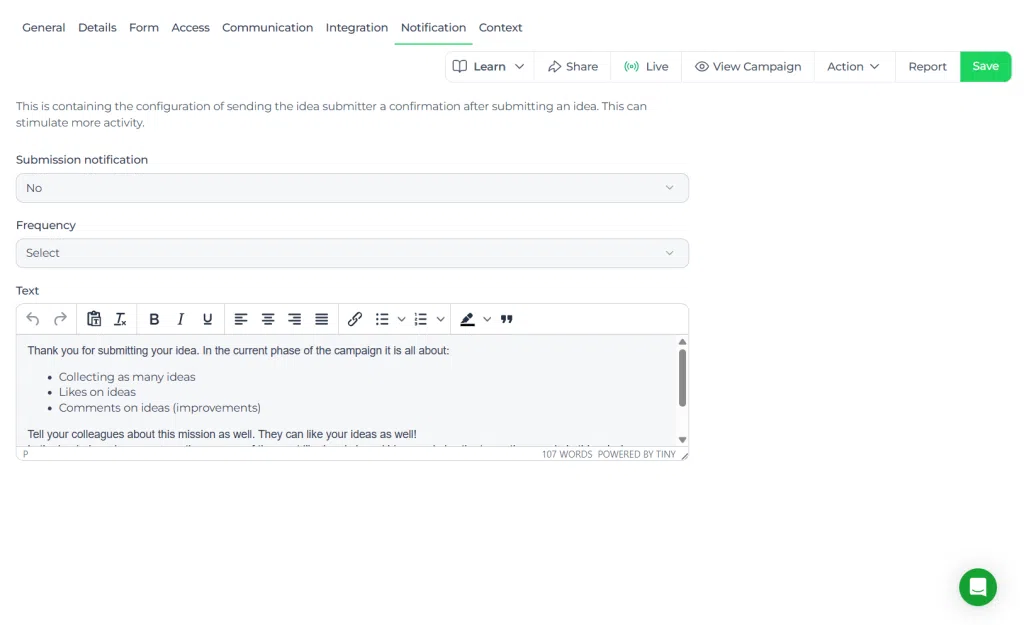
- Abra el Notificación ficha.
- Introduzca el mensaje que los usuarios deben recibir después de enviar una idea a esta campaña.
- Elija si la notificación debe mostrarse en pantalla, enviarse por correo electrónico o ambas cosas, en función de la configuración disponible.
- Salva la campaña.
Configuración y ajustes #
Puede ajustar la notificación de envío por separado para cada campaña y para el Empresa IdeaBox. Esto permite adaptar el mensaje al contexto de la recogida.
- Utilice la Empresa IdeaBox notificación para la captación continua de ideas en toda la organización.
- Usar notificaciones de campaña para envíos de duración determinada o temáticos.
- Actualice la redacción siempre que cambie el proceso de revisión, el objetivo de la campaña o la acción esperada de los contribuyentes.
Cuando edite el mensaje, asegúrese de que refleja el siguiente paso real en su flujo de trabajo. Si los usuarios deben esperar a la revisión, dígalo claramente. Si deben invitar a sus colegas a votar o comentar, incluya esa instrucción directamente en la notificación.
Ejemplo práctico #
Ejemplo de zonas innovadoras #
Innovationlands lleva a cabo una campaña para recopilar ideas que mejoren el flujo de huéspedes durante las semanas punta del verano. El equipo de innovación utiliza una notificación de envío específica de la campaña para dar las gracias a los colaboradores y explicarles que primero se comprobará la pertinencia de las ideas antes de pasar al embudo de evaluación.
En el mensaje también se pide a los participantes que compartan la campaña con el personal de primera línea del parque, ya que las ideas operativas suelen ser más sólidas cuando contribuyen varios equipos. Tras la recepción, las ideas pertinentes pasan a un embudo estructurado en el que el equipo revisa la calidad de las ideas, comprueba su alineación con el ámbito estratégico de la excelencia operativa y la escalabilidad, y prepara las ideas preseleccionadas para la campaña. Decisión-fabricación.
Para los siempre abiertos Empresa IdeaBox, Innovationlands utiliza una notificación diferente. Ese mensaje agradece a los empleados sus aportaciones espontáneas y explica que las nuevas ideas se revisan periódicamente antes de ser enriquecidas, puntuadas y, potencialmente, trasladadas a un proceso de iniciativa más formal.
Orientaciones relacionadas #
Si utiliza tanto las campañas como el Empresa IdeaBox, Mantenga la coherencia en el tono y la explicación del proceso, pero adapte la llamada a la acción al método de recogida concreto.



 English
 Dutch
Dutch Portuguese
 Spanish
 French
 German
 Arabic