
 Resumen del documento
Guardar y gestionar borradores de ideas en una campaña #
Los participantes en la campaña ya pueden empezar a desarrollar una idea y guardarla como borrador antes de enviarla. Además, la campaña guarda el trabajo automáticamente mientras el participante completa el proceso de envío.
Esto permite a los participantes desarrollar su idea poco a poco, en lugar de perder su trabajo al salir de la página de la campaña.
Cómo funcionan las ideas preliminares #
Cuando un participante propone una idea en una campaña:
- La idea se guarda automáticamente mientras trabajan.
- El participante puede seleccionar Guardar borrador en cualquier momento.
- El borrador sigue siendo confidencial para el participante.
- El participante puede abandonar la campaña y volver más tarde.
- El participante puede seguir editando el borrador o eliminarlo.
- El participante presenta la idea solo cuando está lista.
Un borrador no se considera una idea presentada hasta que el participante seleccione Presentar una idea.
Guardar una idea como borrador #
- Abre la campaña.
- Seleccione Presentar una idea.
- Empieza a rellenar el formulario de ideas.
- Sigue añadiendo información, como el título, la descripción, las propiedades, el contenido de Canvas o los archivos.
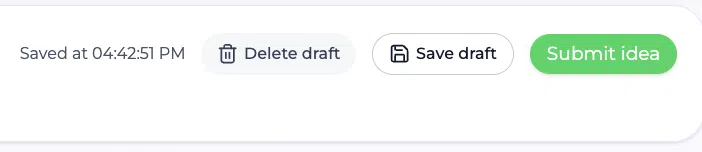
- Seleccione Guardar borrador si quieres guardar tu progreso manualmente.
Además, la campaña guarda automáticamente el proyecto mientras trabajas. El indicador de guardado muestra cuándo se han guardado los últimos cambios.
Seguir trabajando en un borrador #
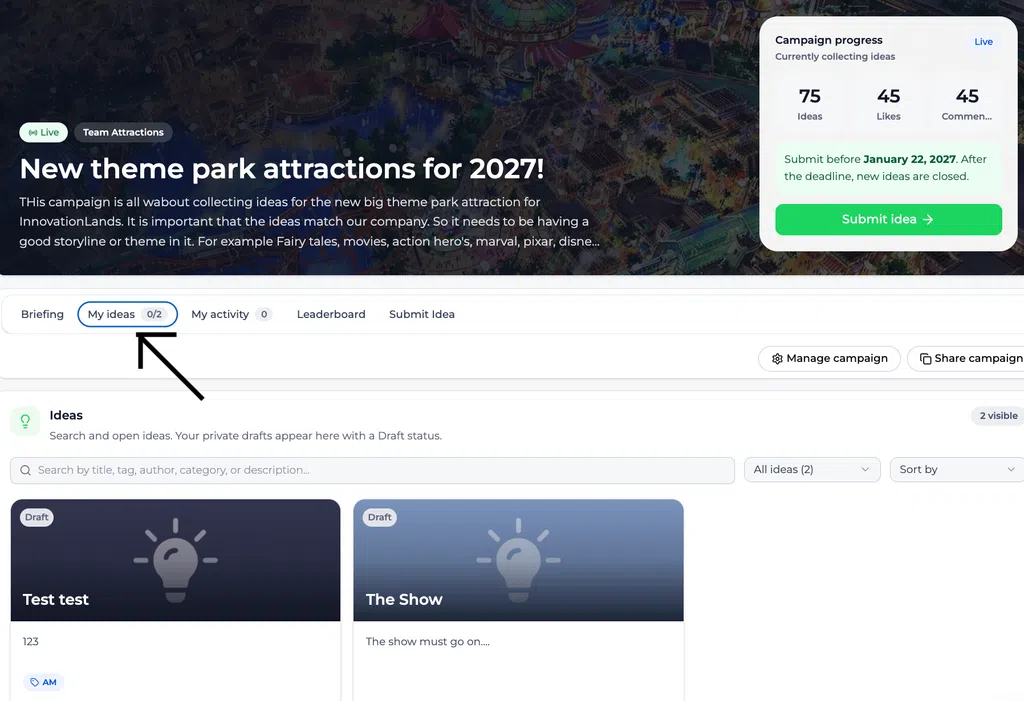
Vuelve a la campaña y abre Mis ideas. Las ideas en borrador aparecen en la lista de ideas con un Borrador estado.
Selecciona el borrador con el que quieras continuar. Puedes actualizar el contenido, añadir la información que falte y volver a guardarlo antes de enviarlo.
Las ideas en borrador son privadas y no son visibles para el resto de participantes en la campaña como ideas enviadas.
Eliminar un borrador #
Para eliminar un borrador:
- Abre el borrador de Mis ideas.
- Seleccione Eliminar borrador.
- Confirma la eliminación si se te solicita.
Elimina un borrador solo cuando ya no lo necesites. Al eliminar un borrador, la idea sin terminar desaparece de la vista de tu campaña.
Envía la idea una vez completada #
Cuando la idea esté lista:
- Abre el borrador de Mis ideas.
- Revisa el título, la descripción, las propiedades, el contenido de Canvas y los archivos adjuntos.
- Seleccione Presentar una idea.
- Rellena todos los campos obligatorios.
- Confirma el envío.
Una vez enviada, la idea deja de ser un borrador sin terminar. Se convierte en una idea enviada y sigue el flujo de trabajo configurado para la campaña.
Ver borradores e ideas enviadas #
El Mis ideas Esta sección ofrece a los participantes una visión general de su actividad en la campaña.
La insignia de la campaña muestra el número de ideas presentadas por el participante en comparación con el número de ideas permitidas por la campaña. Por ejemplo, Mis ideas 0/2 significa que aún no se ha enviado ninguna idea de las dos que se permiten como máximo. Los borradores pueden seguir apareciendo en la lista de ideas con un Borrador estado.
Ejemplo #
Un participante tiene una idea para una nueva atracción de un parque temático, pero solo tiene tiempo para presentar el concepto inicial. Elige Guardar borrador y abandonar la campaña.
Más tarde, vuelven a Mis ideas, abren el borrador, añaden el valor que se espera aportar al cliente y el enfoque de implementación, y adjuntan información complementaria. Cuando la idea está completa, seleccionan Presentar una idea.
De este modo, el participante puede desarrollar la idea a lo largo de varias sesiones sin perder su trabajo ni enviarlo antes de tiempo.
Estado «borrador» y estado «enviado» #
- Borrador: La idea es privada y el participante aún puede editarla o eliminarla.
- Enviado: La idea se ha incorporado al flujo de trabajo de la campaña y se gestiona según la configuración de la misma.
Al guardar un borrador, no se notifica a los revisores como si la idea se hubiera enviado. El envío solo se produce cuando el participante selecciona Presentar una idea.
Artículo relacionado #
Para obtener orientación sobre cómo planificar y llevar a cabo una campaña de ideas, consulta Ejecutar una campaña de ideas con éxito.



 English
 Dutch
Dutch Portuguese
 Spanish
 French
 German
 Arabic