
 Samenvatting
Waarom deze functie nodig is #
Veel gebruikers willen deelnemen aan Accepteer missie terwijl ze niet achter hun bureau zitten. Dit is vooral handig voor deelnemers die direct vanaf hun mobiele apparaat willen deelnemen aan missies, ideeën willen indienen, commentaar willen geven op ideeën, foto's willen uploaden of bijlagen willen toevoegen.
Deze mobiele toegang helpt beheerders ook betrokken te blijven als ze niet op een desktop zitten. De meeste dagelijkse handelingen kunnen op een telefoon worden gedaan, terwijl sommige geavanceerde administratieve taken nog steeds gemakkelijker te beheren zijn op een groter scherm.
Wat deze functie is #
Accepteer missie kan zowel op iPhone- als Android-toestellen worden gebruikt. Het platform werkt op mobiele telefoons zodat gebruikers vanuit hun browser kunnen deelnemen aan missies en ideeënactiviteiten. Je kunt ook Accepteer missie naar je startscherm zodat het zich gedraagt als een app op je apparaat.
Voor deelnemers ondersteunt de mobiele ervaring de volledige participatiestroom. Voor beheerders kan het meeste operationele werk ook mobiel worden gedaan, maar sommige geavanceerde configuratie- of gedetailleerde beheertaken kunnen beter op een desktop worden uitgevoerd.
Platform #
Innovatieportaal
Toegangsniveau #
Vereisten: Je hebt toegang nodig tot de Accepteer missie omgeving en een ondersteunde mobiele browser zoals Safari op iPhone of Chrome op Android.
Navigatiepad #
Navigatiepad: Innovatieportaal → Open uw Accepteer missie omgeving in een mobiele browser
Deze functie gebruiken #
Op een mobiele telefoon, Accepteer missie stelt gebruikers in staat om deel te nemen aan innovatieactiviteiten in dezelfde omgeving die ze op hun desktop gebruiken. Deelnemers kunnen meedoen aan missies, ideeën toevoegen, ideeën leuk vinden en becommentariëren, foto's uploaden en bestanden bijvoegen.
Beheerders kunnen voor veel veelvoorkomende handelingen ook mobiel werken. In de praktijk kunnen deelnemers het platform volledig gebruiken op mobiele telefoons, terwijl beheerders het meeste werk op mobiel kunnen doen. Sommige geavanceerde administratieve handelingen zijn minder praktisch op een klein scherm en kunnen beter op een desktop worden uitgevoerd.
Stap voor stap instructies #
Gebruiken Accepteer missie op een iPhone #
- Open de Safari-browser op je iPhone.
- Ga naar uw Accepteer missie omgeving.
- Gebruik het platform zoals gewoonlijk om deel te nemen aan missies, ideeën in te dienen, commentaar te geven, ideeën te liken, foto's te uploaden of bestanden bij te voegen.
Voeg toe Accepteer missie naar het iPhone-startscherm #
- Open Safari en ga naar je Accepteer missie omgeving.
- Tik op het pictogram Delen.
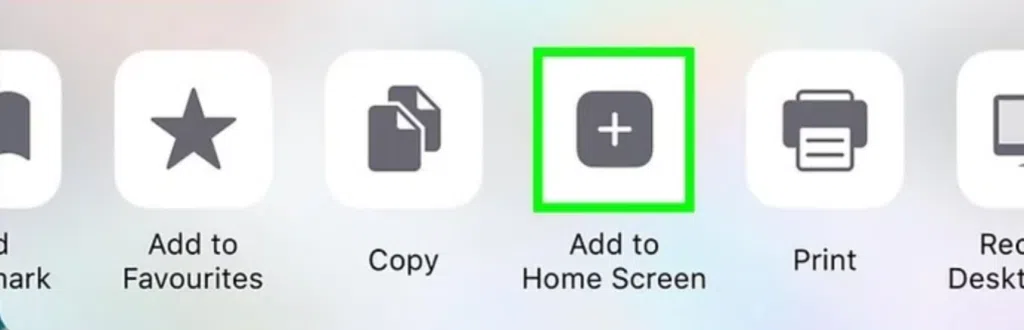
- Selecteer Toevoegen aan beginscherm.
- Volg de instructies op het scherm.
- Open Accepteer missie vanaf het nieuwe pictogram op je startscherm.
Gebruiken Accepteer missie op een Android-telefoon #
- Open de Chrome-browser op je Android-apparaat.
- Ga naar uw Accepteer missie omgeving.
- Gebruik het platform zoals gewoonlijk om deel te nemen aan missies en ideeënactiviteiten te beheren.
Voeg toe Accepteer missie naar het Android startscherm #
- Open Chrome op je Android-apparaat.
- Ga naar uw Accepteer missie omgeving.
- Open het browsermenu met de drie puntjes.
- Tik op Toevoegen aan beginscherm.
- Volg de instructies op het scherm.
- Open Accepteer missie vanaf het nieuwe pictogram op je startscherm.
Configuratie en aanpassingen #
Er is geen aparte mobiele configuratie nodig voor eindgebruikers. Toegang is afhankelijk van je normale Accepteer missie login en de rechten die aan je account zijn toegewezen.
Als je een beheerder bent, hou er dan rekening mee dat sommige geavanceerde administratieve werkzaamheden makkelijker zijn op een desktop omdat de interface praktischer is op een groter scherm.
Praktijkvoorbeeld - Innovationlands #
Op Innovationlands gebruiken parkmedewerkers Accepteer missie op hun telefoon om ideeën aan te dragen tijdens de werkdag. Een attractie operator in Innovationlands World merkt dat gasten regelmatig verward zijn over de richting van de wachtrij bij een populaire attractie. De medewerker opent Accepteer missie op een iPhone, voegt zich bij de actieve gastervaring Missie, het idee indient, een foto van de locatie toevoegt en een korte uitleg bijvoegt.
Het idee komt in de juiste indieningsstroom terecht en kan vervolgens in de gestructureerde trechter worden beoordeeld door het innovatieteam. Teamleden kunnen commentaar geven op het idee vanaf hun mobiele telefoon, terwijl power users het idee later beoordelen op hun desktop met behulp van scorelogica en Besluit stappen voordat het verder gaat naar validatie of projectovergang.



 English
 Dutch
Dutch Portuguese
 Spanish
 French
 German
 Arabic