
 Resumo do documento
Porque é que esta funcionalidade é necessária #
Os projectos de inovação envolvem frequentemente muitas actividades que envolvem diferentes pessoas, fases e prazos. Sem uma forma estruturada de gerir as tarefas, as equipas podem perder o controlo da responsabilidade, falhar prazos e ter dificuldade em compreender o progresso do projeto.
A gestão de tarefas ajuda as equipas de inovação a manterem-se organizadas no âmbito de um projeto. Fornece uma visão clara do que precisa de ser feito, quem é responsável e como o trabalho está a progredir ao longo do tempo.
O que é esta funcionalidade #
Gestão de tarefas em Aceitar Missão é a área de acompanhamento de tarefas dentro de um projeto de inovação. Ajuda as equipas a criar, atribuir, atualizar e monitorizar as tarefas do projeto para que o trabalho possa ser coordenado de forma mais eficaz.
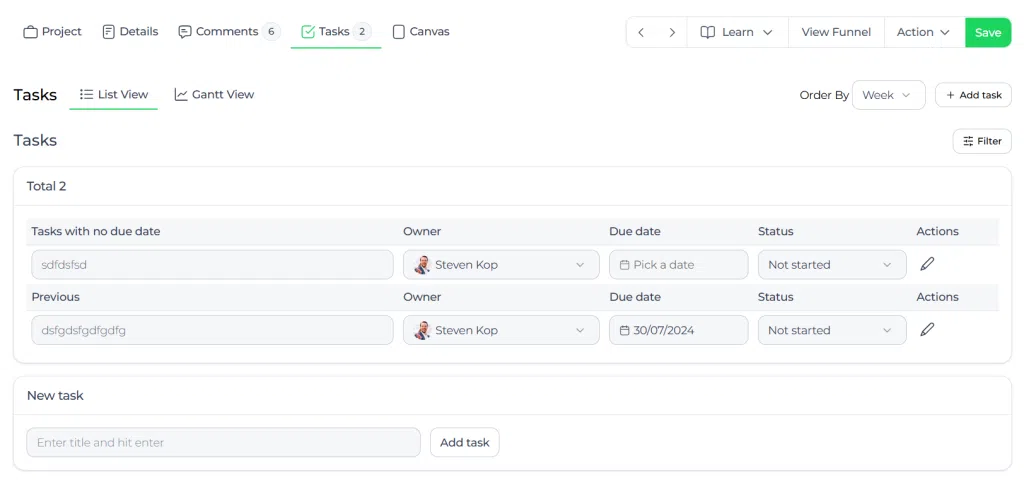
As tarefas são geridas dentro do Tarefas de um projeto. A partir daí, os utilizadores podem trabalhar em duas vistas: Vista de lista e Vista de Gantt. Estas vistas ajudam as equipas a controlar os prazos, a propriedade das tarefas, as fases e o progresso de diferentes formas.
A gestão de tarefas faz parte da execução de projectos de inovação. Apoia o acompanhamento do projeto no interior Aceitar Missão, enquanto o acompanhamento de actividades operacionais mais amplas pode ainda ser tratado noutras ferramentas, se necessário.
Nível de acesso #
É necessário ter acesso ao projeto de inovação relevante no Estúdio de Inovação para trabalhar com as tarefas do projeto.
Percurso de navegação #
Caminho de navegação: Estúdio de Inovação → Projectos → Abrir projeto → Tarefas
Como utilizar esta funcionalidade #
A gestão de tarefas é utilizada no âmbito de um projeto para acompanhar as actividades necessárias para fazer avançar o projeto. Pode utilizá-la para atribuir trabalho, agrupar tarefas, atualizar prazos e monitorizar o progresso através de vistas de lista e de Gantt.
Isto é especialmente útil quando estão envolvidos vários membros da equipa e o projeto inclui várias fases ou prazos.
Instruções passo a passo #
- Aberto Estúdio de inovação.
- Ir para Projectos.
- Abra o projeto que pretende gerir.
- Selecionar o Tarefas tab.
- Escolher Vista de lista ou Vista de Gantt consoante a panorâmica de que necessita.
- Clicar Adicionar tarefa se pretender criar uma nova tarefa.
- Preencha os detalhes da tarefa e guarde-a.
- Atualizar os valores das tarefas diretamente na lista quando o trabalho avança.
- Rever regularmente a propriedade, os prazos e o estado das tarefas para manter o projeto no bom caminho.
Vistas de gestão de tarefas #
Vista de lista #
A vista de lista apresenta uma lista inteligente de todas as tarefas do projeto. As tarefas são sempre agrupadas com base no Agrupar por seletor.
É possível agrupar tarefas por:
- Semana para agrupamento de tarefas semanais
- Mês para agrupamento de tarefas mensais
- Fases para agrupamento por fase de projeto
- Estado para agrupar por progresso da tarefa
- Proprietário para agrupamento por pessoa responsável
Esta vista é útil quando se pretende uma visão geral prática e editável da tarefa.
Vista de Gantt #
A vista do diagrama de Gantt apresenta todas as tarefas do projeto numa visão geral interactiva baseada no tempo. Isto ajuda-o a compreender mais claramente o tempo, a sequência e o progresso das tarefas.
Pode ver a hierarquia e o progresso das tarefas neste gráfico e passar o cursor sobre as tarefas para ver mais informações.
Adicionar uma nova tarefa #
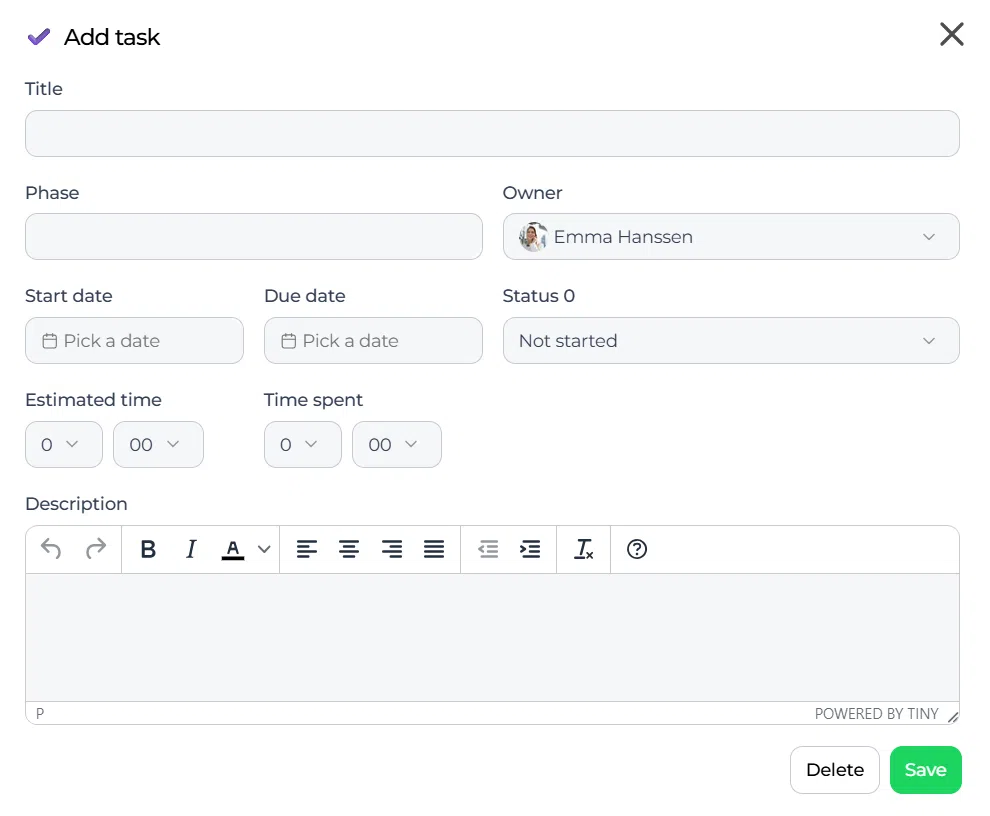
É possível criar uma nova tarefa clicando no botão Adicionar tarefa no separador Tarefas.
Os seguintes campos estão disponíveis aquando da criação de uma tarefa:
- Título - O título da tarefa. Isto é obrigatório.
- Fase - Um campo livre onde pode introduzir um novo nome de fase ou selecionar uma fase existente já utilizada por outras tarefas neste projeto.
- Proprietário - A pessoa responsável pela tarefa. Quando a tarefa é guardada, o proprietário recebe uma notificação.
- Data final - O prazo da tarefa. Nessa data, o proprietário recebe uma notificação de lembrete.
- Duração - O tempo necessário para concluir a tarefa.
- Estado - Indica se a tarefa não foi iniciada, está em curso ou foi concluída.
- Descrição - Uma descrição clara da tarefa.
Tarefas de edição em tempo real diretamente na lista inteligente #
As tarefas da lista inteligente podem ser actualizadas diretamente. Tudo está em direto e é atualizado imediatamente.
Por exemplo, quando se altera o prazo, as tarefas no agrupamento da semana ou do mês são reorganizadas automaticamente. O mesmo acontece com outros campos visíveis na lista inteligente.
Isto torna a vista de lista útil para um acompanhamento rápido do projeto sem abrir cada tarefa separadamente.
Notificações #
As seguintes notas estão ligadas a tarefas:
- É enviada uma notificação ao proprietário da tarefa quando uma tarefa é criada ou quando o proprietário da tarefa é alterado.
- É enviada uma notificação ao proprietário da tarefa na manhã do prazo da tarefa para o lembrar de que o prazo chegou.
O lembrete de prazo não é enviado quando a tarefa já está concluída.
Configuração e ajustes #
A gestão de tarefas está disponível dentro de cada projeto no Tarefas tab. A forma como as tarefas são utilizadas depende da forma como a equipa de projeto estrutura as fases, a propriedade e os prazos.
Para manter a gestão de tarefas eficaz, utilize nomes de fases consistentes, atribua proprietários claros e actualize os estados regularmente. Isto melhora o agrupamento de listas e a visibilidade de Gantt.
Se as tarefas não estiverem a ser devidamente acompanhadas, verifique se os prazos, a propriedade e as actualizações de estado estão a ser mantidos de forma consistente pela equipa do projeto.
Exemplo prático - Innovationlands #
A Innovationlands está a gerir um projeto para introduzir uma nova experiência interactiva de fila de espera para os visitantes. A equipa do projeto inclui pessoas das áreas da experiência dos visitantes, operações do parque e tecnologia.
Dentro do projeto, o líder da inovação abre o Tarefas e cria tarefas como a validação do conceito, a revisão da segurança operacional, a introdução do orçamento e o planeamento do protótipo. Cada tarefa é atribuída ao proprietário certo, colocada numa fase e com um prazo.
Durante o acompanhamento semanal, a equipa utiliza o Vista de lista agrupados por estado para ver o que não foi iniciado, o que está em curso e o que está concluído. Para o planeamento ao longo de toda a linha de tempo, mudam para o Vista de Gantt para compreender como as tarefas se sobrepõem e se o projeto ainda está dentro do prazo.
Isto ajuda a Innovationlands a manter o projeto organizado, a tornar a propriedade clara e a monitorizar se o trabalho está a progredir para a fase seguinte do projeto.



 English
 Dutch
Dutch Portuguese
 Spanish
 French
 German
 Arabic