
 Resumo do documento
Depois de concluir um Canvas específico para um item, pode exportá-lo como PDF ou publicá-lo como uma atualização associada à ideia ou ao projeto atual. Este guia explica ambas as ações e quando utilizar cada uma delas.
Série de guias sobre a Canvas: Comece por... Visão geral das funcionalidades do Canvas. Se ainda não tiver sido preparado um modelo, consulte Criar e configurar um modelo do Canvas e gerir a sua disponibilidade num funil. Para preencher primeiro as informações específicas do artigo, consulte Utilizar um Canvas numa ideia ou num projeto.
Porque é que esta funcionalidade é necessária #
Um Canvas concluído tem frequentemente de ser partilhado para revisão ou guardado como um registo das informações disponíveis num determinado momento do processo de inovação.
A exportação cria um ficheiro PDF autónomo que pode ser utilizado externamente Aceitar Missão. A publicação cria uma atualização associada à ideia ou ao projeto e anexa uma captura de ecrã em PDF do Canvas, permitindo que a equipa mantenha o Canvas como parte do histórico de progresso do item.
O que é esta funcionalidade #
- Exportar cria um ficheiro PDF do Canvas específico do item atual.
- Publicar cria uma atualização de estado associada à ideia ou ao projeto e anexa uma captura de ecrã em PDF do Canvas.
Estas ações aplicam-se ao Canvas de uma ideia ou projeto específico. São diferentes da publicação de um modelo de Canvas reutilizável.
Área da plataforma #
Estúdio de inovação
Nível de acesso #
Os utilizadores que possam aceder e trabalhar com a ideia ou projeto em questão podem exportar ou publicar o respetivo Canvas.
Administrador É necessário ter acesso para criar, alterar ou publicar o próprio modelo reutilizável do Canvas.
Percurso de navegação #
Navegação pelas ideias: Abrir uma ideia → Trabalhar → Telas
Gestão de modelos: Innovation Studio → Ferramentas → Telas
Para aceder a um projeto, abra o projeto em questão e aceda à sua área de trabalho no Canvas.
Como utilizar esta funcionalidade #
Antes de exportar ou publicar, preencha o Canvas específico do item e confirme se as alterações mais recentes foram guardadas. Em seguida, escolha a ação que corresponda ao que pretende fazer com o Canvas preenchido.
Usar Exportar quando precisar de um ficheiro PDF autónomo. Utilize Publicar quando quiser criar uma atualização relacionada com a ideia ou o projeto e anexar uma captura de ecrã do Canvas.
Instruções passo a passo #
Preparar a tela #
- Abra a ideia ou o projeto.
- Aceda à área do Canvas.
- Selecione o modelo publicado correto.
- Verifique as informações preenchidas automaticamente.
- Preencha todos os campos editáveis e obrigatórios.
- Aguarda o Guardado indicador.
- Analise o layout final e certifique-se de que não foram incluídas informações confidenciais inadvertidamente.
Exportar uma tela como PDF #
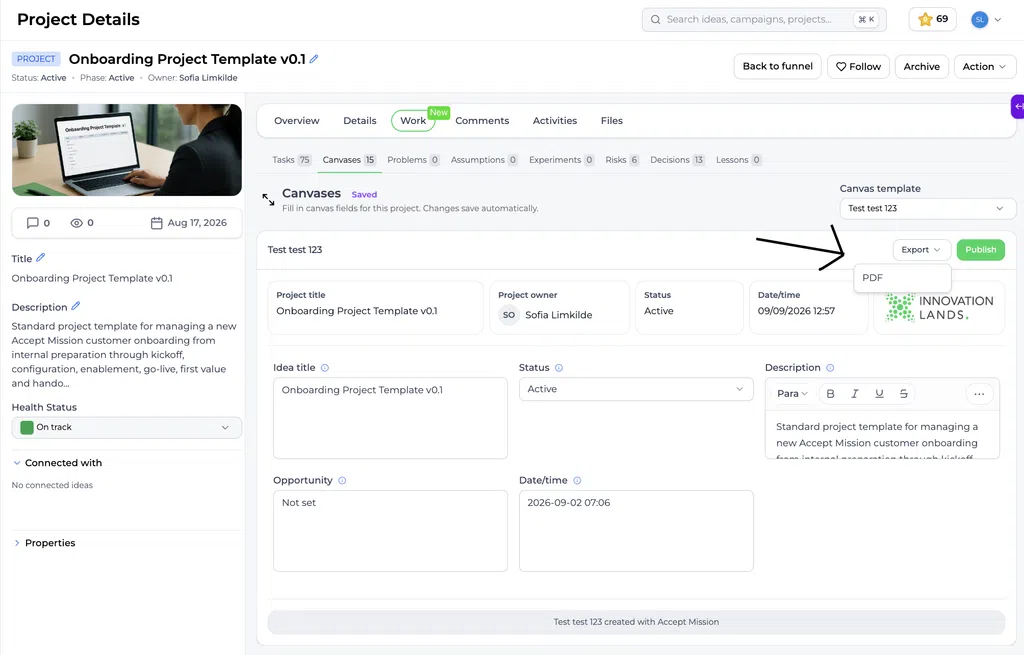
- Selecionar Exportar no Canvas específico do item.
- Escolha o modo PDF pretendido.
- Gerar o PDF.
- Abra o ficheiro.
- Certifique-se de que todas as informações necessárias estão presentes e são legíveis antes de as partilhar.
Não confunda isto com Lista de exportação na página de gestão do Canvas. A lista de exportação diz respeito à Biblioteca do Canvas. Não cria um PDF de uma ideia individual nem de um projeto do Canvas.
Escolha um modo PDF #
Uma página #
Apresenta o Canvas na íntegra numa única página. Utilize-o para obter uma visão geral compacta. É possível que o conteúdo mais extenso não seja totalmente legível.
Uma página + detalhes adicionais #
Mantém o layout definido na primeira página e transfere o conteúdo adicional para as páginas de detalhes. Utilize-o quando pretender preservar o layout principal, mantendo ao mesmo tempo as informações adicionais.
Legível em várias páginas #
Distribui o conteúdo por várias páginas para facilitar a leitura. Utilize-o quando for necessário que o Canvas completo continue a ser mais fácil de ler.
Verifique sempre o PDF gerado antes de o partilhar.
Publicar um Canvas concluído #
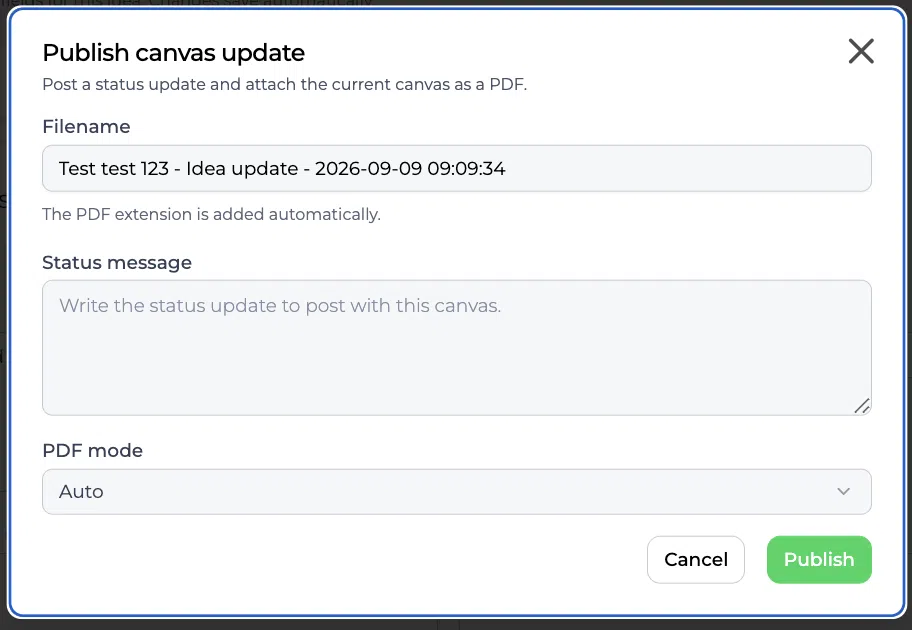
- Selecionar Publicar dentro do Canvas.
- O Publicar atualização do canvas Abre-se uma caixa de diálogo.
- Verifique ou altere o nome de ficheiro sugerido.
- Introduza uma mensagem de estado clara.
- Selecione a opção adequada Modo PDF (o valor predefinido é Auto).
- Selecionar Publicar.
- Consulte a atualização publicada e o ficheiro PDF em anexo.
A extensão PDF é adicionada automaticamente ao nome do ficheiro. A publicação guarda um instantâneo do Canvas nesse momento e associa-o ao item atual.
Configuração e ajustes #
Escolha entre «Exportar» e «Publicar» #
Usar Exportar quando só precisas de um ficheiro PDF independente.
Usar Publicar quando também é necessário:
- Criar uma atualização de estado
- Anexe o PDF do Canvas ao item
- Guardar um instantâneo de um momento específico
- Criar um registo visível do progresso
O modo PDF também pode ser ajustado, consoante se pretenda um documento compacto ou o conteúdo completo do Canvas.
Compreender a publicação de modelos e a publicação no Canvas #
A publicação de um modelo reutilizável e a publicação de um Canvas específico de um item são ações diferentes.
Modelo reutilizável: A Administrador abre o Canvas Template Builder e define o «Status» como Publicado, e seleciona Guardar modelo. Isto torna o layout reutilizável disponível para as equipas.
Canvas específico para cada artigo: Um utilizador seleciona Publicar enquanto se trabalha no Canvas de uma ideia ou projeto específico. Isto cria uma atualização do item e anexa o Canvas atual como um ficheiro PDF.
Exemplo prático: Terras de inovação #
A Innovationlands é uma organização fictícia utilizada para exemplos de documentação de apoio. A sua equipa de inovação desenvolveu uma ideia para uma atração noturna interativa utilizando o Published Canvas do Novo Conceito de Atração.
Antes de uma revisão interna, o responsável pela ideia verifica se o visitante-alvo, o visitante Problema, os campos «Experiência prevista», «Impacto esperado» e «Principais riscos» estão preenchidos e aguarda a Guardado indicador.
Se a equipa precisar de uma cópia independente para uma discussão fora de Aceitar Missão, o proprietário seleciona Exportar e seleciona o modo PDF que mantém as informações necessárias legíveis.
Se a equipa também quiser manter o Canvas como parte do histórico de evolução da ideia, o responsável seleciona Publicar, adiciona uma mensagem de estado clara, seleciona o modo PDF adequado e publica a atualização. O instantâneo do Canvas permanece associado à ideia, para que a equipa possa consultar as informações que foram partilhadas nessa fase de revisão.
Lista de verificação para a revisão final #
Antes de exportar ou publicar, confirme:
- A ideia ou o projeto correto e o modelo do Canvas foram selecionados.
- Os campos obrigatórios estão preenchidos.
- As alterações mais recentes aparecem como Guardado.
- O texto extenso é legível.
- As tabelas de dados estão corretamente posicionadas.
- O conteúdo não é cortado acidentalmente.
- O modo PDF adequado está selecionado.
- O nome do ficheiro e a mensagem de estado são claros no momento da publicação.
- Não foi incluído, involuntariamente, qualquer conteúdo sensível.
Próximos passos #
- Telas: Visão geral funcional
- Criar e configurar um modelo do Canvas
- Gerir o separador «Canvases» na gestão de funis
- Utilizar um Canvas numa ideia ou num projeto
Vídeo explicativo #
Veja este breve tutorial para conhecer a experiência atualizada do Canvas em ação:
Texto estático em telas exportadas e publicadas #
UMA Texto estático O bloco pode conter títulos, instruções, definições e outras orientações fixas num Canvas. Como faz parte do layout do modelo, também pode aparecer quando o Canvas concluído é exportado ou publicado, dependendo do layout selecionado e das definições de exportação.
Por exemplo, um título como Plano de validação pode permanecer visível no Canvas exportado enquanto os utilizadores preenchem os campos associados abaixo dele.



 English
 Dutch
Dutch Portuguese
 Spanish
 French
 German
 Arabic