
 Resumo do documento
Porque é que esta funcionalidade é necessária #
Muitos utilizadores querem participar em Aceitar Missão enquanto estão longe da sua secretária. Isto é especialmente útil para os participantes que pretendem juntar-se a missões, apresentar ideias, comentar ideias, carregar fotografias ou adicionar anexos diretamente a partir do seu dispositivo móvel.
Este acesso móvel também ajuda os administradores a manterem-se envolvidos quando não estão num ambiente de trabalho. A maioria das acções diárias pode ser realizada num telemóvel, enquanto algumas tarefas administrativas avançadas são mais fáceis de gerir num ecrã maior.
O que é esta funcionalidade #
Aceitar Missão pode ser utilizado tanto em dispositivos iPhone como Android. A plataforma funciona em telemóveis, pelo que os utilizadores podem participar em missões e actividades de ideias a partir do seu browser. Também é possível adicionar Aceitar Missão no seu ecrã inicial para que se comporte como uma aplicação no seu dispositivo.
Para os participantes, a experiência móvel suporta todo o fluxo de participação. Para os administradores, a maior parte do trabalho operacional também pode ser feito no telemóvel, mas algumas tarefas de configuração avançada ou de gestão pormenorizada são mais bem executadas no computador.
Área da plataforma #
Portal da Inovação
Nível de acesso #
Pré-requisito: É necessário ter acesso à página de Aceitar Missão e um navegador móvel compatível, como o Safari no iPhone ou o Chrome no Android.
Percurso de navegação #
Caminho de navegação: Portal de Inovação → Abrir o seu Aceitar Missão ambiente num browser móvel
Como utilizar esta funcionalidade #
Num telemóvel, Aceitar Missão permite aos utilizadores participarem em actividades de inovação no mesmo ambiente que utilizam no ambiente de trabalho. Os participantes podem juntar-se a missões, adicionar ideias, gostar e comentar ideias, carregar fotografias e anexar ficheiros.
Os administradores também podem trabalhar no telemóvel para muitas acções comuns. Na prática, os participantes podem utilizar plenamente a plataforma em telemóveis, enquanto os administradores podem fazer a maior parte do seu trabalho em telemóveis. Algumas acções administrativas avançadas são menos práticas num ecrã pequeno e são melhor concluídas no computador.
Instruções passo a passo #
Usar Aceitar Missão num iPhone #
- Abra o browser Safari no seu iPhone.
- Ir para o seu Aceitar Missão ambiente.
- Utilize a plataforma normalmente para participar em missões, apresentar ideias, comentar, gostar de ideias, carregar fotografias ou anexar ficheiros.
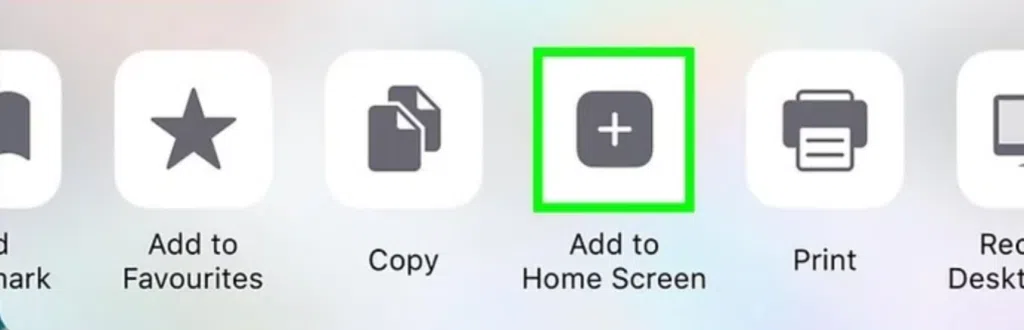
Adicionar Aceitar Missão para o ecrã inicial do iPhone #
- Abra o Safari e vá para o seu Aceitar Missão ambiente.
- Toque no ícone Partilhar.
- Selecionar Adicionar ao ecrã inicial.
- Siga as instruções apresentadas no ecrã.
- Aberto Aceitar Missão a partir do novo ícone no seu ecrã inicial.
Usar Aceitar Missão num telemóvel Android #
- Abra o navegador Chrome no seu dispositivo Android.
- Ir para o seu Aceitar Missão ambiente.
- Utilize a plataforma normalmente para participar em missões e gerir a atividade de ideias.
Adicionar Aceitar Missão para o ecrã inicial do Android #
- Abra o Chrome no seu dispositivo Android.
- Ir para o seu Aceitar Missão ambiente.
- Abrir o menu do browser utilizando os três pontos.
- Torneira Adicionar ao ecrã inicial.
- Siga as instruções apresentadas no ecrã.
- Aberto Aceitar Missão a partir do novo ícone no seu ecrã inicial.
Configuração e ajustes #
Não é necessária uma configuração móvel separada para os utilizadores finais. O acesso depende do seu Aceitar Missão login e as permissões atribuídas à sua conta.
Se for um administrador, tenha em conta que algumas tarefas administrativas avançadas são mais fáceis no ambiente de trabalho porque a interface é mais prática num ecrã maior.
Exemplo prático - Innovationlands #
Em Innovationlands, os funcionários do parque utilizam Aceitar Missão nos seus telemóveis para contribuir com ideias durante o dia de trabalho. Um operador de atracções no Innovationlands World repara que os visitantes se confundem regularmente com as direcções das filas de espera perto de uma atração popular. O funcionário abre Aceitar Missão num iPhone, junta-se à experiência ativa do hóspede Missão, O utilizador envia a ideia, acrescenta uma fotografia do local e anexa uma breve explicação.
A ideia entra no fluxo de submissão correto e pode então ser revista no funil estruturado pela equipa de inovação. Os membros da equipa podem comentar a ideia a partir do telemóvel, enquanto os utilizadores avançados a avaliam posteriormente no computador utilizando a lógica de pontuação e Decisão etapas antes de avançar para a validação ou transição do projeto.



 English
 Dutch
Dutch Portuguese
 Spanish
 French
 German
 Arabic