
 Resumo do documento
Porque é que esta funcionalidade é necessária #
Faixa de rodagem definem a forma como as ideias são tratadas em cada etapa de um funil. Sem uma Faixa de rodagem configuração, as equipas podem falhar acções de acompanhamento, aplicar actualizações de estado inconsistentes ou criar confusão sobre o que deve acontecer a seguir.
Ao configurar cada Faixa de rodagem De forma adequada, as organizações podem normalizar as etapas de revisão, automatizar acções de rotina, apoiar a comunicação e criar um fluxo de trabalho mais claro para todos os envolvidos na gestão de ideias.
O que é esta funcionalidade #
Funil de ideias Faixa de rodagem são as opções de configuração disponíveis para cada Faixa de rodagem num funil de ideias. Estas definições determinam o papel do Faixa de rodagem, as orientações dadas aos utilizadores, as acções automáticas que ocorrem quando as ideias entram no Faixa de rodagem, e como é gerido o acompanhamento.
Cada Faixa de rodagem inclui seis separadores de configuração: Geral, Detalhes, Automação, Tarefas, Comunicação e Celebração. Em conjunto, estes separadores permitem que os administradores e os utilizadores avançados definam o comportamento e a experiência desse Faixa de rodagem de uma forma estruturada.
Esta funcionalidade faz parte da configuração do funil e apoia a progressão consistente das ideias desde a entrada até à revisão, Decisão, e arquivo.
Nível de acesso #
É necessário ter permissão para gerir a configuração do funil antes de poder alterar Faixa de rodagem configurações.
Percurso de navegação #
Caminho de navegação: Estúdio de Inovação → Configurações → Configuração do funil → Abrir funil → Abrir Faixa de rodagem definições
Como utilizar esta funcionalidade #
Cada Faixa de rodagem num funil devem ser configurados com base no objetivo dessa fase do processo. Por exemplo, uma entrada Faixa de rodagem pode centrar-se na apropriação e no acompanhamento básico, enquanto um Decisão Faixa de rodagem pode incluir prazos, tarefas de revisão e regras de comunicação.
Utilize os seis separadores para definir o comportamento do fluxo de trabalho e a experiência do utilizador do Faixa de rodagem. Isto ajuda a garantir que as ideias passam pelo funil de uma forma previsível e gerível.
Instruções passo a passo #
- Aberto Estúdio de inovação.
- Ir para Definições.
- Ir para Dados e estruturas.
- Selecionar Visão geral do funil.
- Abra o funil que pretende gerir.
- Selecionar o Faixa de rodagem que pretende configurar.
- Abrir o Faixa de rodagem configurações.
- Rever e atualizar as definições em cada separador relevante.
- Guardar as alterações.
- Repita este procedimento para as outras faixas se pretender normalizar o fluxo do funil completo.
Em geral #
O Em geral O separador contém as definições principais do Faixa de rodagem.
- Título: O nome apresentado para o Faixa de rodagem no funil.
- Proprietário: A pessoa responsável pelo acompanhamento e pelo conteúdo dessa Faixa de rodagem.
- Tipo: Definir o Faixa de rodagem como Predefinição, Decisão, ou Arquivo.
- Cor: Escolha um Faixa de rodagem cor para melhorar a estrutura visual do quadro.
- Mostrar no gráfico: Decidir se as ideias deste Faixa de rodagem estão incluídos nas vistas de gráfico e de bolha.
Detalhes #
O Detalhes fornece orientação e contexto adicionais para o separador Faixa de rodagem.
- Descrição: Uma breve explicação do Faixa de rodagem’do objetivo. Isto é visível quando os utilizadores passam o cursor sobre o Faixa de rodagem cabeçalho no funil.
- Ligação ao ficheiro: Adicionar uma ligação de ficheiro para uma lista de verificação ou instruções de trabalho adicionais relacionadas com o Faixa de rodagem.
Automatização #
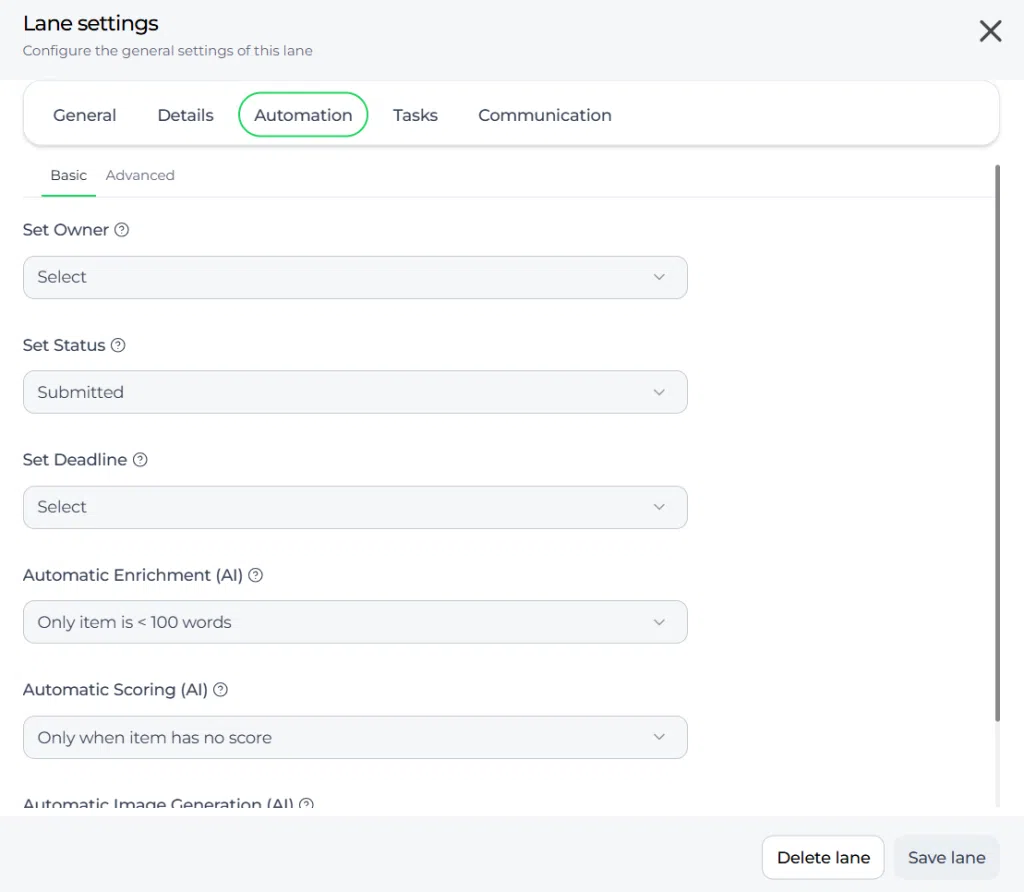
O Automatização controla as acções que são aplicadas automaticamente quando uma ideia entra no Faixa de rodagem.
- Definir o proprietário da ideia: Atribuir ou atualizar automaticamente o proprietário da ideia.
- Fixar prazo: Aplicar um prazo utilizando uma data fixa ou um número de dias.
- Definir estado: Atualizar automaticamente o estado da ideia, por exemplo, para Em revisão ou Aprovada.
Tarefas #
O Tarefas permite-lhe criar automaticamente tarefas predefinidas quando uma ideia entra no Faixa de rodagem. Isto ajuda a garantir que as acções necessárias não sejam perdidas.
- Título da tarefa
- Fase da tarefa
- Proprietário da tarefa
- Prazo da tarefa
- Estado da tarefa
- Descrição da tarefa
Utilizar tarefas automáticas quando um Faixa de rodagem exige sempre o mesmo tipo de acompanhamento, como uma verificação da exaustividade, uma análise por peritos ou uma avaliação da viabilidade.
Comunicação #
O Comunicação O separador gere as notificações relacionadas com o Faixa de rodagem.
- Enviar notificação por correio eletrónico: Enviar automaticamente uma mensagem de correio eletrónico para o proprietário da ideia ou para outro grupo-alvo.
- Grupo-alvo: Escolha quem deve receber a mensagem.
- Modelo de correio dinâmico: Ligar um modelo de correio dinâmico que define o conteúdo do correio eletrónico.
Isto é útil quando as pessoas precisam de ser informadas automaticamente sobre uma nova fase de revisão, um Decisão, ou um passo seguinte obrigatório.
Celebração #
O Celebração O separador acrescenta um efeito visual de sucesso quando as ideias chegam a um ponto importante Faixa de rodagem.
- Permitir a celebração: Active um efeito como confettis, fogo de artifício ou estrelas.
É frequentemente utilizado em Decisão como a aprovação ou a seleção, para reconhecer o progresso e criar uma experiência mais positiva para o utilizador.
Configuração e ajustes #
Faixa de rodagem as definições são geridas por Faixa de rodagem dentro de um funil. Isto significa que cada Faixa de rodagem pode comportar-se de forma diferente consoante o seu papel no processo.
Manter o Faixa de rodagem A configuração do sistema está alinhada com o objetivo da fase. As vias de entrada podem necessitar de automatização e orientação simples, enquanto Decisão As linhas podem necessitar de tarefas mais estruturadas, comunicação e definições de celebração. As linhas de arquivo são frequentemente mais simples e podem ser excluídas das visualizações gráficas.
Antes de alterar a automatização, as tarefas ou as regras de comunicação, considere a forma como essas actualizações afectam todas as ideias que passam para esse domínio Faixa de rodagem avançar. Uma estratégia clara e coerente Faixa de rodagem torna mais fácil a gestão de todo o funil.
Exemplo prático - Innovationlands #
A Innovationlands utiliza um funil chamado Novo funil de atracções para gerir ideias para novas experiências no parque. Cada Faixa de rodagem é configurado para corresponder a uma etapa de revisão específica.
O Enviado Faixa de rodagem está configurado como predefinição Faixa de rodagem. É propriedade do Gestor de Inovação, mostrado a azul, e está incluída no gráfico. A automatização atribui o proprietário da ideia e define o estado da ideia para Submetida. É criada uma tarefa para verificar se a submissão está concluída e é enviado um e-mail de agradecimento ao contribuidor.
O Em análise Faixa de rodagem é propriedade do comité de revisão. Actualiza o estado da ideia para Em revisão, adiciona tarefas de revisão automaticamente e envia lembretes aos revisores. Isto garante que as ideias promissoras são enriquecidas e classificadas de forma consistente.
O Selecionado para testes Faixa de rodagem é configurado como um Decisão Faixa de rodagem. Define um prazo de 14 dias, altera o estado para Teste e cria tarefas de viabilidade e de análise de custos. O proprietário da ideia é notificado de que a ideia avançou.
O Aprovado Faixa de rodagem também utiliza Decisão definições. Actualiza o estado para Aprovado, cria tarefas de planeamento e orçamentação e ativa um efeito de celebração para que os colaboradores recebam um momento de sucesso visível quando a sua ideia é aprovada.
O Arquivado Faixa de rodagem está configurado como um arquivo Faixa de rodagem, mostradas a cinzento e excluídas das visualizações do gráfico. Isto mantém as ideias fechadas disponíveis sem as misturar com as activas Decisão relatórios.



 English
 Dutch
Dutch Portuguese
 Spanish
 French
 German
 Arabic