
 Resumen del documento
Propiedades: Descripción general de las funciones #
Las propiedades son campos configurables que se utilizan para recopilar información estructurada sobre ideas y proyectos. Amplían los campos estándar —como el título y la descripción— para que los equipos puedan recopilar el contexto adicional necesario para la evaluación, la comparación, la elaboración de informes y Decisión-fabricación.
En este artículo se explica qué son las propiedades, por qué son importantes y cómo las configuran los administradores y las vinculan a los embudos de ideas o proyectos.
Por qué son importantes las propiedades #
A menudo, los campos estándar no bastan para evaluar una idea o un proyecto de forma coherente. Es posible que los distintos equipos necesiten recopilar información como, por ejemplo:
- Riesgo nivel
- Complejidad o tamaño del proyecto
- Plazo de entrega previsto
- Factibilidad
- Conocimientos especializados necesarios
- Destinatarios
- Fecha de entrada en vigor
- Estado de aprobación
- Se requiere una entrada externa
- Factores críticos de éxito
- Problema descripción
- Horas o esfuerzo del proyecto
Las propiedades permiten que esta información sea explícita y esté estructurada. En lugar de almacenar los detalles importantes únicamente en descripciones de texto libre, los equipos pueden utilizar campos estandarizados que resultan más fáciles de rellenar, comparar, filtrar y utilizar en informes.
La importancia de un Propiedad depende de las decisiones para las que se haya diseñado el embudo. A Propiedad debería incluirse cuando ayude a los usuarios a evaluar, priorizar, comparar o dar un paso adelante con un elemento.
Menudo Propiedad es #
A Propiedad Es un campo adicional que se puede añadir a una idea o a un proyecto. Las propiedades pueden utilizar diferentes tipos de campos en función del tipo de información que necesiten recopilar.
Entre los tipos de campos compatibles se incluyen, por ejemplo:
- Menú desplegable — selección única
- Texto: de una sola línea o de varias líneas
- Número — número simple
- Número — porcentaje
- Fecha
- Hora
- Otros formatos de campos de aplicación compatibles
El tipo de campo determina cómo introducen los usuarios la información y contribuye a mantener la coherencia de los datos recopilados.
Las propiedades se crean y se gestionan en la configuración general de la aplicación. A continuación, se seleccionan para los embudos en los que sean pertinentes.
Dónde se utilizan las propiedades #
Las propiedades pueden aparecer en varias áreas funcionales:
- Vistas detalladas de ideas y proyectos, en las que los usuarios introducen o revisan información adicional
- Configuración del embudo, en la que los administradores deciden qué propiedades pertenecen a un embudo
- Lienzos: cuando se vincula una plantilla de lienzo a las propiedades seleccionadas
- Gráficos de impacto u otras vistas de evaluación, cuando se utilizan propiedades o puntuaciones compatibles para la comparación
- Informes y Decisión- flujos de trabajo de elaboración, en los que se pueden revisar los valores estructurados en varios elementos
Elegir un Propiedad para un embudo hace que esté disponible para los elementos de ese embudo. Esto no significa que todos los embudos deban utilizar todos los Propiedad disponible en la aplicación.
Nivel de acceso y requisitos previos #
Las propiedades se configuran principalmente mediante un Admin.
Antes de configurar las propiedades, asegúrate de que:
- Tienes Admin acceso a la Configuración de la aplicación.
- El embudo correspondiente ya existe.
- Las propiedades necesarias están disponibles en el entorno.
- Tienes permiso para editar la configuración del embudo.
- ¿Entiendes qué información proporcionan los usuarios y Decisión-lo que necesitan los creadores del embudo.
Configurar las propiedades en «Configuración de la aplicación» #
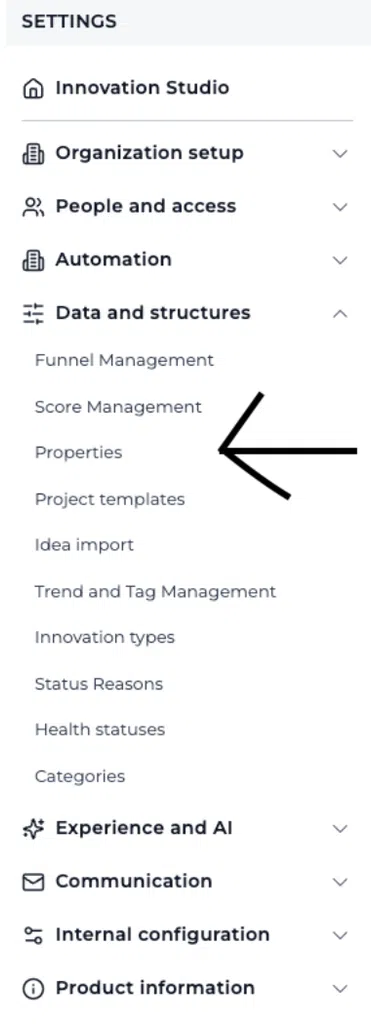
El primer paso consiste en crear o revisar las propiedades disponibles en el entorno.
- Abrir Configuración de la aplicación.
- Ve a la sección donde se gestionan las propiedades de la aplicación.
- Revisa las propiedades existentes.
- Crear un nuevo Propiedad cuando el campo obligatorio aún no existe.
- Dale el Propiedad una etiqueta clara que los usuarios puedan entender.
- Selecciona el tipo de campo que se ajuste a la información que se va a recopilar.
- Configura las opciones, los valores u otros ajustes específicos de cada campo que estén disponibles.
- Guarde el Propiedad.
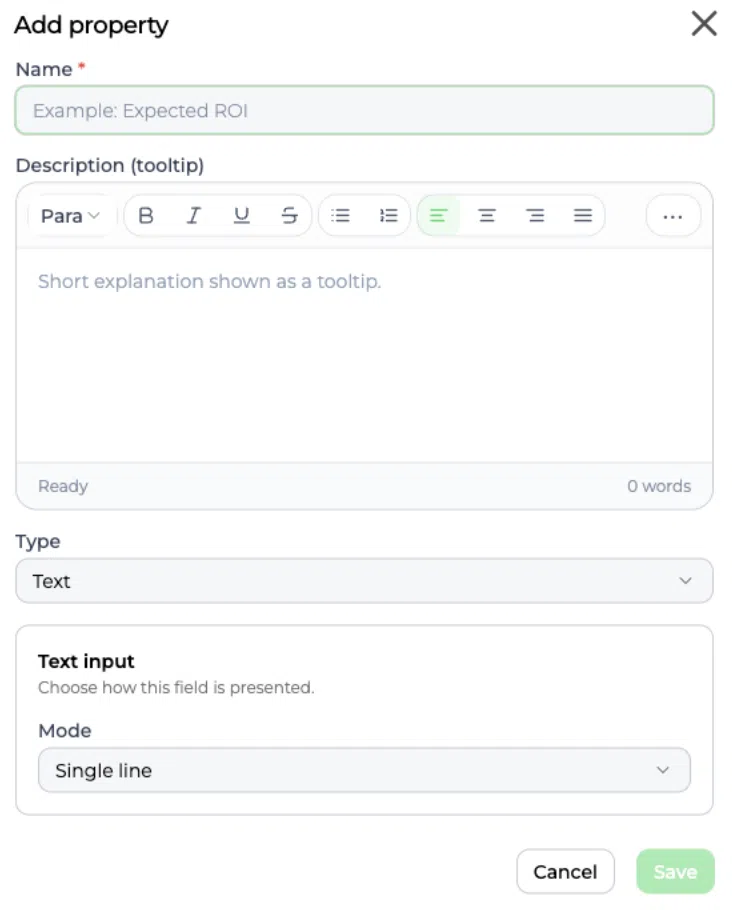
Al crear un Propiedad, evita crear varios campos que recojan la misma información. Reutiliza uno ya existente Propiedad cuando ya satisface esa necesidad.
Propiedades de texto enriquecido y descripciones emergentes #
Ahora, las propiedades pueden utilizar un editor de texto enriquecido para el valor y para el Propiedad Descripción que aparece como información sobre herramientas. Esto permite ofrecer un contexto más claro, instrucciones con formato y enlaces sin tener que incluir toda la información en una sola línea de texto sin formato.
Texto con formato Propiedad ejemplo: A Propiedad llamado Enfoque de implementación puede incluir una breve explicación, una lista con viñetas de los pasos a seguir y un enlace a las directrices de implementación del equipo.
Ejemplo de información sobre herramientas en formato de texto enriquecido: Para un Propiedad llamado Plazo de entrega previsto, la descripción emergente podría decir: “Introduce el tiempo previsto desde la aprobación hasta la primera entrega. Utiliza semanas para mantener la coherencia. Consulta la Descripción general de las funciones de las propiedades ”para orientarse».”
Utiliza texto con formato cuando los usuarios necesiten una explicación o contenido descriptivo estructurado. Utiliza campos numéricos, de porcentaje, de fecha, de hora o desplegables cuando sea necesario que el valor resulte fácil de comparar, filtrar, puntuar o utilizar en gráficos.
Pegar contenido en las propiedades de texto con formato y en las descripciones emergentes #
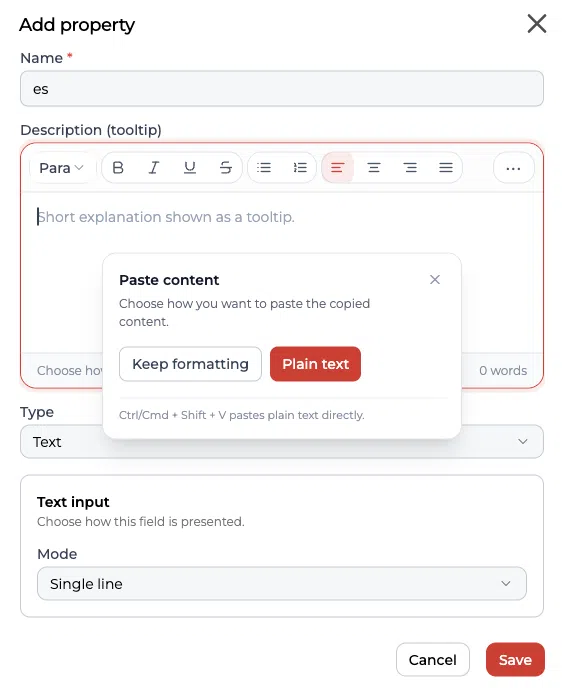
Cuando pegas contenido copiado en un texto con formato Propiedad o en el editor de la descripción (información sobre herramientas), un Pegar contenido Aparece un cuadro de diálogo con dos opciones: Mantener el formato y Texto sin formato.
- Elija Mantener el formato cuando quieras conservar el formato, como los enlaces, el énfasis, las listas y la estructura de los párrafos.
- Elija Texto sin formato cuando quieras eliminar el formato copiado y conservar solo el texto.
- Para pegar texto sin formato directamente sin abrir el cuadro de diálogo, utiliza Ctrl + Mayús + V en Windows o Cmd + Mayús + V en Mac.
Por ejemplo: Si copias un Propiedad información sobre herramientas que contenga un enlace a una guía de procesos interna, selecciona Mantener el formato para que el enlace y la estructura sigan estando disponibles para los usuarios. Si copias texto de un documento y quieres eliminar las fuentes, los colores y el formato, selecciona Texto sin formato en su lugar.
Usar Mantener el formato cuando el contenido copiado tenga una estructura útil. Utiliza Texto sin formato cuando quieras limpiar el contenido antes de aplicar el formato directamente en el editor.
Vincular propiedades a un embudo #
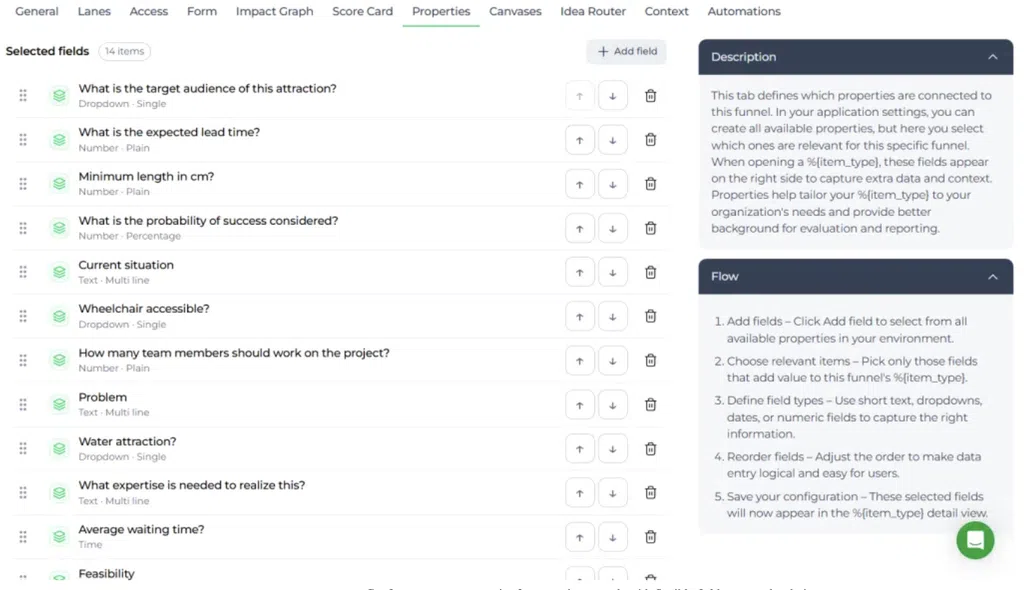
Una vez que las propiedades estén disponibles, los administradores podrán elegir cuáles deben utilizarse en una idea concreta o en un embudo de proyectos.
Ruta de navegación:
Configuración de la aplicación → Configuración del embudo → Abrir un embudo → Propiedades
Para vincular propiedades a un embudo:
- Abrir Configuración de la aplicación.
- Ir a Configuración del embudo.
- Abra el embudo que desea editar.
- Seleccione Propiedades ficha.
- Revisa las propiedades que ya están vinculadas al embudo.
- Seleccione Añadir campo.
- Elige las propiedades que sean relevantes para este embudo.
- Revisa las etiquetas y los tipos de los campos.
- Utiliza los controles de desplazamiento para ordenar las propiedades de forma práctica.
- Elimina cualquier Propiedad eso ya no es relevante.
- Guarde la configuración del embudo.
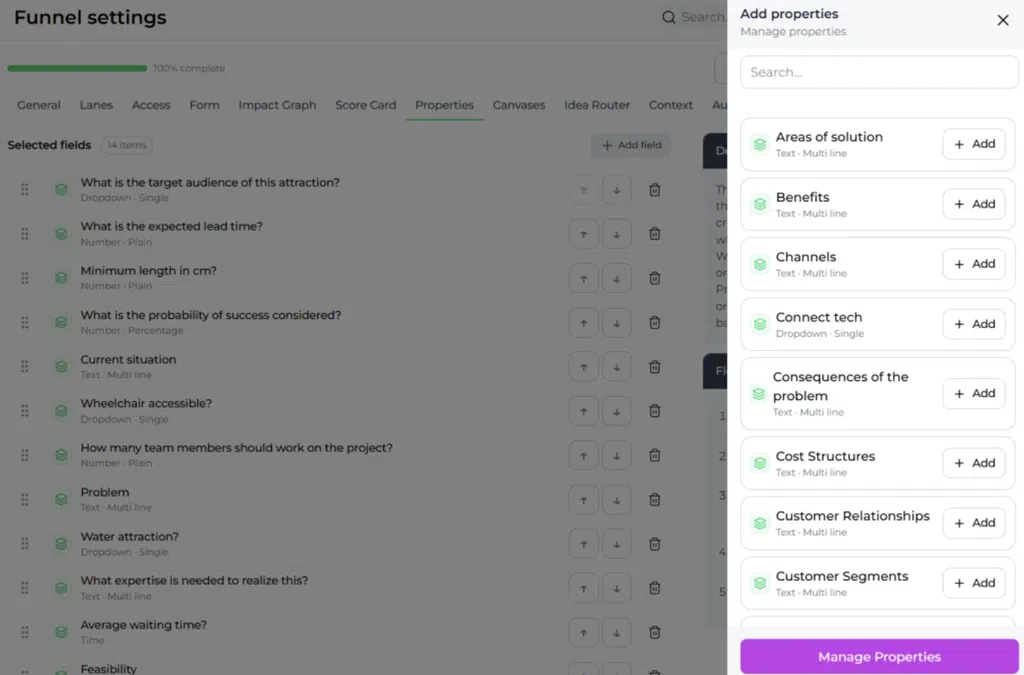
Las propiedades seleccionadas pasan a estar disponibles en la vista detallada de elementos para las ideas o proyectos de ese embudo.
Elige las propiedades adecuadas #
Un útil Propiedad debe tener un objetivo claro. Antes de añadir uno, pregúntate:
- ¿Qué? Decisión ¿Servirá de apoyo esta información?
- ¿Quién va a terminar o utilizar el campo?
- ¿Es necesaria la información para cada elemento de este embudo?
- ¿Deberían los usuarios elegir entre opciones fijas o introducir texto libre?
- ¿Se comparará, filtrará, puntuará o incluirá en un informe ese valor más adelante?
- ¿Este campo duplica información que ya se ha introducido en otro lugar?
Mantenga el Propiedad Céntrate en lo esencial. Un número excesivo de campos puede dificultar la cumplimentación de un formulario y reducir la calidad de la información que aportan los usuarios.
Organizar el orden de visualización
#
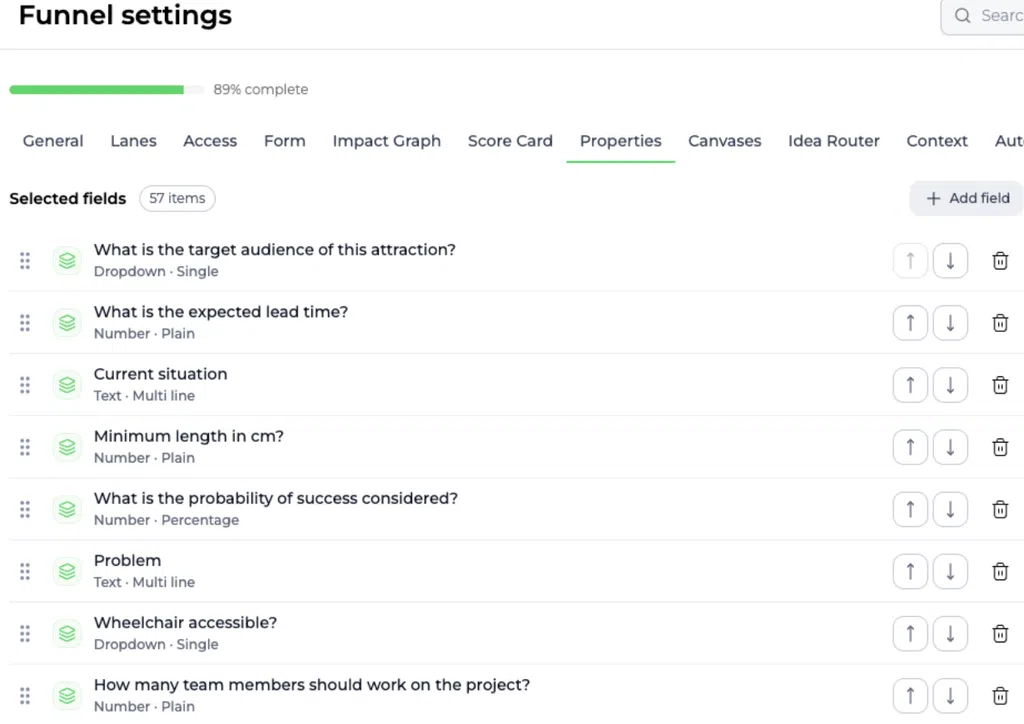
El orden de los campos influye en la experiencia de los usuarios al consultar la vista detallada del elemento. Coloca primero los campos más importantes o de uso más frecuente, seguidos de la información complementaria.
Un ejemplo de orden práctico podría ser:
- Información fundamental para la evaluación
- Público, cliente o Problema contexto
- Viabilidad, Riesgo, y la complejidad
- Calendario y detalles de la puesta en marcha
- Información sobre autorizaciones o de carácter administrativo
El orden más adecuado depende de la finalidad del embudo y del flujo de trabajo que sigan los usuarios.
Propiedades en las vistas detalladas de los elementos #
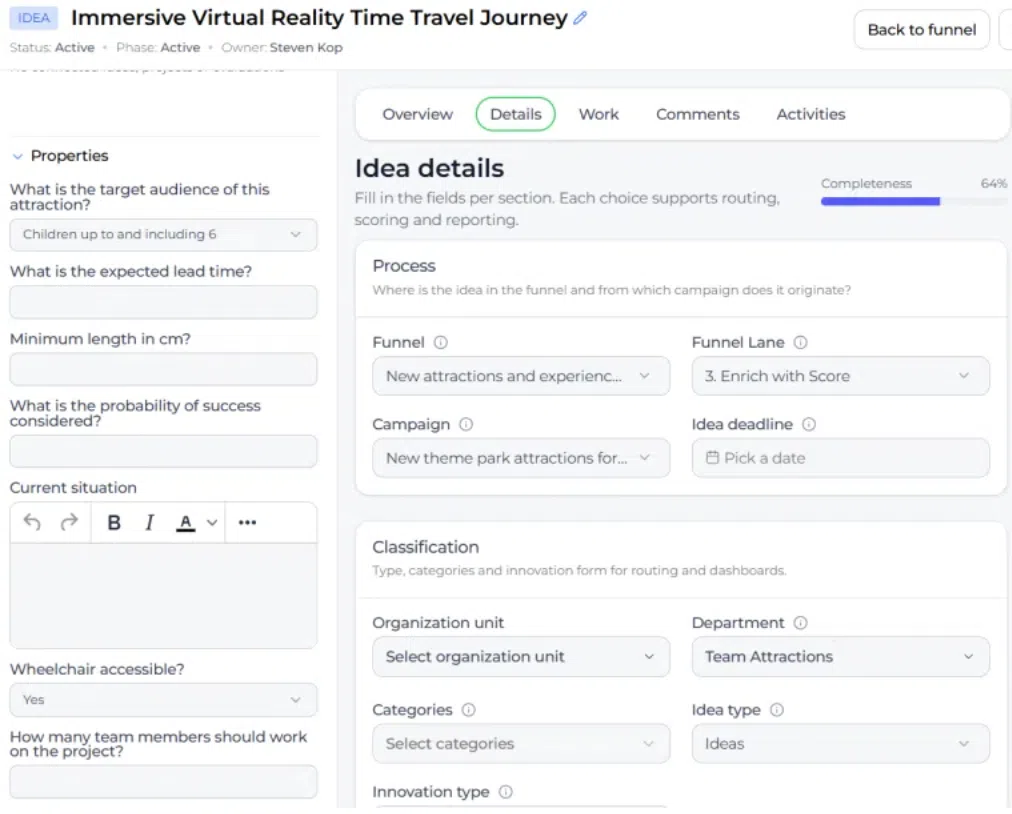
Una vez que... Propiedad está vinculado a un embudo; los usuarios pueden introducir o revisar su valor en la vista de detalles de la idea o del proyecto correspondiente. Estos campos aportan un contexto adicional al de los campos estándar del formulario.
Por ejemplo, el concepto de una atracción podría incluir características como:
- Destinatarios
- Plazo de entrega previsto
- Longitud mínima
- Accesibilidad para sillas de ruedas
- Tiempo medio de espera
- Factibilidad
- Conocimientos especializados necesarios
Esto permite a los revisores comparar conceptos utilizando información coherente, en lugar de basarse únicamente en el título, la descripción o un debate informal.
Propiedades y lienzos #
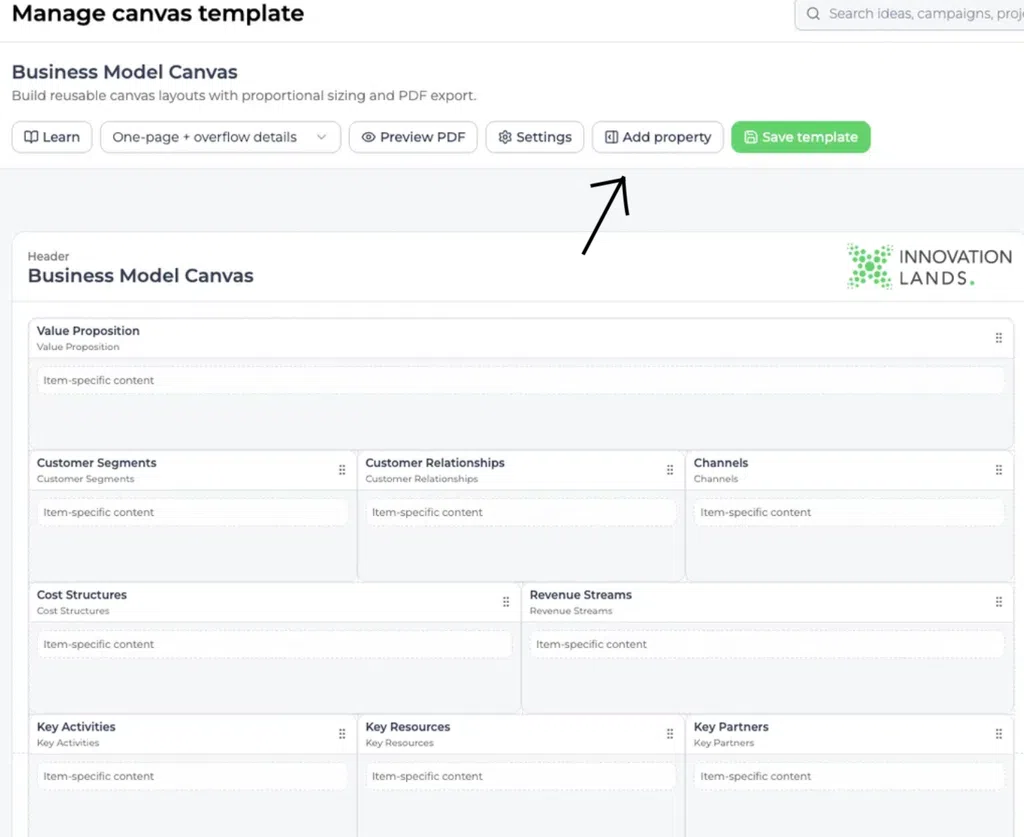
Las plantillas de Canvas permiten mostrar propiedades relacionadas en un diseño visual estructurado. La plantilla controla qué campos aparecen y cómo se organizan, mientras que la idea o el proyecto proporciona los valores actuales.
Si un Propiedad Falta un valor en un Canvas:
- Comprueba que la plantilla esté conectada al destino previsto Propiedad.
- Comprueba que el Propiedad está disponible para la idea o el proyecto en cuestión.
- Comprueba si el elemento de origen contiene un valor.
- Actualiza o vuelve a abrir Canvas si es necesario.
Allí solo se muestran las propiedades seleccionadas en la plantilla de Canvas.
Características y comparación #
Las propiedades estructuradas ayudan a los equipos a comparar varias ideas o proyectos utilizando los mismos criterios. Por ejemplo, un equipo puede comparar elementos según Riesgo, la viabilidad, el plazo de ejecución previsto, el público objetivo o el esfuerzo de implementación.
Las propiedades resultan más útiles para la comparación cuando:
- El campo tiene una definición clara.
- Los usuarios saben cómo introducir el valor.
- Las opciones son las mismas en todas las preguntas.
- Este campo es relevante para el embudo de Decisión proceso.
- El valor se utilizará efectivamente en evaluaciones, puntuaciones, informes o para establecer prioridades.
El mantenimiento de los inmuebles a lo largo del tiempo #
Revisa las propiedades periódicamente a medida que evolucionan el embudo de ventas y los procesos empresariales.
Al ajustar la configuración:
- Elimina los campos que ya no se utilicen.
- Las etiquetas deben ser claras y coherentes.
- Utiliza el tipo de campo más adecuado.
- Comprueba si las opciones del menú desplegable siguen reflejando la terminología actual.
- Evita recopilar información que no tenga un uso claro posterior.
- Alinee el Propiedad conjunto de herramientas de evaluación, elaboración de informes y Decisión-fijarse objetivos.
- Ten en cuenta el efecto que esto puede tener en los elementos existentes antes de modificar un Propiedad utilizado a lo largo de todo el embudo.
Dado que las propiedades afectan a la vista detallada de todos los elementos de un embudo, los cambios deben realizarse con cuidado y comunicarse a los usuarios cuando sea necesario.
Resumen #
Las propiedades ofrecen campos estructurados y configurables para la información que las ideas y los proyectos necesitan además de los campos estándar del formulario.
La configuración general es la siguiente:
- Crea o revisa las propiedades en la configuración de la aplicación.
- Elige un tipo de campo y una configuración adecuados.
- Abre el embudo correspondiente Propiedades ficha.
- Añade únicamente las propiedades necesarias para ese embudo.
- Ordena los elementos en un orden lógico.
- Guarda y revisa el resultado en la vista detallada de una idea o un proyecto.
- Vuelve a revisar la configuración del embudo y Decisión cambio en los procesos.
Un buen diseño Propiedad Esta configuración ayuda a los equipos a recopilar información de mayor calidad, a comparar elementos de forma más coherente y a tomar decisiones mejor fundamentadas.



 English
 Dutch
Dutch Portuguese
 Spanish
 French
 German
 Arabic