
 Doku-Zusammenfassung
Eigenschaften: Funktionsübersicht #
Eigenschaften sind konfigurierbare Felder, mit denen strukturierte Informationen zu Ideen und Projekten erfasst werden können. Sie ergänzen die Standardfelder – wie Titel und Beschreibung –, sodass Teams den zusätzlichen Kontext erfassen können, der für die Bewertung, den Vergleich, die Berichterstellung und Entscheidung-Herstellung.
In diesem Artikel wird erläutert, was Eigenschaften sind, warum sie wichtig sind und wie Administratoren sie einrichten und mit Ideen- oder Projekt-Trichtern verknüpfen.
Warum Eigenschaften wichtig sind #
Standardfelder reichen oft nicht aus, um eine Idee oder ein Projekt einheitlich zu bewerten. Verschiedene Teams müssen möglicherweise Informationen erfassen wie beispielsweise:
- Risiko Ebene
- Komplexität oder Größe des Projekts
- Voraussichtliche Lieferzeit
- Durchführbarkeit
- Erforderliche Fachkenntnisse
- Zielpublikum
- Umsetzungsdatum
- Zulassungsstatus
- Externe Eingabe erforderlich
- Kritische Erfolgsfaktoren
- Problem Beschreibung
- Projektstunden oder Arbeitsaufwand
Mithilfe von Eigenschaften werden diese Informationen explizit und strukturiert dargestellt. Anstatt wichtige Details nur in Freitextbeschreibungen zu speichern, können Teams einheitliche Felder verwenden, die sich leichter ausfüllen, vergleichen, filtern und in Berichten auswerten lassen.
Die Bedeutung eines Eigentum hängt davon ab, welche Entscheidungen ein Trichter unterstützen soll. A Eigentum sollte aufgenommen werden, wenn es den Benutzern hilft, ein Element zu bewerten, zu priorisieren, zu vergleichen oder weiterzubehandeln.
Was für ein Eigentum ist #
EIN Eigentum ist ein zusätzliches Feld, das für eine Idee oder ein Projekt bereitgestellt werden kann. Je nach Art der zu erfassenden Informationen können Eigenschaften unterschiedliche Feldtypen verwenden.
Beispiele für unterstützte Feldtypen sind unter anderem:
- Dropdown-Menü – Einzelauswahl
- Text – einzeilig oder mehrzeilig
- Zahl — einfache Zahl
- Zahl – Prozentsatz
- Datum
- Zeit
- Weitere unterstützte Formate für Anwendungsbereiche
Der Feldtyp legt fest, wie Benutzer Informationen eingeben, und trägt dazu bei, die Konsistenz der erfassten Daten zu gewährleisten.
Eigenschaften werden in den allgemeinen Anwendungseinstellungen angelegt und verwaltet. Anschließend werden sie für die Trichter ausgewählt, für die sie relevant sind.
Wo Eigenschaften verwendet werden #
Eigenschaften können in verschiedenen Funktionsbereichen vorkommen:
- Ansichten mit Details zu Ideen und Projekten, in denen Benutzer zusätzliche Informationen eingeben oder überprüfen können
- Trichterkonfiguration, bei der Administratoren festlegen, welche Eigenschaften zu einem Trichter gehören
- Canvases, wenn eine Canvas-Vorlage mit ausgewählten Eigenschaften verknüpft ist
- Auswirkungsdiagramme oder andere Auswertungsansichten, wenn unterstützte Eigenschaften oder Bewertungen zum Vergleich herangezogen werden
- Berichterstattung und Entscheidung- Arbeitsabläufe, bei denen strukturierte Werte über mehrere Elemente hinweg überprüft werden können
Auswahl eines Eigentum für einen Trichter macht es für die Elemente in diesem Trichter verfügbar. Das bedeutet nicht, dass jeder Trichter jede Eigentum in der Anwendung verfügbar.
Zugangsstufe und Voraussetzungen #
Eigenschaften werden in erster Linie über eine Verwaltung.
Bevor Sie Eigenschaften festlegen, stellen Sie bitte sicher, dass:
- Du hast Verwaltung Zugang zu den Anwendungseinstellungen.
- Der entsprechende Trichter ist bereits vorhanden.
- Die erforderlichen Eigenschaften sind in der Umgebung verfügbar.
- Sie haben die Berechtigung, die Trichterkonfiguration zu bearbeiten.
- Sie wissen, welche Informationen Nutzer und Entscheidung- was Entscheidungsträger vom Trichter erwarten.
Eigenschaften in den Anwendungseinstellungen konfigurieren #
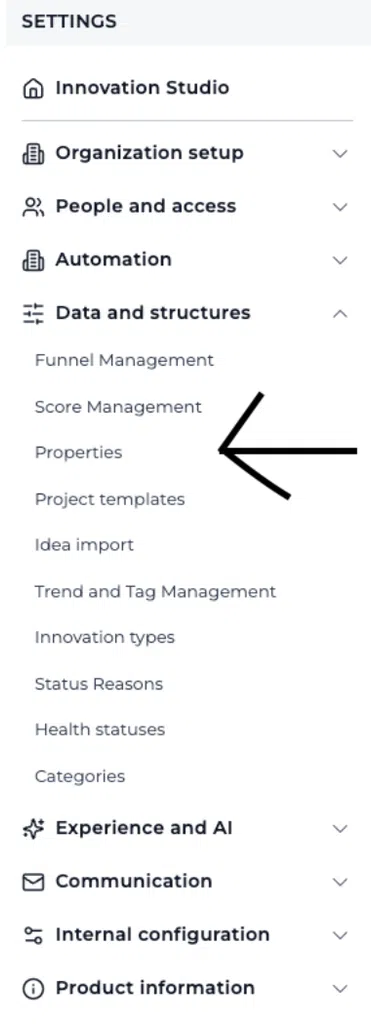
Der erste Schritt besteht darin, die in der Umgebung verfügbaren Eigenschaften anzulegen oder zu überprüfen.
- Öffnen Sie Anwendungseinstellungen.
- Wechseln Sie zu dem Bereich, in dem die Anwendungseigenschaften verwaltet werden.
- Überprüfen Sie die vorhandenen Eigenschaften.
- Neues erstellen Eigentum wenn das erforderliche Feld noch nicht vorhanden ist.
- Gib dem Eigentum eine eindeutige Bezeichnung, die die Nutzer verstehen werden.
- Wählen Sie den Feldtyp aus, der zu den zu erfassenden Informationen passt.
- Konfigurieren Sie alle verfügbaren Optionen, Werte oder sonstigen feldspezifischen Einstellungen.
- Speichern Sie die Eigentum.
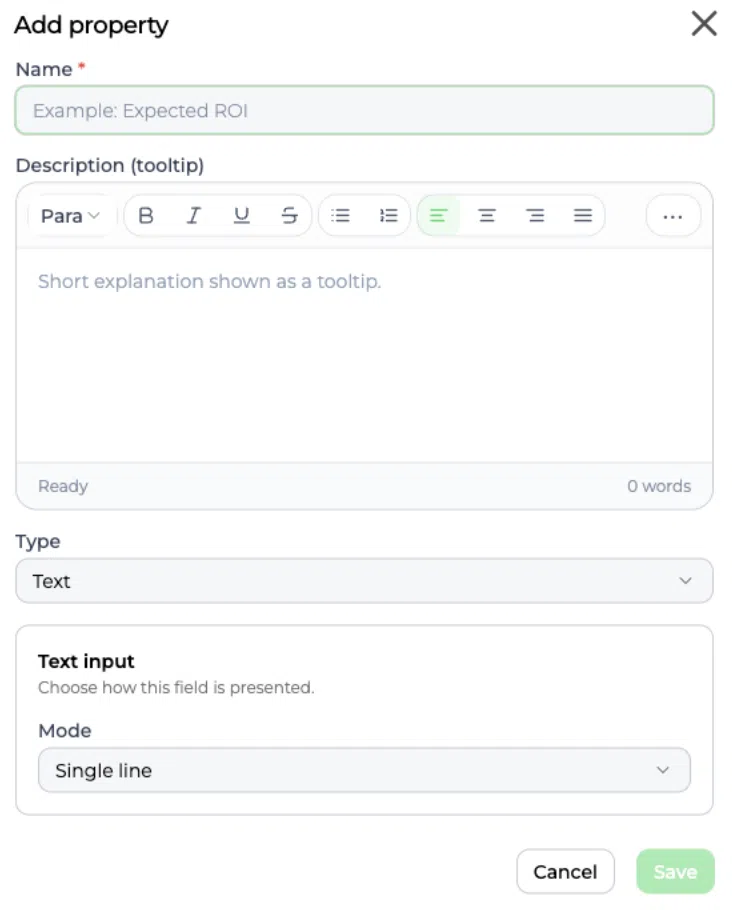
Beim Erstellen eines Eigentum, vermeiden Sie es, mehrere Felder anzulegen, die dieselben Informationen erfassen. Verwenden Sie ein bereits vorhandenes Eigentum wenn es den Bedarf bereits deckt.
Formateigenschaften und Tooltips #
Für Eigenschaften kann nun ein Rich-Text-Editor für den Wert und für die Eigentum Die Beschreibung wird als Tooltip angezeigt. Auf diese Weise lassen sich ein klarerer Kontext, formatierte Hinweise und Links bereitstellen, ohne alle Informationen in einer einzigen Zeile im Klartext unterbringen zu müssen.
Rich Text Eigentum Beispiel: EIN Eigentum genannt. Umsetzungsansatz kann eine kurze Erläuterung, eine Aufzählung der Umsetzungsschritte und einen Link zu den Umsetzungshinweisen des Teams enthalten.
Beispiel für einen Tooltip im Rich-Text-Format: Für eine Eigentum genannt. Voraussichtliche Lieferzeit, könnte der Tooltip lauten: “Geben Sie die voraussichtliche Zeit von der Genehmigung bis zur ersten Lieferung ein. Verwenden Sie der Einheitlichkeit halber Wochen. Siehe den Funktionsübersicht der Eigenschaften ”als Orientierungshilfe.“
Verwenden Sie Rich-Text, wenn Benutzer Erläuterungen oder strukturierte, beschreibende Inhalte benötigen. Verwenden Sie numerische Felder, Prozentangaben, Datums- und Zeitangaben oder Dropdown-Felder, wenn die Werte leicht verglichen, gefiltert, bewertet oder in Diagrammen verwendet werden sollen.
Inhalte in Rich-Text-Eigenschaften und Tooltips einfügen #
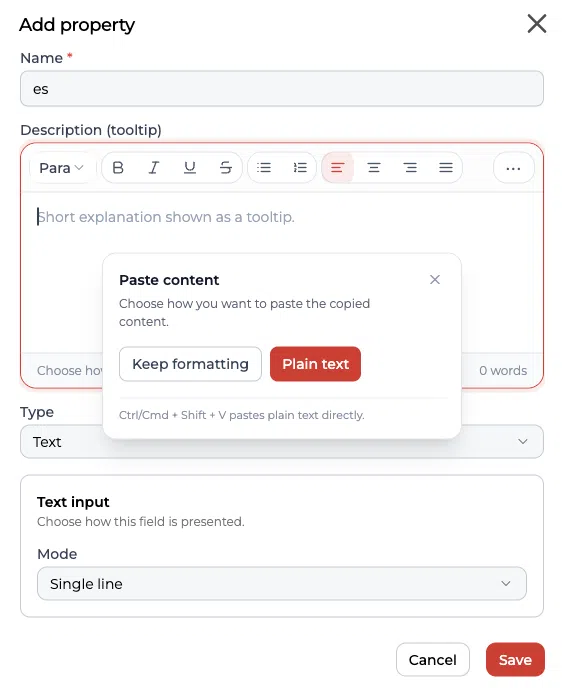
Wenn Sie kopierte Inhalte in einen Rich-Text-Text einfügen Eigentum oder in den Editor für die Beschreibung (Tooltip), ein Inhalt einfügen Es erscheint ein Dialogfeld mit zwei Optionen: Formatierung beibehalten und Klartext.
- Wählen Sie Formatierung beibehalten wenn Sie Formatierungen wie Links, Hervorhebungen, Listen und die Absatzstruktur beibehalten möchten.
- Wählen Sie Klartext wenn Sie die kopierte Formatierung entfernen und nur den Text behalten möchten.
- Um einfachen Text direkt einzufügen, ohne das Dialogfeld zu öffnen, verwenden Sie Strg + Umschalt + V unter Windows oder Cmd + Umschalt + V auf dem Mac.
Beispiel: Wenn Sie eine Eigentum Tooltip mit einem Link zu einer internen Prozessanleitung, wählen Sie Formatierung beibehalten damit der Link und die Struktur für die Benutzer erhalten bleiben. Wenn Sie Text aus einem Dokument kopieren und dessen Schriftarten, Farben und Layout entfernen möchten, wählen Sie Klartext stattdessen.
Benutzen Formatierung beibehalten wenn der kopierte Inhalt eine sinnvolle Struktur aufweist. Verwenden Sie Klartext wenn Sie den Inhalt bereinigen möchten, bevor Sie die Formatierung direkt im Editor vornehmen.
Eigenschaften mit einem Trichter verknüpfen #
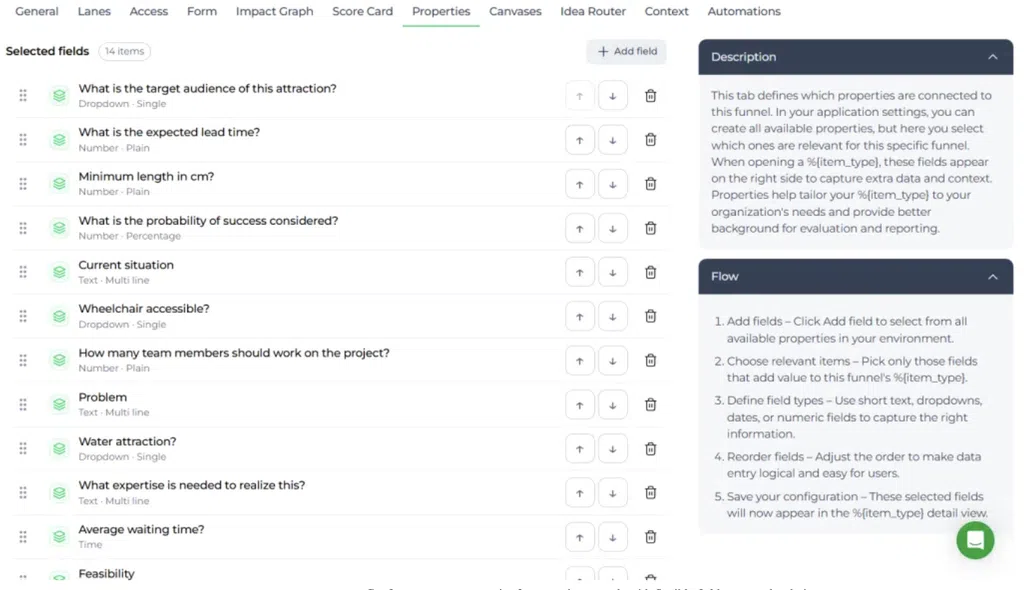
Sobald die Eigenschaften verfügbar sind, können Administratoren auswählen, welche davon in einem bestimmten Ideen- oder Projekt-Trichter verwendet werden sollen.
Navigationspfad:
Anwendungseinstellungen → Trichterkonfiguration → Trichter öffnen → Eigenschaften
So verknüpfen Sie Eigenschaften mit einem Trichter:
- Öffnen Sie Anwendungseinstellungen.
- Gehe zu Konfiguration des Trichters.
- Öffnen Sie den Trichter, den Sie bearbeiten möchten.
- Wählen Sie die Eigenschaften tab.
- Überprüfen Sie die Eigenschaften, die bereits mit dem Trichter verknüpft sind.
- Wählen Feld hinzufügen.
- Wählen Sie die Eigenschaften aus, die für diesen Trichter relevant sind.
- Überprüfen Sie die Feldbezeichnungen und Feldtypen.
- Verwenden Sie die Verschiebungssteuerelemente, um die Objekte in einer sinnvollen Reihenfolge anzuordnen.
- Entfernen Sie alle Eigentum Das ist nicht mehr relevant.
- Speichern Sie die Konfiguration des Trichters.
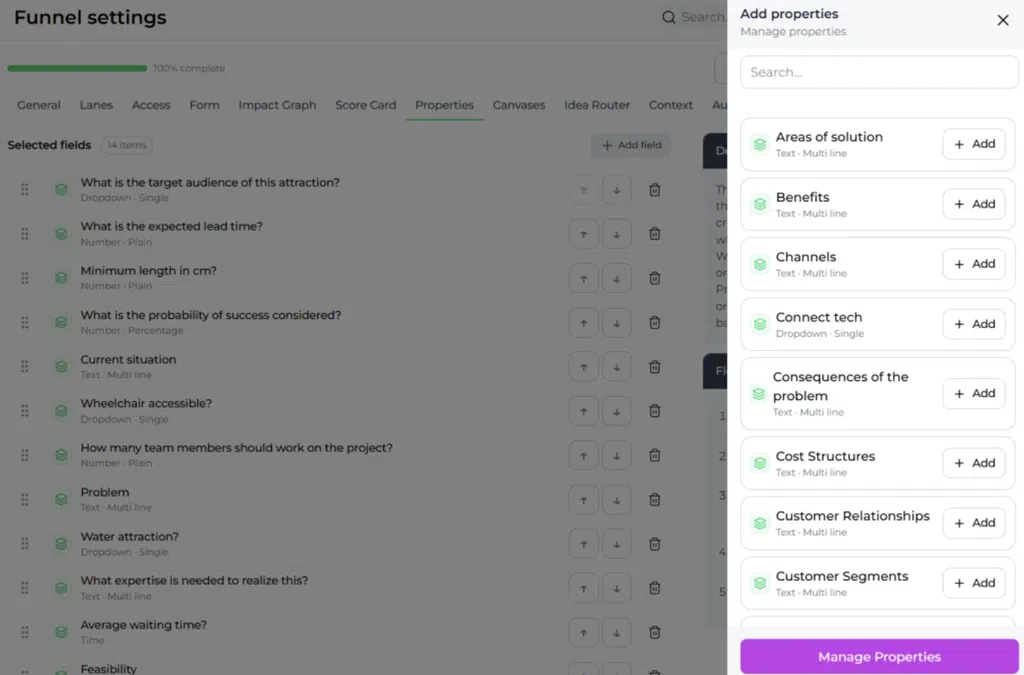
Die ausgewählten Eigenschaften stehen dann in der Detailansicht der Elemente für Ideen oder Projekte in diesem Trichter zur Verfügung.
Wählen Sie die passenden Immobilien aus #
Ein nützliches Eigentum sollte einem klaren Zweck dienen. Bevor Sie einen hinzufügen, fragen Sie sich:
- Was Entscheidung Werden diese Informationen dazu beitragen?
- Wer wird das Feld fertigstellen oder nutzen?
- Werden diese Informationen für jeden Punkt in diesem Trichter benötigt?
- Sollen die Nutzer aus vorgegebenen Optionen auswählen oder Freitext eingeben?
- Wird der Wert später verglichen, gefiltert, bewertet oder in einem Bericht ausgewiesen?
- Enthält das Feld Informationen, die bereits an anderer Stelle erfasst wurden?
Behalten Sie die Eigentum Fokus setzen. Zu viele Felder können das Ausfüllen eines Eintrags erschweren und die Qualität der von den Nutzern bereitgestellten Informationen beeinträchtigen.
Anzeigereihenfolge festlegen
#
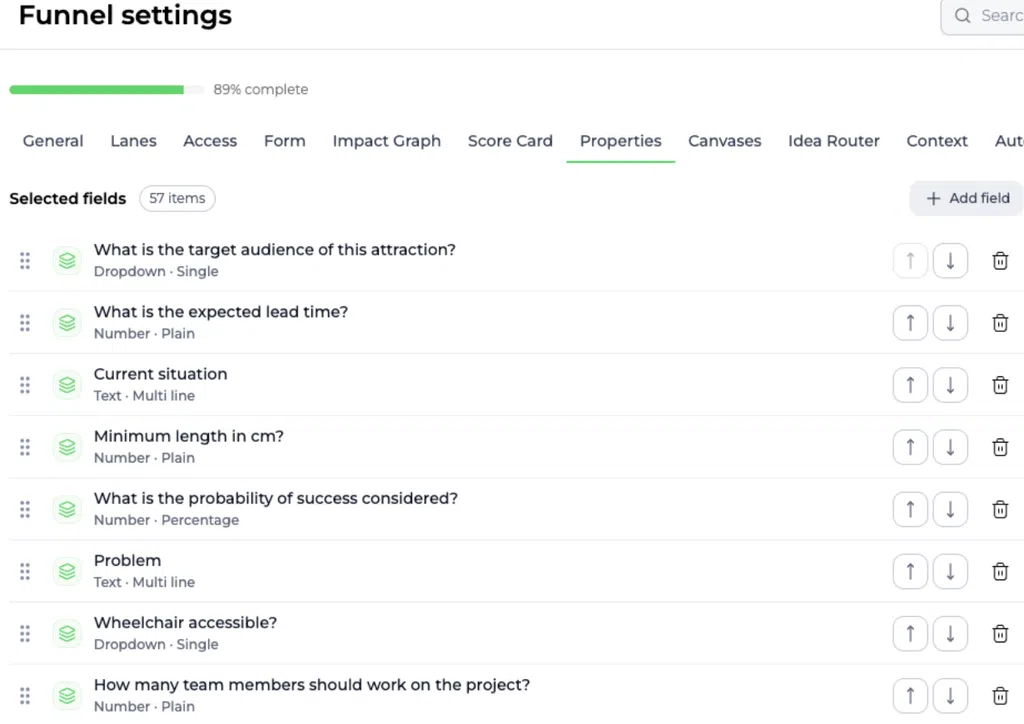
Die Reihenfolge der Eigenschaften beeinflusst, wie Nutzer die Detailansicht des Elements wahrnehmen. Platzieren Sie die wichtigsten oder am häufigsten verwendeten Felder an erster Stelle, gefolgt von ergänzenden Informationen.
Eine praktische Anordnung könnte wie folgt aussehen:
- Für die Bewertung relevante Informationen
- Zielgruppe, Kunde oder Problem Kontext
- Machbarkeit, Risiko, und Komplexität
- Zeitplan und Einzelheiten zur Umsetzung
- Genehmigungs- oder Verwaltungsinformationen
Die optimale Reihenfolge hängt vom Zweck des Trichters und dem Arbeitsablauf der Benutzer ab.
Eigenschaften in den Detailansichten der Elemente #
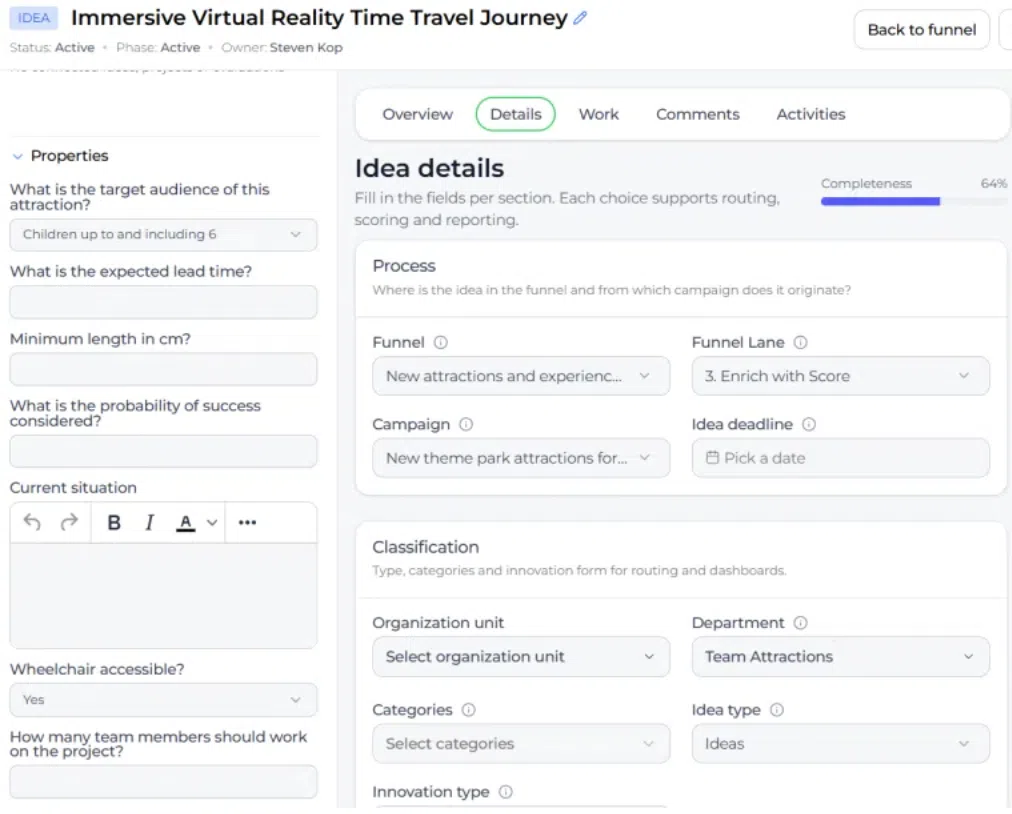
Einst war ein Eigentum ist mit einem Trichter verknüpft; Benutzer können den Wert in der entsprechenden Ideen- oder Projektdetailansicht eingeben oder überprüfen. Diese Felder bieten zusätzlichen Kontext, der über die Standard-Formularfelder hinausgeht.
Ein Attraktionskonzept könnte beispielsweise folgende Merkmale aufweisen:
- Zielpublikum
- Voraussichtliche Lieferzeit
- Mindestlänge
- Barrierefreiheit für Rollstuhlfahrer
- Durchschnittliche Wartezeit
- Durchführbarkeit
- Erforderliche Fachkenntnisse
Dadurch können Gutachter Konzepte anhand einheitlicher Informationen vergleichen, anstatt sich ausschließlich auf Titel, Beschreibung oder informelle Erörterungen zu stützen.
Eigenschaften und Arbeitsflächen #
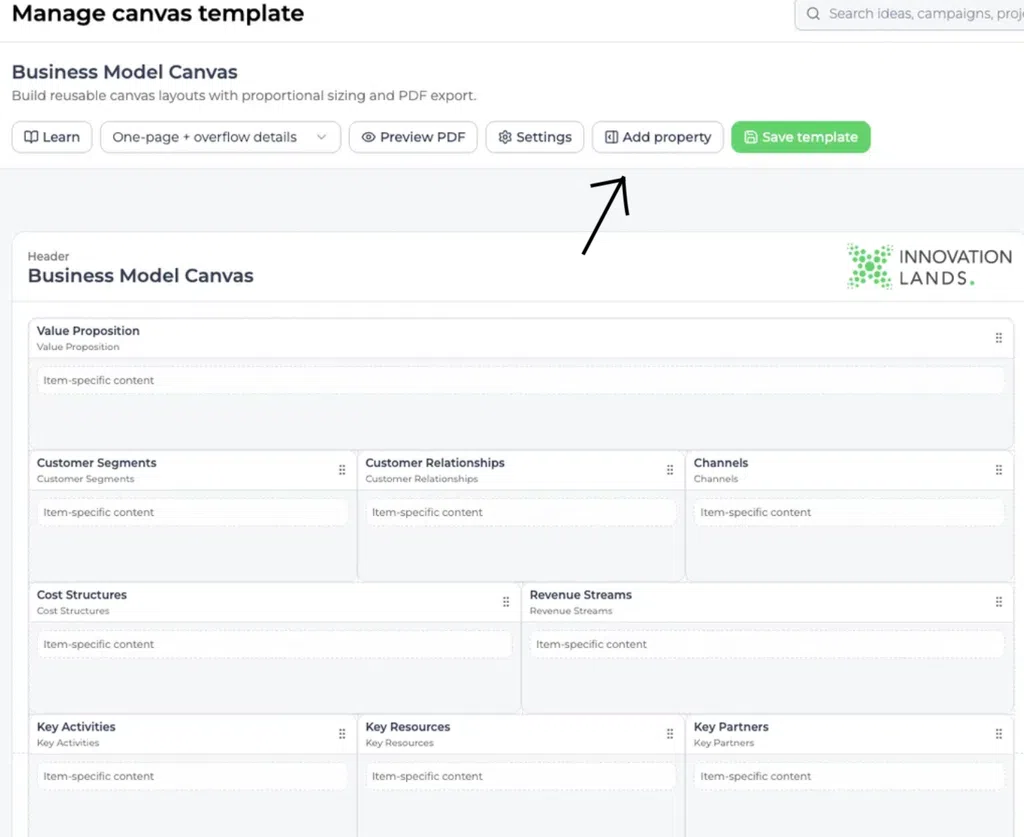
Canvas-Vorlagen können miteinander verknüpfte Eigenschaften in einem strukturierten visuellen Layout darstellen. Die Vorlage legt fest, welche Felder angezeigt werden und wie sie angeordnet sind, während die Idee oder das Projekt die aktuellen Werte bereitstellt.
Wenn ein Eigentum In einem Canvas fehlt ein Wert:
- Überprüfen Sie, ob die Schablone an der vorgesehenen Stelle befestigt ist. Eigentum.
- Überprüfen Sie, ob die Eigentum ist für die betreffende Idee oder das betreffende Projekt verfügbar.
- Prüfen Sie, ob das Quellelement einen Wert enthält.
- Aktualisieren Sie die Canvas-Seite gegebenenfalls oder öffnen Sie sie erneut.
Dort werden nur die in der Canvas-Vorlage ausgewählten Eigenschaften angezeigt.
Eigenschaften und Vergleich #
Strukturierte Eigenschaften helfen Teams dabei, mehrere Ideen oder Projekte anhand derselben Kriterien zu vergleichen. Ein Team kann beispielsweise Elemente anhand folgender Kriterien vergleichen: Risiko, Durchführbarkeit, voraussichtliche Vorlaufzeit, Zielgruppe oder Umsetzungsaufwand.
Eigenschaften eignen sich am besten zum Vergleich, wenn:
- Das Feld ist eindeutig definiert.
- Die Benutzer wissen, wie sie den Wert eingeben müssen.
- Die Auswahlmöglichkeiten sind bei allen Punkten einheitlich.
- Das Feld ist für den Trichter relevant. Entscheidung Prozess.
- Der Wert wird tatsächlich bei Bewertungen, der Punktevergabe, der Berichterstellung oder der Priorisierung herangezogen.
Langfristige Instandhaltung von Immobilien #
Überprüfen Sie die Eigenschaften regelmäßig, während sich der Trichter und der Geschäftsprozess weiterentwickeln.
Bei der Anpassung der Einstellungen:
- Entfernen Sie Felder, die nicht mehr verwendet werden.
- Achten Sie darauf, dass die Beschriftungen klar und einheitlich sind.
- Verwenden Sie den am besten geeigneten Feldtyp.
- Überprüfen Sie, ob die Optionen in den Dropdown-Menüs noch der aktuellen Terminologie entsprechen.
- Vermeiden Sie es, Informationen zu erfassen, für die es keine klare weitere Verwendung gibt.
- Ausrichten der Eigentum Paket mit Auswertung, Berichterstellung und Entscheidung-Ziele setzen.
- Berücksichtigen Sie die Auswirkungen auf vorhandene Elemente, bevor Sie eine Änderung vornehmen. Eigentum über den gesamten Trichter hinweg eingesetzt.
Da Eigenschaften die Detailansicht aller Elemente in einem Trichter beeinflussen, sollten Änderungen sorgfältig vorgenommen und den Benutzern bei Bedarf mitgeteilt werden.
Zusammenfassung #
Eigenschaften bieten strukturierte, konfigurierbare Felder für die Informationen, die Ideen und Projekte über die Standardformularfelder hinaus benötigen.
Der Aufbau sieht insgesamt wie folgt aus:
- Erstellen oder überprüfen Sie Eigenschaften in den Anwendungseinstellungen.
- Wählen Sie einen geeigneten Feldtyp und eine geeignete Konfiguration aus.
- Öffnen Sie den entsprechenden Trichter Eigenschaften tab.
- Fügen Sie nur die Eigenschaften hinzu, die für diesen Trichter benötigt werden.
- Ordne sie in einer logischen Reihenfolge an.
- Speichern Sie das Ergebnis und überprüfen Sie es in der Detailansicht einer Idee oder eines Projekts.
- Betrachten Sie das Konzept noch einmal als Trichter und Entscheidung Prozessänderung.
Ein gut durchdachtes Eigentum Diese Vorgehensweise hilft Teams dabei, bessere Informationen zu sammeln, Elemente einheitlicher zu vergleichen und fundiertere Entscheidungen zu treffen.



 English
 Dutch
Dutch Portuguese
 Spanish
 French
 German
 Arabic