
 Resumen del documento
Por qué es necesaria esta función #
Importar usuarios desde un archivo CSV es útil cuando se necesita añadir muchos usuarios a la vez en lugar de invitarlos uno a uno. Esto ahorra tiempo y ayuda a mantener la coherencia en la incorporación cuando se lanza una nueva aplicación. Misión o ampliar la participación.
Esta función es especialmente útil cuando un equipo, departamento, grupo de socios o grupo de clientes necesita acceder a Aceptar misión en una sola acción.
En qué consiste #
La función de importación CSV permite a los administradores cargar un archivo estructurado con los datos de los usuarios para poder añadir varios usuarios a la base de datos. Aceptar misión al mismo tiempo. El sistema lee el archivo e importa los usuarios listados a la lista de usuarios o agentes invitados correspondiente.
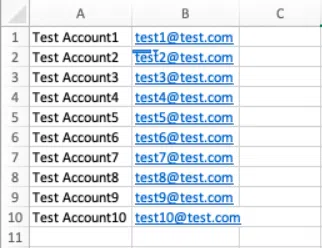
Para que funcione correctamente, el archivo CSV debe seguir la estructura de columnas requerida. En el formato admitido, la columna A contiene el nombre completo del usuario y la columna B contiene la dirección de correo electrónico del usuario.
Nivel de acceso #
Necesita permiso para gestionar usuarios o agentes invitados antes de poder importar usuarios con un archivo CSV.
Ruta de navegación #
Ruta de navegación: Innovation Studio → Configuración → Gestión de usuarios.
Cómo utilizar esta función #
La importación de CSV funciona en dos partes. En primer lugar, se prepara el archivo en el formato correcto. A continuación, cargue el archivo en Aceptar misión de la pantalla de importación correspondiente.
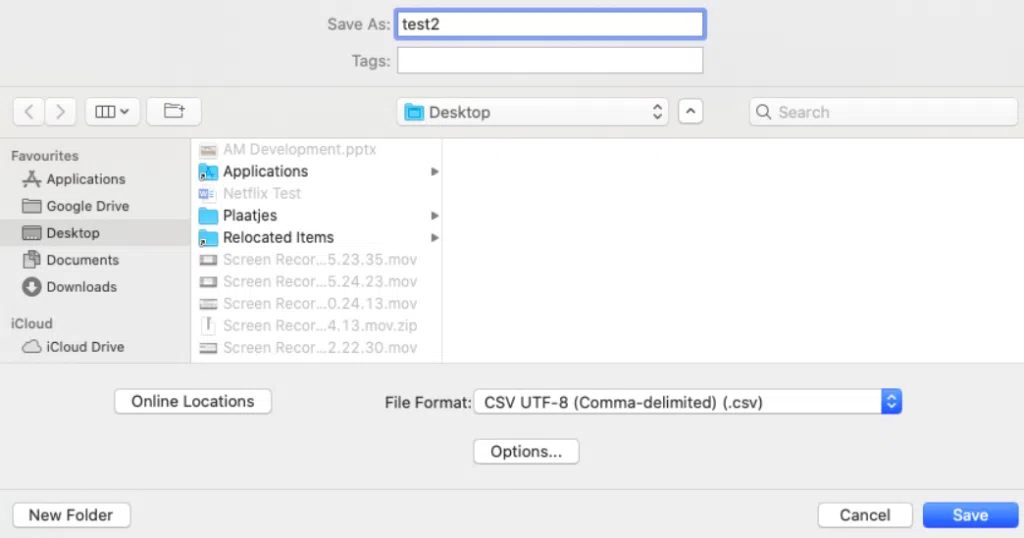
Asegúrese de que el archivo se guarda como un archivo CSV UTF-8. Esto ayuda a evitar problemas de formato y caracteres durante la importación.
Instrucciones paso a paso #
- Abra Excel u otra herramienta de hoja de cálculo.
- En la columna A, introduzca el nombre completo de cada usuario.
- En la columna B, introduzca la dirección de correo electrónico de cada usuario.
- Compruebe que cada fila contiene un nombre completo y una dirección de correo electrónico coincidente.
- Guarde el archivo como CSV UTF-8 (delimitado por comas) (.csv).
- Abrir Estudio de innovación.
- Ir a Ajustes.
- Seleccione Gestión de usuarios.
- Abrir la opción de importación de usuarios.
- Seleccione su archivo CSV en la ventana de carga.
- Haga clic en Guardar para iniciar la importación.
- Revise los usuarios importados en la lista una vez finalizada la carga.
Configuración y ajustes #
Las importaciones de usuarios se gestionan desde Innovation Studio → Configuración → Gestión de usuarios. La importación sólo funciona correctamente cuando la estructura del archivo coincide con el formato admitido.
Utilice un usuario por fila. Mantenga los nombres completos en la columna A y las direcciones de correo electrónico en la columna B. Elimine las columnas adicionales si su entorno no las necesita. Si guarda el archivo en otro formato, la importación puede fallar o crear entradas incorrectas.
Si está importando usuarios externos, su acceso puede seguir dependiendo de la configuración de seguridad y dominio de su organización. Revisa tus reglas de acceso si esos usuarios necesitan un rol específico o acceso restringido.
Ejemplo práctico - Innovationlands #
Innovationlands prepara un nuevo Misión para mejorar la experiencia de llegada de los clientes en varios parques. El equipo de innovación quiere implicar al personal de operaciones, a los responsables de los servicios a los visitantes y a un pequeño grupo de asesores externos.
En lugar de invitar a cada participante uno por uno, los Innovationlands Admin crea una hoja de cálculo con el nombre completo de cada persona en la columna A y la dirección de correo electrónico en la columna B. A continuación, el archivo se guarda como un archivo CSV UTF-8 y se carga a través de la opción de importación en la gestión de usuarios.
Tras la importación, los usuarios invitados aparecen en la plataforma y pueden añadirse a la derecha Misión o flujo de colaboración. Esto permite a Innovationlands incorporar rápidamente a un grupo numeroso de participantes, al tiempo que mantiene la configuración estructurada y repetible.



 English
 Dutch
Dutch Portuguese
 Spanish
 French
 German
 Arabic