
 Resumen del documento
Por qué es necesaria esta función #
Los embudos le ayudan a estructurar el proceso de revisión, validación, aprobación, ejecución y finalización de ideas y proyectos. Facilitan la comparación de elementos similares, la asignación de responsabilidades y el seguimiento del progreso en un flujo de trabajo claro.
Debe crear un embudo independiente cuando los elementos no sean fácilmente comparables, cuando pertenezcan a un departamento o dominio estratégico diferente, o cuando otro equipo sea responsable de su gestión. De este modo se mantiene la coherencia en la lógica de evaluación, la propiedad y la elaboración de informes.
Los embudos también son útiles cuando se desea trabajar con un proceso claro de etapas, un flujo de trabajo de canalización o un flujo basado en Kanban. En Aceptar misión, Estos términos describen formas de organizar el trabajo estrechamente relacionadas.
En qué consiste #
Un embudo es el flujo de trabajo estructurado que agrupa ideas o proyectos relacionados y los mueve a través de carriles. Los embudos están disponibles tanto en Gestión de ideas como en Gestión de la cartera de proyectos.
Cada embudo contiene uno o varios carriles. Las vías definen cómo progresan los elementos de una etapa a la siguiente. Un embudo puede incluir etapas de trabajo, puertas de revisión y estados finales.
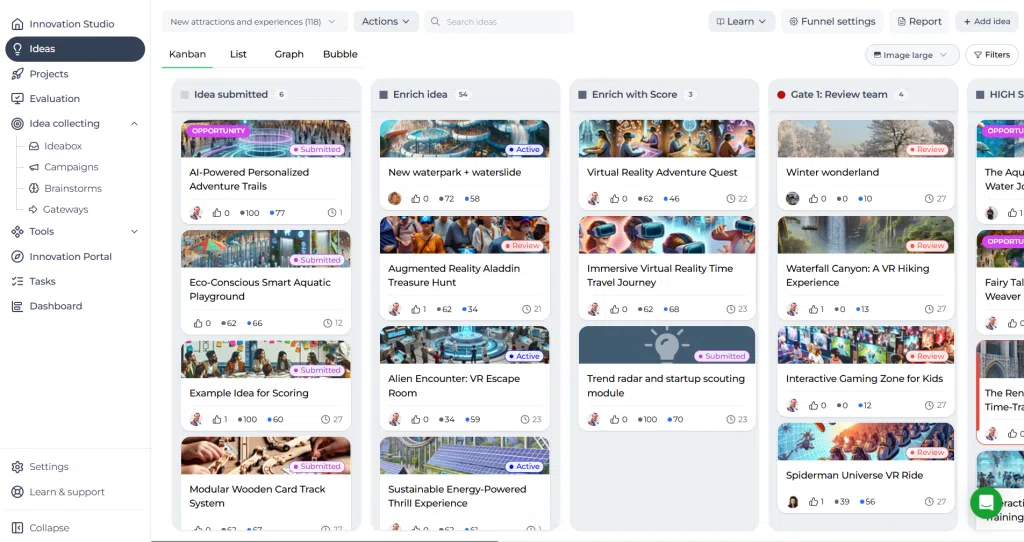
Los embudos admiten varias vistas de trabajo:
- Vista Kanban para la gestión del flujo de trabajo mediante arrastrar y soltar
- Vista de lista para ordenar, filtrar y revisar registros en filas
- Vista gráfica para comparar elementos en ejes X, Y y Z configurables.
- Vista de gráfico de burbujas para agrupar elementos por categorías como departamento, etiquetas u otros campos.
Los embudos también se conectan a cuadros de mando, propiedades, lienzos, automatizaciones y configuraciones de acceso. Esto significa que un embudo no es sólo un diseño de tablero. Es la estructura operativa de cómo se gestiona un conjunto de ideas o proyectos.
Gestión del embudo de visitas en vídeo
#
Nivel de acceso #
Los usuarios necesitan derechos para gestionar la configuración de los embudos. En la práctica, esto suele estar disponible para administradores y usuarios avanzados seleccionados con permiso para editar o administrar embudos.
Ruta de navegación #
Ruta de navegación: Innovation Studio → Gestión de ideas o Gestión de la cartera de proyectos → Abrir un embudo → Ajustes del embudo.
Cómo utilizar esta función #
Antes de crear un embudo, decida primero si los elementos deben ir juntos en un flujo de trabajo. Una buena comprobación es si los elementos son lo suficientemente similares como para compararlos de forma equitativa. Si no lo son, cree un embudo independiente.
También es útil preguntarse si el proceso es propiedad del mismo equipo. Cuando la propiedad, Decisión lógica, o el flujo de revisión difiere, un embudo separado suele ser más fácil de gestionar.
Dentro de un embudo, los carriles pueden tener distintos significados:
- Escenariouna etapa de trabajo en la que el elemento se desarrolla, enriquece o ejecuta activamente
- Puerta: una revisión o Decisión punto de control en el que se evalúa la progresión
- Estado: un estado final o no operativo como aprobado, denegado, terminado o detenido.
Un escenario es el lugar donde se trabaja. Una puerta es el lugar Decisión se realiza. Un estado muestra la condición actual del elemento, pero no representa necesariamente un trabajo activo.
Por ejemplo, un Carril llamado Idea enriquecida suele ser una etapa, porque el equipo sigue mejorando la idea. A Carril llamado Revisión de la Junta de Innovación suele ser una puerta, porque representa una Decisión momento. A Carril llamado Ideas aprobadas o Ideas denegadas suele ser un estado, porque el elemento ha alcanzado un estado definido.
Instrucciones paso a paso #
- Abrir Estudio de innovación e ir a Gestión de ideas o Gestión de la cartera de proyectos.
- Abra el embudo que desea gestionar, o cree uno nuevo si es necesario.
- Seleccione Ajustes del embudo en la esquina superior derecha.
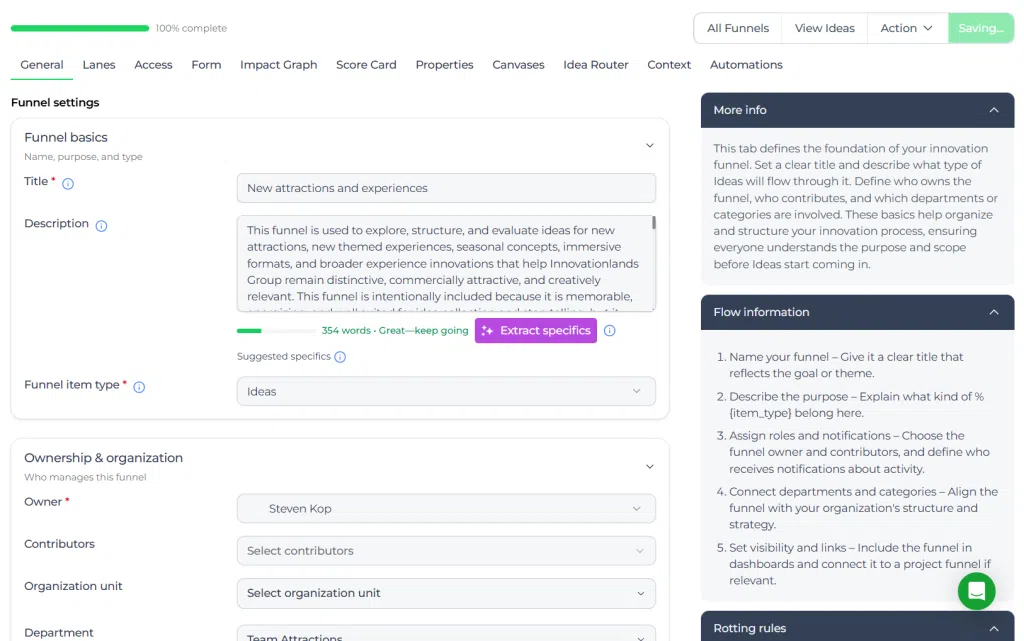
- En el General introduzca o actualice el título del embudo y asigne el propietario del embudo.
- Decida si el embudo debe permanecer abierto a los usuarios pertinentes o restringirse mediante la configuración de acceso.
- Abra el Pistas y añada los carriles necesarios para su flujo de trabajo.
- Para cada Carril, definir si se comporta como etapa, puerta o estado en función de la finalidad de ese paso.
- Organice el Carril para que el flujo de trabajo siga el proceso real desde la entrada hasta el resultado.
- Abra el Cuadro de mando si los elementos de este embudo necesitan criterios de evaluación formales.
- Abra el Propiedades para definir qué campos se muestran en la vista detallada del artículo. Estas propiedades aparecen en la barra lateral izquierda del detalle del artículo.
- Configure Tarjetas de puntuación según sea necesario. Cuadro de mando aparece en la barra lateral derecha del detalle del artículo.
- Abra el Lonas para decidir si en este embudo se muestran todos los lienzos o sólo los lienzos seleccionados.
- Abra el Automatizaciones si desea controlar el comportamiento del flujo de trabajo automatizado.
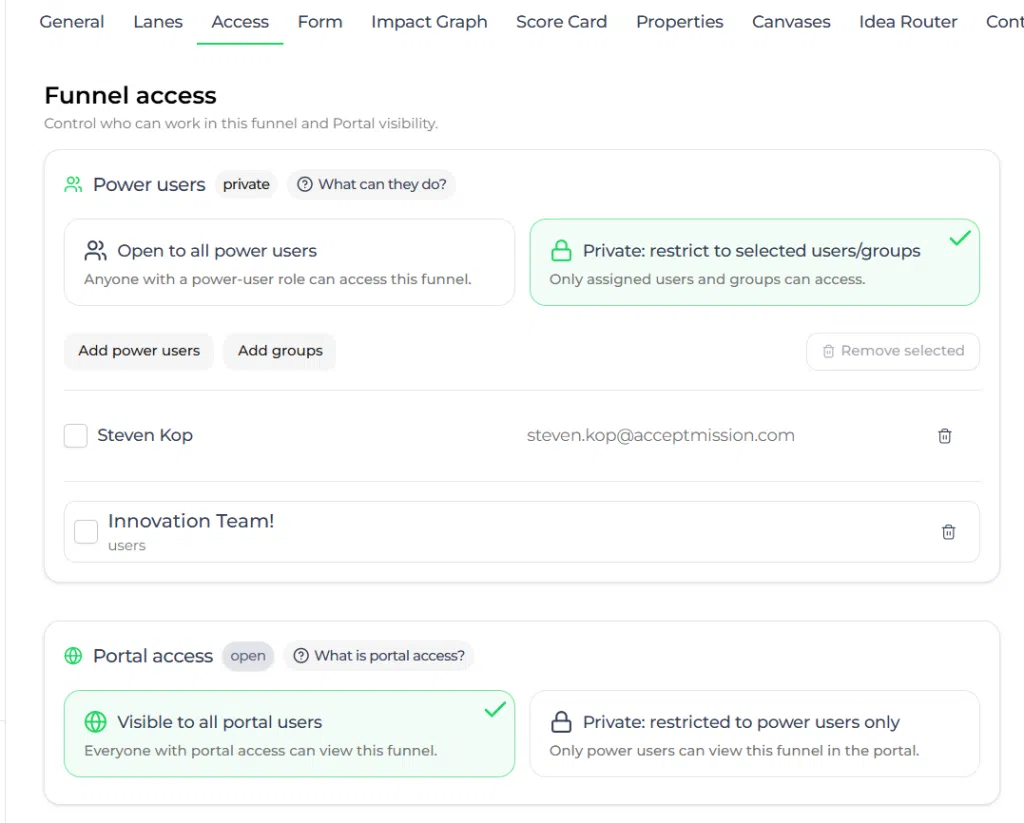
- Abra el Acceda a para definir quién puede ver, editar o administrar el embudo.
- Guarde la configuración del embudo y vuelva a las vistas del embudo.
- Usar Vista Kanban para arrastrar y soltar elementos entre carriles a medida que avanza el trabajo.
- Usar Vista de lista cuando necesite filtrar por filas, ordenar o revisar en bloque.
- Usar Vista gráfica cuando desee comparar elementos en ejes X, Y y Z configurables.
- Usar Vista de gráfico de burbujas cuando desee agrupar elementos por categorías como departamento, etiquetas u otro campo.
Configuración y ajustes #
La configuración del embudo puede ajustarse después de haberlo creado. Esto le permite refinar el flujo de trabajo sin tener que reconstruir todo desde cero.
Configuración general #
Utilice la pestaña General para gestionar el título, el propietario y los umbrales de inactividad. Aquí también se pueden configurar los niveles de advertencia y crítico para los elementos que se están volviendo inactivos o se están pudriendo.
El nivel de advertencia define cuándo debe enviarse una notificación porque un elemento lleva demasiado tiempo sin actualizarse. El nivel crítico define cuándo esa inactividad se vuelve más urgente. Estos ajustes ayudan a los equipos a mantener activas las ideas y los proyectos y evitan que se estanquen sin que nadie se dé cuenta.
Pistas #
Puede gestionar los carriles directamente en la configuración del embudo o en directo en la vista Kanban. Actualización de Carril nombres, orden y tipo cambia la forma en que los usuarios mueven los elementos a través del flujo de trabajo y cómo se interpreta el proceso.
Cuadros de mando y propiedades #
Los cuadros de mando definen cómo se evalúan los elementos del embudo. Las propiedades definen qué campos de datos de apoyo son visibles y editables. Juntas, dan forma a la experiencia de detalle del elemento e influyen en cómo los equipos revisan y comparan los registros.
Propiedades de texto enriquecido en la gestión de embudos #
Ahora las propiedades pueden contener texto con formato, y sus descripciones emergentes también pueden incluir texto con formato y enlaces. Esto resulta útil cuando un embudo necesita contexto descriptivo además de valores estructurados.
Por ejemplo: En un embudo de concepto de atracción, utiliza texto con formato Propiedad llamado Fundamentos del concepto para la explicación y las pruebas que la respaldan, utilizando al mismo tiempo propiedades de menú desplegable o numéricas independientes para Factibilidad, Plazo de entrega previsto, y Riesgo nivel.
Al configurar un Propiedad, utiliza el campo “Descripción» (información emergente) para explicar qué deben introducir los usuarios. Por ejemplo: «Describe al cliente Problema, quién lo experimenta y qué pruebas lo respaldan. Añade un enlace a la investigación pertinente, si está disponible”.”
Lonas #
Puede decidir si un embudo admite todos los lienzos o sólo lienzos seleccionados. De este modo, la experiencia de desarrollo se centra en el tipo de trabajo para el que está pensado el embudo.
Control de acceso #
Por defecto, un embudo puede estar abierto a los usuarios pertinentes, pero también puede configurarse como privado. En un embudo privado, solo los usuarios que asignes pueden acceder a él en función de su nivel de permiso.
Clonación, archivo y eliminación #
Puede clonar un embudo para reutilizar la misma configuración en un nuevo contexto. Esto copia la configuración para que no tengas que reconstruir la estructura del embudo manualmente.
Puede archivar un embudo cuando aún contenga elementos. Cuando se archiva, los elementos conectados también se archivan.
Sólo puede eliminar un embudo cuando no contiene elementos. Un embudo que todavía tiene ideas o proyectos no se puede eliminar.
Cada idea o proyecto sólo puede conectarse a un embudo a la vez.
Ejemplo práctico - Innovationlands #
Innovationlands utiliza Aceptar misión para gestionar tanto las ideas de nuevas atracciones como los proyectos de mejora aprobados en todos sus parques.
El equipo de Innovationlands Experience crea un embudo de ideas para mejorar la experiencia de los huéspedes. Dado que todos los elementos de ese embudo se centran en oportunidades de experiencia similares, pueden compararse utilizando el mismo Cuadro de mando. El embudo incluye los carriles Idea presentada, Idea enriquecida, Ideas puntuadas, Primera aprobación, Revisión de la Junta de Innovación, Ideas aprobadas, y Ideas denegadas.
En esta configuración:
- Idea presentada, Idea enriquecida, y Ideas puntuadas son etapas porque se está trabajando activamente
- Primera aprobación y Revisión de la Junta de Innovación son puertas porque allí se toman las decisiones
- Ideas aprobadas y Ideas denegadas son estados porque representan resultados
El equipo utiliza un Cuadro de mando con criterios como el impacto en el huésped, el esfuerzo operativo y la adecuación estratégica. Una vez aprobada una idea, puede pasar a la gestión de la cartera de proyectos para su ejecución en un embudo de proyectos independiente.
Al mismo tiempo, el equipo de Mantenimiento e Ingeniería crea un embudo diferente para los proyectos relacionados con las infraestructuras. Estos elementos no son fácilmente comparables a las ideas sobre la experiencia de los huéspedes, y son gestionados por otro equipo con una lógica de revisión diferente. Por ello, Innovationlands los mantiene en un embudo separado.
Cuando Innovationlands lanza una nueva campaña para conceptos de parques de temporada, los Admin clona el embudo de experiencia del huésped para reutilizar la misma estructura. Así se ahorra tiempo y se mantiene un flujo de trabajo coherente.
Para obtener más información sobre estas fichas, consulte General, Pistas, Acceda a, Formulario, Gráfico de impacto, Tarjeta de puntuación, Propiedades, Lonas, Router de ideas, Contexto, y Automatizaciones.



 English
 Dutch
Dutch Portuguese
 Spanish
 French
 German
 Arabic