
 Doku-Zusammenfassung
Der Wirkungsgrafik in der Trichterverwaltung steuert, wie das Hauptauswirkungsdiagramm eines Trichters visualisiert wird. Hier können Administratoren auswählen, welche Werte oder Eigenschaften auf den Achsen des Diagramms angezeigt werden sollen, damit die Benutzer Elemente auf klare und strukturierte Weise vergleichen können.
Warum diese Funktion erforderlich ist #
Trichter enthalten oft viele Ideen oder Projekte, die aus verschiedenen Perspektiven verglichen werden müssen. Wenn man die Datensätze einzeln betrachtet, ist es schwieriger, die Ausgewogenheit, das Potenzial und die Kompromisse über den gesamten Trichter hinweg zu verstehen.
Der Wirkungsgrafik Registerkarte hilft bei der Lösung dieses Problems, indem ausgewählte Datenfelder in eine visuelle Übersicht umgewandelt werden. Dies erleichtert den Vergleich von Elementen auf der Grundlage von Dimensionen wie Investitionen, Auswirkungen oder Innovationsbewertung und unterstützt eine bessere Überprüfung und Priorisierung.
Was diese Funktion ist #
Der Wirkungsgrafik ist Teil der Trichterverwaltung in den Anwendungseinstellungen. Sie legt fest, wie die Trichterauswirkungsgrafik konfiguriert wird, indem sie den Administratoren die Möglichkeit gibt, die X-Achse, Y-Achse, Z-Achse, und Graph Typ.
Auf der Grundlage der gezeigten Schnittstelle kann der Graph Folgendes verwenden Anzeiger Felder oder Eigenschaften, um die wichtigsten Dimensionen eines Artikeltyps darzustellen. Das Diagramm wird mit echten Daten aktualisiert und gibt den Benutzern einen visuellen Überblick über Leistung, Gleichgewicht und Potenzial aller Artikel im Trichter.
Zugangsebene #
Voraussetzungen:
- Der Benutzer muss über Verwaltung Zugang zu den Anwendungseinstellungen.
- Der Trichter muss bereits existieren.
- Der Trichter sollte relevante Informationen enthalten Anzeiger Felder oder Eigenschaften, die im Diagramm verwendet werden können.
- Der Benutzer muss die Berechtigung haben, die Trichterkonfiguration zu bearbeiten.
Navigationspfad #
Navigationspfad: Anwendungseinstellungen → Trichterkonfiguration → Trichter öffnen → Wirkungsdiagramm
Wie Sie diese Funktion nutzen #
Der Wirkungsgrafik wird festgelegt, wie die Elemente in einem Trichter in der Hauptdiagrammansicht dargestellt werden. Anstatt den Inhalt der Elemente selbst zu ändern, ändert diese Registerkarte die Art und Weise, wie die Daten für die Analyse und den Vergleich visualisiert werden.
Die Administratoren wählen aus, welche Felder oder Werte auf jeder Achse erscheinen sollen, und wählen dann einen Diagrammtyp. Dadurch wird festgelegt, wie die Trichterdaten für die Benutzer, die das Diagramm überprüfen, dargestellt werden.
Schritt für Schritt Anleitung #
- Öffnen Sie Anwendungseinstellungen.
- Gehe zu Konfiguration des Trichters.
- Öffnen Sie den Trichter, den Sie bearbeiten möchten.
- Klicken Sie auf die Wirkungsgrafik tab.
- Wählen Sie den Wert für das Feld X-Achse.
- Wählen Sie den Wert für das Feld Y-Achse.
- Wählen Sie den Wert für das Feld Z-Achse wenn Ihr Diagrammaufbau eine dritte Dimension verwendet.
- Wählen Sie die Graph Typ.
- Prüfen Sie in der Diagrammvorschau, ob die Einrichtung einen klaren Überblick gibt.
- Speichern Sie die Konfiguration des Trichters.
Was Sie auf der Registerkarte "Wirkungsdiagramm" konfigurieren können #
X-Achse #
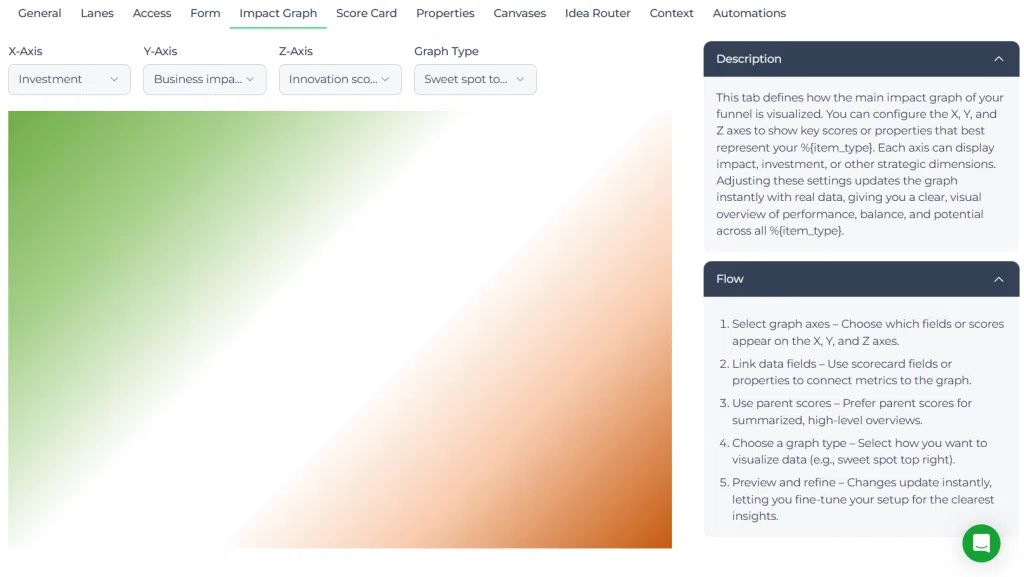
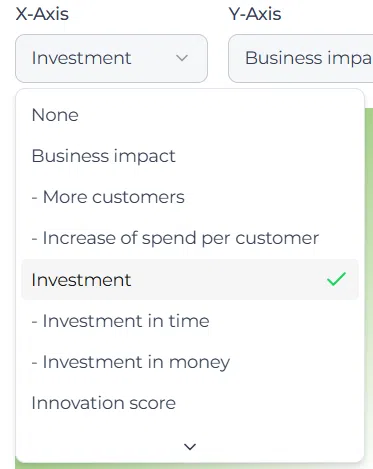
Der X-Achse definiert die horizontale Dimension des Diagramms. Im gezeigten Beispiel ist die X-Achse eingestellt auf Investition.
Dies kann verwendet werden, um zu zeigen, wie die Elemente in Bezug auf eine Schlüsseldimension, wie z. B. Aufwand, Kosten oder eine andere ausgewählte Kennzahl, verglichen werden.
Y-Achse #
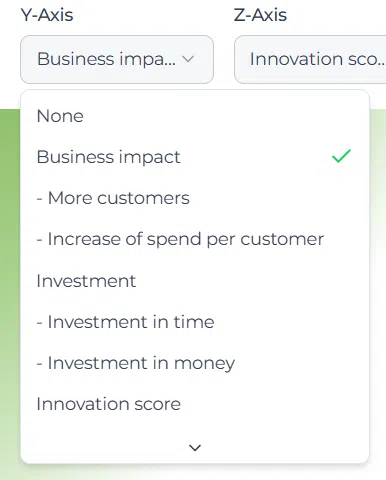
Der Y-Achse definiert die vertikale Dimension des Diagramms. Im gezeigten Beispiel ist die Y-Achse eingestellt auf Auswirkungen auf die Wirtschaft.
Dies hilft den Nutzern, den erwarteten Wert oder die Wirkung von Elementen mit der auf der X-Achse ausgewählten Dimension zu vergleichen.
Z-Achse #
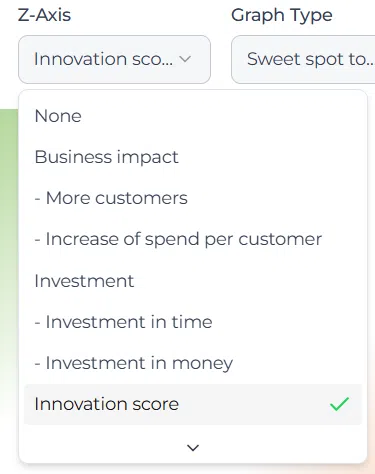
Der Z-Achse fügt dem Diagrammaufbau eine dritte Dimension hinzu. Im gezeigten Beispiel ist die Z-Achse eingestellt auf Bewertung der Innovation.
Dies kann nützlich sein, wenn das Diagramm eine zusätzliche Punktzahl enthalten soll oder Eigentum für einen umfassenderen Vergleich.
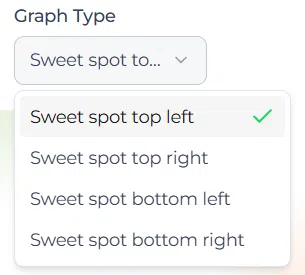
Grafik-Typ #
Der Graph Typ legt fest, wie das Diagramm visuell interpretiert werden soll. Im gezeigten Beispiel scheint der ausgewählte Typ eine Sweet-Spot-Ansicht zu sein.
Dies hilft den Nutzern zu verstehen, welcher Bereich des Diagramms das wünschenswerteste Gleichgewicht für die gewählten Dimensionen darstellt.
Rich-Text-Eigenschaften und Wirkungsdiagramme #
Rich-Text-Eigenschaften sind für beschreibende Zusammenhänge vorgesehen und eignen sich nicht als numerische Diagrammachsen. Verwenden Sie bei der Konfiguration der X-, Y- oder Z-Achse die Feldtypen „Zahl“, „Prozent“, „Punktzahl“ oder andere vergleichbare Feldtypen.
Beispiel: Verwenden Sie eine numerische Erwartete Auswirkungen Eigentum für die X-Achse und einen Prozentsatz Durchführbarkeit Eigentum für die Y-Achse. Verwenden Sie Rich Text Begründung der Auswirkungen Eigentum zu diesem Punkt, damit die Prüfer die den Werten zugrunde liegenden Annahmen erläutern können.
Wie das Diagramm die Analyse unterstützt #
Das Auswirkungsdiagramm ermöglicht es den Benutzern, viele Elemente auf einmal zu überprüfen. Anstatt die Datensätze einzeln durchzulesen, können sie das Diagramm nutzen, um Muster, Lücken und Chancen im gesamten Trichter zu erkennen.
Ein Diagramm kann z. B. dabei helfen, Artikel mit hohen Auswirkungen, aber hohen Investitionen, Artikel mit hohem Innovationspotenzial oder Artikel, die nicht in die bevorzugte Balance des Trichters fallen, zu identifizieren.
Dies macht das Diagramm nützlich für Portfolio-Diskussionen, Bewertungsrunden und Prioritätensetzungen.
Orientierungshilfe auf der Registerkarte Wirkungsdiagramm #
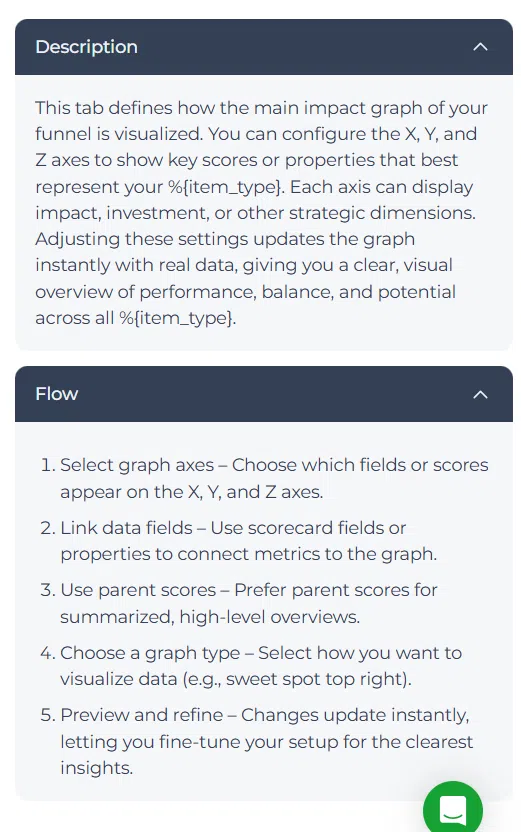
Die Schnittstelle enthält ein Beschreibungsfeld, in dem der Zweck der Registerkarte erläutert wird. Darin heißt es, dass die Registerkarte festlegt, wie die Hauptauswirkungsgrafik des Trichters visualisiert wird, und dass die X-, Y- und Z-Achsen so konfiguriert werden können, dass sie Schlüsselergebnisse oder Eigenschaften anzeigen, die den Elementtyp am besten repräsentieren.
Die Flussführung auf der rechten Seite skizziert auch den Einrichtungsprozess:
- Wählen Sie die Achsen des Diagramms aus.
- Datenfelder verknüpfen.
- Verwenden Sie gegebenenfalls übergeordnete Bewertungen für Übersichten auf hoher Ebene.
- Wählen Sie einen Diagrammtyp.
- Vorschau und Verfeinerung der Einrichtung.
Diese Anleitung hilft Administratoren, ein Diagramm zu erstellen, das leichter zu verstehen und nützlicher ist für Entscheidung-Herstellung.
Konfiguration und Einstellungen #
Der Wirkungsgrafik Die Registerkarte sollte um die aussagekräftigsten Vergleichsdimensionen im Trichter herum konfiguriert werden. Die beste Konfiguration hängt von der Art der Artikel im Trichter und den Entscheidungen ab, die die Benutzer treffen müssen.
Bei der Einstellung des Diagramms sollten Sie Folgendes beachten:
- Wählen Sie Achsen, die für die Prüfer leicht zu verstehen sind.
- Bevorzugen Sie übergeordnete Bewertungen, wenn ein zusammenfassender Überblick nützlicher ist als detaillierte Unterbewertungen.
- Verwenden Sie Diagrammtypen, die der Überprüfungslogik des Trichters entsprechen.
- Prüfen Sie, ob die ausgewählten Felder in allen Artikeln einheitlich ausgefüllt sind.
- Überprüfen Sie die Einrichtung, wenn sich Scorecards oder Trichterziele ändern.
Da das Diagramm die Interpretation unterstützen soll, ist Klarheit wichtiger als das Hinzufügen zu vieler Dimensionen.
Praxisbeispiel - Innovationlands #
Innovationlands verwendet einen Ideentrichter, um neue Attraktionskonzepte in seiner gesamten Freizeitparkorganisation zu bewerten. Zur Unterstützung der Überprüfungssitzungen werden die Verwaltung Team konfiguriert die Wirkungsgrafik Registerkarte, damit die X-Achse zeigt Investition, die Y-Achse zeigt Auswirkungen auf die Wirtschaft, und die Z-Achse zeigt Bewertung der Innovation.
Bei der Vorbereitung des Innovationsforums hilft dieses Diagramm dem Team, Vorschläge visuell zu vergleichen. Ideen mit starken geschäftlichen Auswirkungen, aber sehr hohen Investitionen können getrennt von Ideen diskutiert werden, die ein besseres Gleichgewicht zwischen Wert und Machbarkeit bieten. Die zusätzliche Innovationsbewertung hilft dem Team zu erkennen, welche Vorschläge origineller oder strategisch mutiger sind.
Durch Überprüfung des Diagramms vor Entscheidung In diesen Momenten kann Innovationlands erkennen, welche Ideen am besten für eine tiefere Validierung, eine Diskussion im Vorstand oder einen Übergang zum Projekt geeignet sind. Dies schafft eine besser strukturierte und vergleichbare Entscheidung Prozess über den Trichter.
Ähnlicher Artikel #
Weitere Informationen zum Trichtermanagement finden Sie unter Trichtermanagement.



 English
 Dutch
Dutch Portuguese
 Spanish
 French
 German
 Arabic