
 Résumé du document
Pourquoi cette fonctionnalité est-elle nécessaire ? #
Les passerelles vous aident à structurer la collecte d'idées autour d'un défi, d'un sujet ou d'un flux de soumission spécifique. Au lieu de vous appuyer sur une voie d'accès générale, vous pouvez créer un point d'entrée dédié avec son propre titre, son propre formulaire, ses propres paramètres d'accès, ses propres notifications et son propre contexte.
Ceci est utile lorsque vous souhaitez orienter les contributeurs vers un processus de soumission ciblé, faciliter la participation d'un public spécifique ou séparer un flux d'entrée d'un autre pour les rapports et la propriété.
En quoi consiste cette fonction ? #
Une passerelle est un point d'entrée configurable pour la collecte d'idées dans le cadre d'un projet. Accepter la mission. Il est géré dans l'Innovation Studio et fait partie de la configuration de la collecte d'idées. À partir de l'espace de travail de la passerelle, les utilisateurs peuvent définir le contenu de base, éditer le formulaire, gérer l'accès, configurer les notifications et préparer des conseils contextuels pour les participants.
Les passerelles relient la collecte d'idées au processus d'innovation dans son ensemble. Après avoir été soumises par le biais d'une passerelle, les idées peuvent être examinées, enrichies et faire l'objet d'une évaluation structurée et d'un processus d'innovation. Décision-faire des flux.
Niveau d'accès #
Vous devez avoir accès à l'Innovation Studio et être autorisé à gérer les fonctions de collecte d'idées.
Chemin de navigation #
Chemin de navigation : Innovation Studio → Collecte d'idées → Passerelles
Comment utiliser cette fonction #
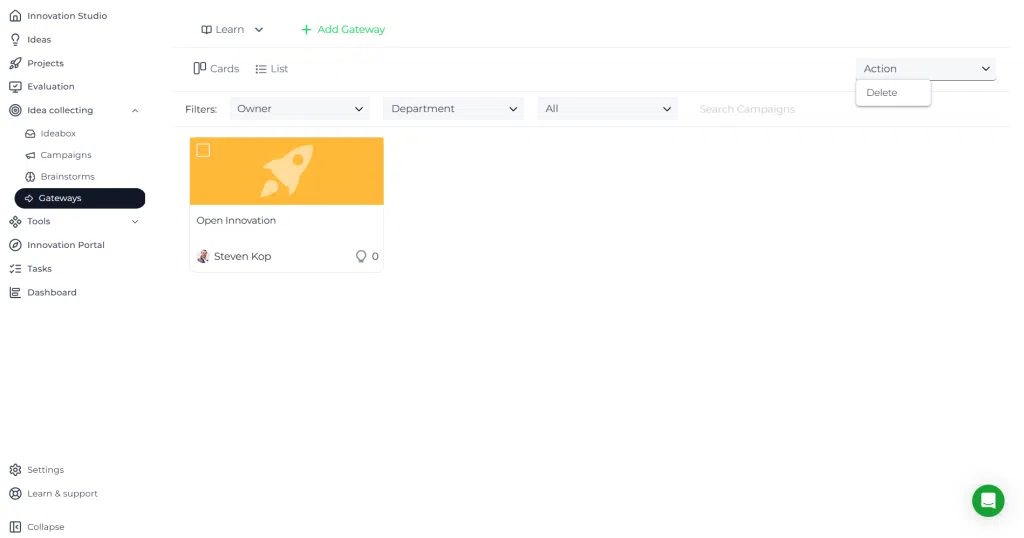
La vue d'ensemble des passerelles présente toutes les passerelles disponibles sous forme de carte ou de liste. À partir de cet écran, vous pouvez créer une nouvelle passerelle, filtrer les passerelles existantes et ouvrir une passerelle pour la modifier.
Chaque passerelle peut inclure une image d'en-tête visuelle, un titre, un texte descriptif, un briefing, des paramètres de formulaire, des règles d'accès, des paramètres de notification et un contexte pour les participants. Sur la base de l'interface présentée, les passerelles peuvent également passer de l'état en ligne à l'état hors ligne.
Instructions pas à pas #
1. Ouvrez la vue d'ensemble des passerelles #
- Aller à Studio d'innovation.
- Dans le menu de gauche, ouvrez Collecte d'idées.
- Sélectionner Passerelles.
Vous pouvez y consulter les passerelles existantes et utiliser des filtres tels que le propriétaire, le département et le statut pour trouver la bonne passerelle.
2. Créer une nouvelle passerelle #
- Cliquez sur Ajouter une passerelle.
- Ouvrez le nouvel enregistrement de passerelle.
- Commencer par le Général tabulation.
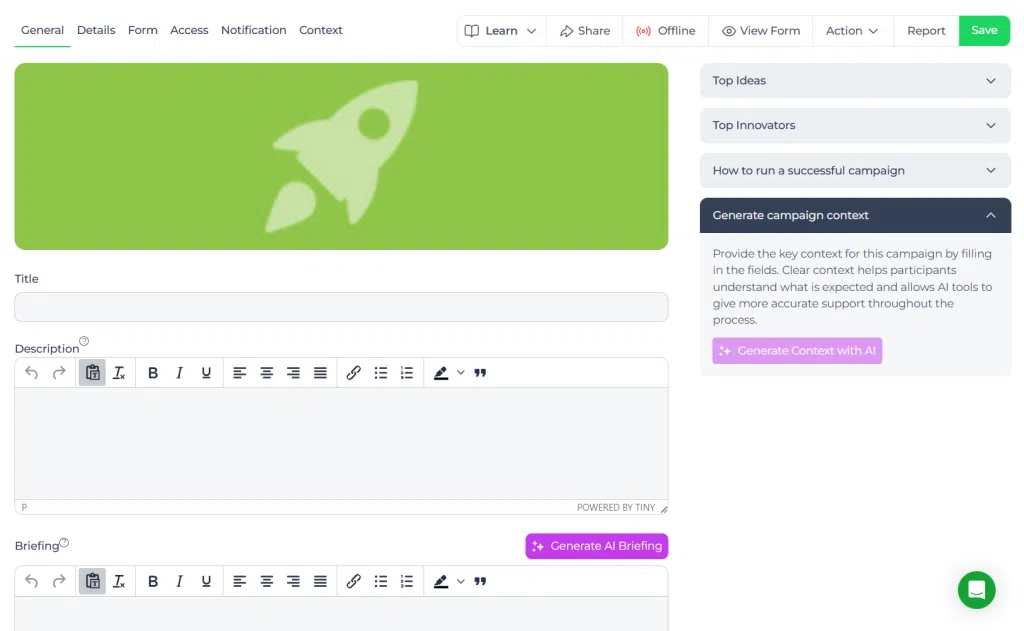
L'onglet Général permet de préparer la structure de base de la passerelle avant de la mettre à la disposition des participants.
3. Ajouter le contenu de la passerelle principale #
- Ajouter ou mettre à jour l'image de la passerelle.
- Saisir un texte clair Titre.
- Rédiger une brève Description qui explique ce que les contributeurs doivent soumettre.
- Ajouter un Briefing si les participants ont besoin de plus de structure ou de contexte avant de soumettre leurs idées.
Le titre doit être spécifique et orienté vers l'action. La description doit expliquer le type de contribution attendue. Le briefing peut être utilisé pour des instructions supplémentaires, des contraintes ou un contexte d'évaluation.
4. Configurer l'orientation des participants #
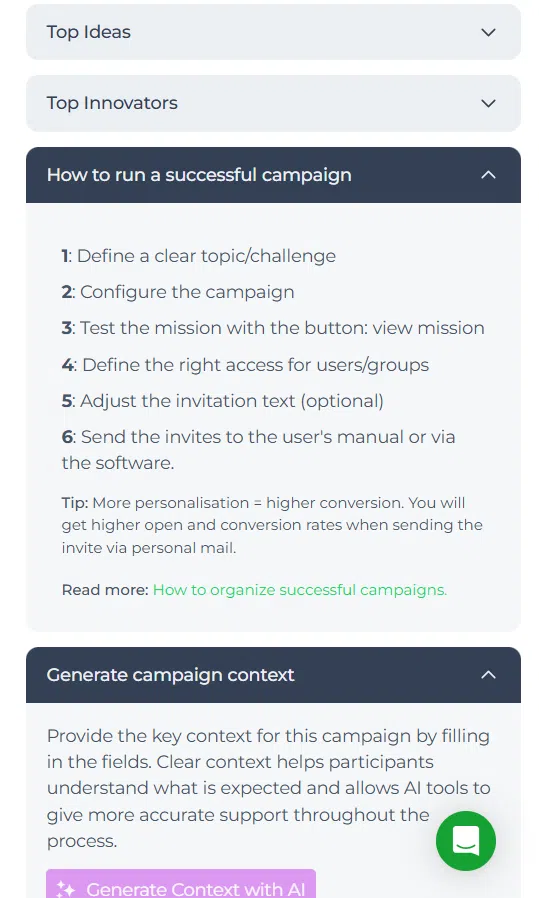
- Examinez les panneaux d'orientation situés à droite de la passerelle.
- Élargir les sections telles que Idées principales, Principaux innovateurs, et des conseils contextuels, le cas échéant.
- Utilisez les actions d'IA disponibles, le cas échéant, pour générer un contexte de soutien ou un texte d'information.
Ces sections vous aident à préparer un environnement de soumission plus complet. Utilisez-les pour donner aux participants des indications utiles et faciliter la compréhension de la passerelle.
5. Ajuster les paramètres du formulaire #
- Ouvrir le Formulaire tabulation.
- Passez en revue les champs que les contributeurs utiliseront lors de la soumission.
- Ajuster la structure pour que le formulaire contienne les informations nécessaires à l'évaluation et au suivi.
Le formulaire doit être clair et complet. Ne demander que les informations utiles à l'enrichissement ultérieur, à la notation et à l'évaluation. Décision-la fabrication.
6. Définir qui peut utiliser la passerelle #
- Ouvrir le Accès tabulation.
- Examinez les utilisateurs ou les groupes qui doivent être en mesure de voir ou d'utiliser la passerelle.
- Enregistrez vos modifications.
Utilisez les paramètres d'accès lorsqu'une passerelle ne doit être accessible qu'à un public sélectionné, tel qu'un département ou un groupe de campagne.
7. Examiner les notifications et les paramètres de soutien #
- Ouvrir le Notification tabulation.
- Vérifier si les participants ou les propriétaires concernés doivent recevoir des mises à jour.
- Ouvrir le Détails et Contexte si nécessaire pour terminer la configuration.
Ces onglets permettent de terminer la configuration opérationnelle de la passerelle avant de la publier pour utilisation.
8. Sauvegarder et publier la passerelle #
- Cliquez sur Économiser après chaque changement important.
- Utiliser Voir le formulaire pour passer en revue l'expérience de la soumission.
- Lorsque la passerelle est prête, mettez-la dans l'état approprié pour qu'elle puisse être utilisée.
L'interface présente une option d'état hors ligne, qui indique qu'une passerelle peut être maintenue inactive jusqu'à ce que la configuration soit terminée.
Configuration et ajustements #
Les passerelles peuvent être ajustées après leur création grâce à la structure des onglets de l'éditeur de passerelles.
- Général est utilisé pour le titre, le contenu, l'image et le briefing.
- Formulaire est utilisé pour façonner l'expérience de la soumission.
- Accès est utilisé pour contrôler qui peut participer.
- Notification est utilisé pour examiner le comportement en matière de communication.
- Contexte est utilisé pour fournir des orientations et des informations complémentaires.
Les modifications apportées à une passerelle ont une incidence sur la manière dont les contributeurs voient le flux de soumission et sur les informations collectées. Examinez attentivement les mises à jour avant d'activer la passerelle.
Exemple pratique - Zones d'innovation #
Innovationlands souhaite recueillir des idées pour améliorer le flux de visiteurs pendant les périodes de pointe à Innovationlands World. A Utilisateur expérimenté crée une passerelle appelée Innovation ouverte pour les Opérations du groupe et Équipe de gestion des capacités et des flux.
Dans la description de la passerelle, le propriétaire explique que les employés doivent soumettre des idées qui réduisent la pression des files d'attente, améliorent le mouvement des visiteurs ou augmentent la coordination du personnel. Dans le briefing, le propriétaire ajoute le contexte de l'encombrement du parc, l'impact commercial attendu et le type de preuve qui facilite l'examen d'une idée.
Dans la configuration du formulaire, l'équipe demande aux contributeurs de décrire le fonctionnement de l'entreprise. Problème, L'accès est limité aux départements concernés afin que la passerelle reste ciblée. L'accès est limité aux départements concernés afin que la passerelle reste ciblée.
Une fois les soumissions reçues, les idées peuvent être enrichies et examinées dans un entonnoir structuré. Les idées les plus fortes peuvent alors être évaluées en fonction de leur faisabilité, de leur valeur opérationnelle et de leur adéquation stratégique. Si une idée est approuvée, elle peut être transformée en une initiative ou un projet formel à mettre en œuvre.
Notes annexes #
Utilisez des passerelles distinctes lorsque le public, la structure du formulaire ou le contexte de soumission sont différents. Cela permet d'améliorer la qualité de l'admission et de favoriser une meilleure évaluation en aval.



 English
 Dutch
Dutch Portuguese
 Spanish
 French
 German
 Arabic