
 Samenvatting
Eigenschappen: Functioneel overzicht #
Eigenschappen zijn configureerbare velden die worden gebruikt om gestructureerde informatie over ideeën en projecten vast te leggen. Ze vormen een aanvulling op de standaardvelden – zoals titel en beschrijving – zodat teams de aanvullende context kunnen verzamelen die nodig is voor evaluatie, vergelijking, rapportage en Besluit-maken.
In dit artikel wordt uitgelegd wat eigenschappen zijn, waarom ze belangrijk zijn en hoe beheerders ze kunnen instellen en koppelen aan ideeën- of projecttrajecten.
Waarom eigenschappen belangrijk zijn #
Standaardvelden zijn vaak niet voldoende om een idee of project op een consistente manier te beoordelen. Verschillende teams kunnen behoefte hebben aan het vastleggen van informatie zoals:
- Risico niveau
- Complexiteit of projectomvang
- Verwachte levertijd
- Geschiktheid
- Vereiste expertise
- Doelgroep
- Ingangsdatum
- Goedkeuringsstatus
- Externe invoer vereist
- Kritische succesfactoren
- Probleem beschrijving
- Projecturen of werkvolume
Met eigenschappen wordt deze informatie expliciet en gestructureerd weergegeven. In plaats van belangrijke details alleen in vrije tekstbeschrijvingen op te slaan, kunnen teams gebruikmaken van uniforme velden die gemakkelijker in te vullen, te vergelijken, te filteren en te rapporteren zijn.
Het belang van een Eigendom hangt af van de beslissingen waarvoor een trechter is ontworpen. A Eigendom moet worden opgenomen wanneer dit gebruikers helpt bij het beoordelen, prioriteren, vergelijken of verder verwerken van een item.
Wat een Eigendom is #
EEN Eigendom is een extra veld dat aan een idee of project kan worden toegevoegd. Eigenschappen kunnen verschillende veldtypen hebben, afhankelijk van het soort informatie dat ze moeten vastleggen.
Voorbeelden van ondersteunde veldtypen zijn onder meer:
- Keuzelijst — één selectie
- Tekst — één regel of meerdere regels
- Getal — gewoon getal
- Aantal — percentage
- Datum
- Tijd
- Andere ondersteunde bestandsformaten voor toepassingsgebieden
Het veldtype bepaalt hoe gebruikers gegevens invoeren en draagt bij aan de consistentie van de verzamelde gegevens.
Eigenschappen worden aangemaakt en bijgewerkt in de algemene applicatie-instellingen. Vervolgens worden ze geselecteerd voor de trechters waarvoor ze relevant zijn.
Waar onroerend goed wordt gebruikt #
Eigenschappen kunnen in verschillende functionele gebieden voorkomen:
- Overzichten met ideeën en projectdetails, waar gebruikers aanvullende informatie kunnen invoeren of bekijken
- Trechterconfiguratie, waarbij beheerders bepalen welke eigenschappen bij een trechter horen
- Canvases, wanneer een Canvas-sjabloon is gekoppeld aan geselecteerde eigenschappen
- Impactgrafieken of andere evaluatieoverzichten, wanneer ondersteunde eigenschappen of scores worden gebruikt voor vergelijking
- Verslaglegging en Besluit-werkprocessen, waarbij gestructureerde waarden voor meerdere items kunnen worden gecontroleerd
Een Eigendom voor een funnel zorgt ervoor dat deze beschikbaar is voor de items in die funnel. Dit betekent niet dat elke funnel gebruik moet maken van elke Eigendom beschikbaar in de app.
Toegangsniveau en vereisten #
Eigenschappen worden voornamelijk geconfigureerd door een Admin.
Zorg ervoor dat, voordat u eigenschappen instelt:
- Je hebt Admin toegang tot Toepassingsinstellingen.
- De betreffende trechter bestaat al.
- De vereiste eigenschappen zijn beschikbaar in de omgeving.
- Je hebt toestemming om de trechterconfiguratie te bewerken.
- Je begrijpt welke informatie gebruikers en Besluit-wat makers nodig hebben van de trechter.
Eigenschappen instellen in de applicatie-instellingen #
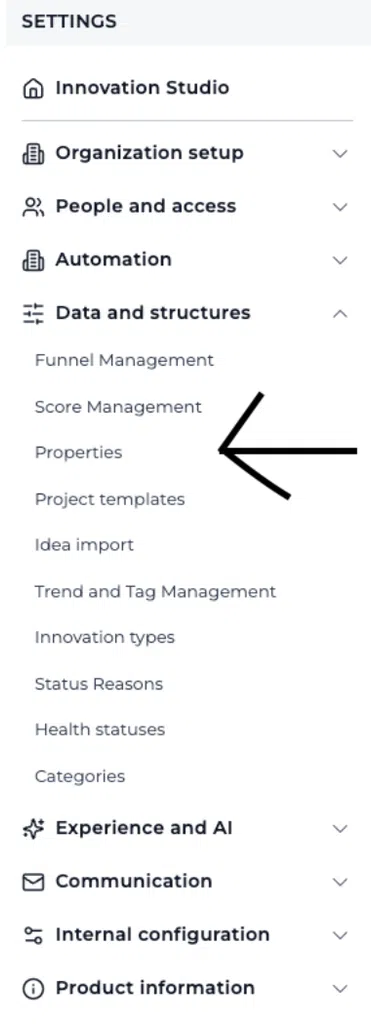
De eerste stap is het aanmaken of controleren van de eigenschappen die in de omgeving beschikbaar zijn.
- Open Toepassingsinstellingen.
- Ga naar het gedeelte waar de eigenschappen van de applicatie worden beheerd.
- Bekijk de bestaande eigendommen.
- Maak een nieuwe aan Eigendom wanneer het verplichte veld nog niet bestaat.
- Geef de Eigendom een duidelijk label dat gebruikers zullen begrijpen.
- Selecteer het veldtype dat overeenkomt met de informatie die wordt verzameld.
- Configureer alle beschikbare opties, waarden of andere veldspecifieke instellingen.
- Sla de Eigendom.
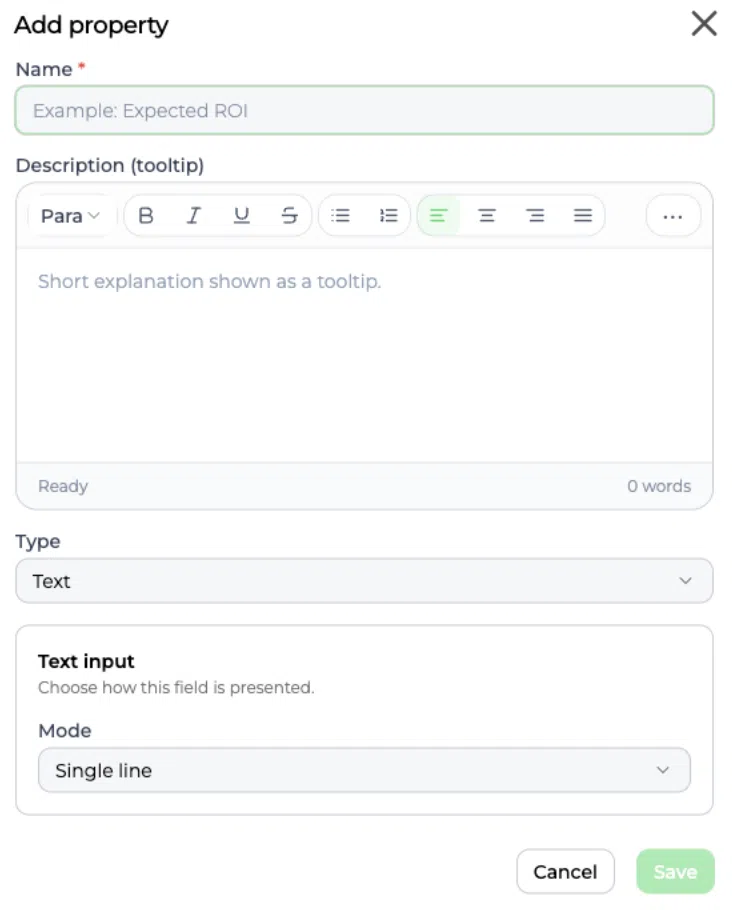
Bij het aanmaken van een Eigendom, vermijd het aanmaken van meerdere velden die dezelfde informatie bevatten. Hergebruik een bestaand Eigendom wanneer het al in de behoefte voorziet.
Eigenschappen van opmaaktekst en tooltips #
Woningen kunnen nu gebruikmaken van een rich-text-editor voor de waarde en voor de Eigendom beschrijving die als tooltip wordt weergegeven. Hierdoor is het mogelijk om duidelijkere context, opgemaakte aanwijzingen en links te bieden zonder alle informatie in één enkele regel platte tekst te moeten plaatsen.
Opmaaktekst Eigendom voorbeeld: EEN Eigendom genaamd Implementatieaanpak kan een korte uitleg bevatten, een lijst met stappen in opsommingstekens en een link naar de implementatierichtlijnen van het team.
Voorbeeld van een tooltip in rich text: Voor een Eigendom genaamd Verwachte levertijd, zou de tooltip als volgt kunnen luiden: “Voer de verwachte tijd in vanaf de goedkeuring tot de eerste levering. Gebruik weken voor de consistentie. Zie de Functioneel overzicht van de eigenschappen ”ter oriëntatie.”
Gebruik rich text wanneer gebruikers uitleg of gestructureerde, beschrijvende inhoud nodig hebben. Gebruik velden voor getallen, percentages, datums, tijden of keuzelijsten wanneer de waarde gemakkelijk te vergelijken, te filteren, te beoordelen of in grafieken te gebruiken moet blijven.
Inhoud plakken in rich-text-eigenschappen en tooltips #
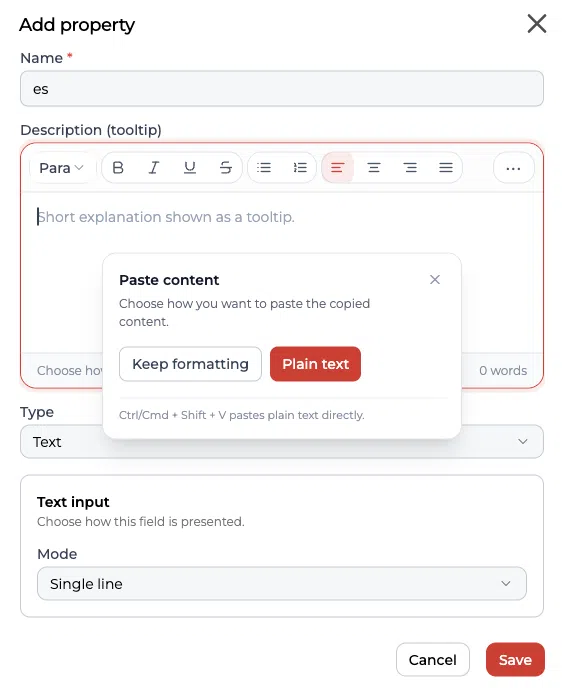
Wanneer je gekopieerde inhoud in een rich-text-veld plakt Eigendom of in de editor voor de beschrijving (tooltip), een Inhoud plakken Er verschijnt een dialoogvenster met twee opties: Opmaak behouden en Gewone tekst.
- Kies Opmaak behouden wanneer u opmaak zoals links, cursivering, lijsten en alinea-indeling wilt behouden.
- Kies Gewone tekst wanneer je de gekopieerde opmaak wilt verwijderen en alleen de woorden wilt behouden.
- Om platte tekst direct te plakken zonder het dialoogvenster te openen, gebruik je Ctrl + Shift + V op Windows of Cmd + Shift + V op de Mac.
Voorbeeld: Als je een Eigendom tooltip met een link naar een interne proceshandleiding, kies Opmaak behouden zodat de link en de structuur voor gebruikers beschikbaar blijven. Als je tekst uit een document kopieert en de lettertypen, kleuren en opmaak ervan wilt verwijderen, kies dan Gewone tekst in plaats daarvan.
Gebruiken Opmaak behouden wanneer de gekopieerde inhoud een nuttige structuur heeft. Gebruik Gewone tekst wanneer je de inhoud wilt opschonen voordat je de opmaak rechtstreeks in de editor toepast.
Eigenschappen aan een trechter koppelen #
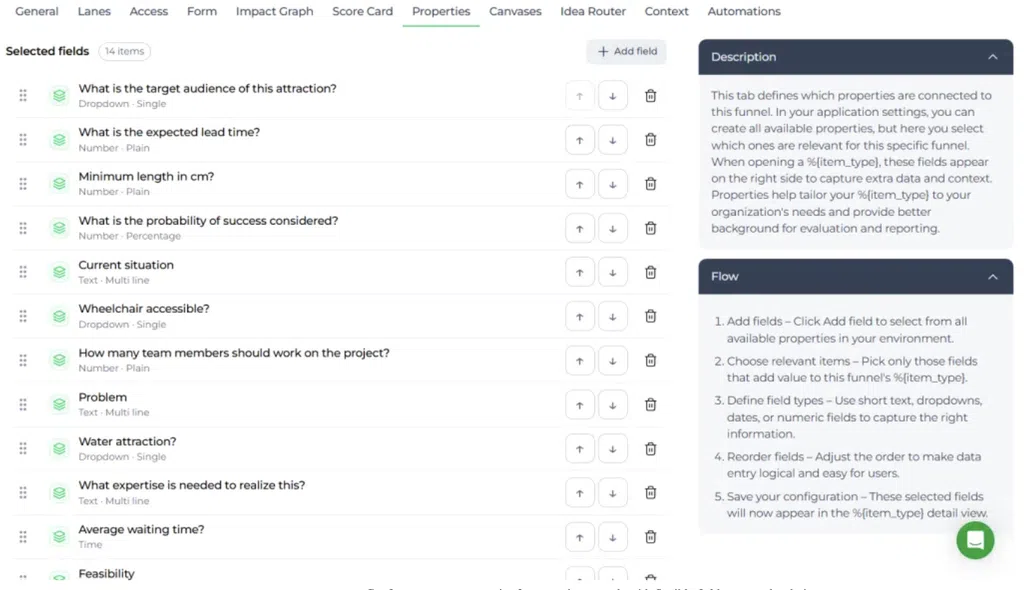
Zodra de eigenschappen beschikbaar zijn, kunnen beheerders kiezen welke daarvan in een specifieke ideeën- of projecttrechter moeten worden gebruikt.
Navigatiepad:
Toepassingsinstellingen → Trechterconfiguratie → Een trechter openen → Eigenschappen
Om eigenschappen aan een trechter te koppelen:
- Open Toepassingsinstellingen.
- Ga naar Trechterconfiguratie.
- Open de trechter die je wilt bewerken.
- Selecteer de Eigenschappen tab.
- Bekijk de objecten die al aan de trechter zijn gekoppeld.
- Selecteer Veld toevoegen.
- Kies de kenmerken die relevant zijn voor deze trechter.
- Controleer de veldlabels en veldtypen.
- Gebruik de verplaatsingsknoppen om de eigenschappen in een logische volgorde te plaatsen.
- Verwijder eventuele Eigendom dat is niet langer relevant.
- Sla de trechterconfiguratie op.
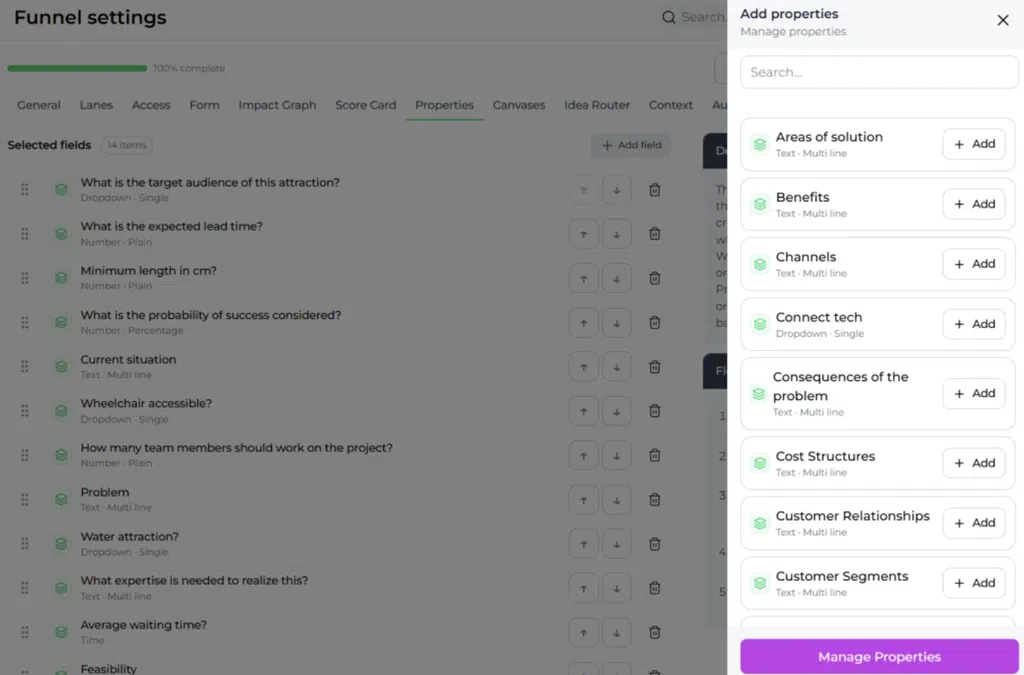
De geselecteerde eigenschappen worden vervolgens weergegeven in het itemdetailscherm voor ideeën of projecten in die trechter.
Kies de juiste woningen #
Een handige Eigendom moet een duidelijk doel dienen. Vraag jezelf het volgende af voordat je er een toevoegt:
- Wat Besluit Zal deze informatie hieraan bijdragen?
- Wie vult het veld in of gebruikt het?
- Is de informatie voor elk onderdeel van deze trechter nodig?
- Moeten gebruikers kiezen uit vaste opties of vrije tekst invoeren?
- Wordt de waarde later vergeleken, gefilterd, beoordeeld of gerapporteerd?
- Bevat het veld informatie die elders al is vastgelegd?
Houd de Eigendom Wees gericht. Te veel velden kunnen het invullen van een item bemoeilijken en de kwaliteit van de informatie die gebruikers verstrekken verminderen.
De weergavevolgorde aanpassen
#
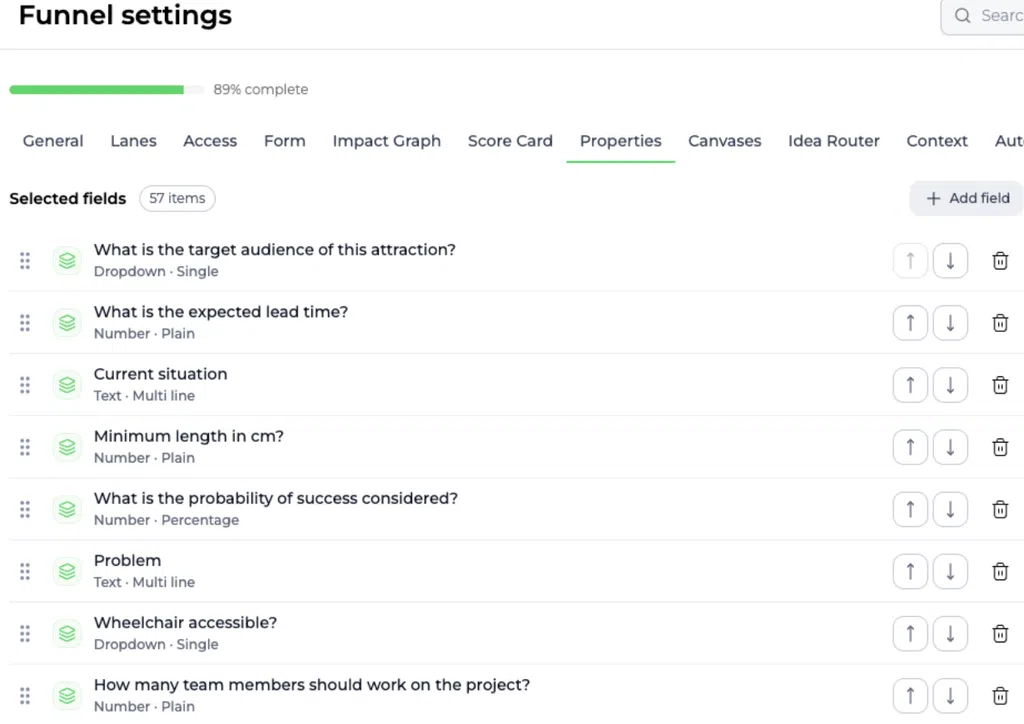
De volgorde van de eigenschappen is van invloed op hoe gebruikers de detailweergave van het item ervaren. Plaats de belangrijkste of meest gebruikte velden bovenaan, gevolgd door aanvullende informatie.
Een praktisch voorbeeld zou kunnen zijn:
- Informatie die van cruciaal belang is voor de evaluatie
- Publiek, klant of Probleem context
- Haalbaarheid, Risico, en complexiteit
- Tijdschema en uitvoeringsdetails
- Goedkeuring of administratieve informatie
De beste volgorde hangt af van het doel van de funnel en de workflow die gebruikers volgen.
Eigenschappen in de detailweergave van items #
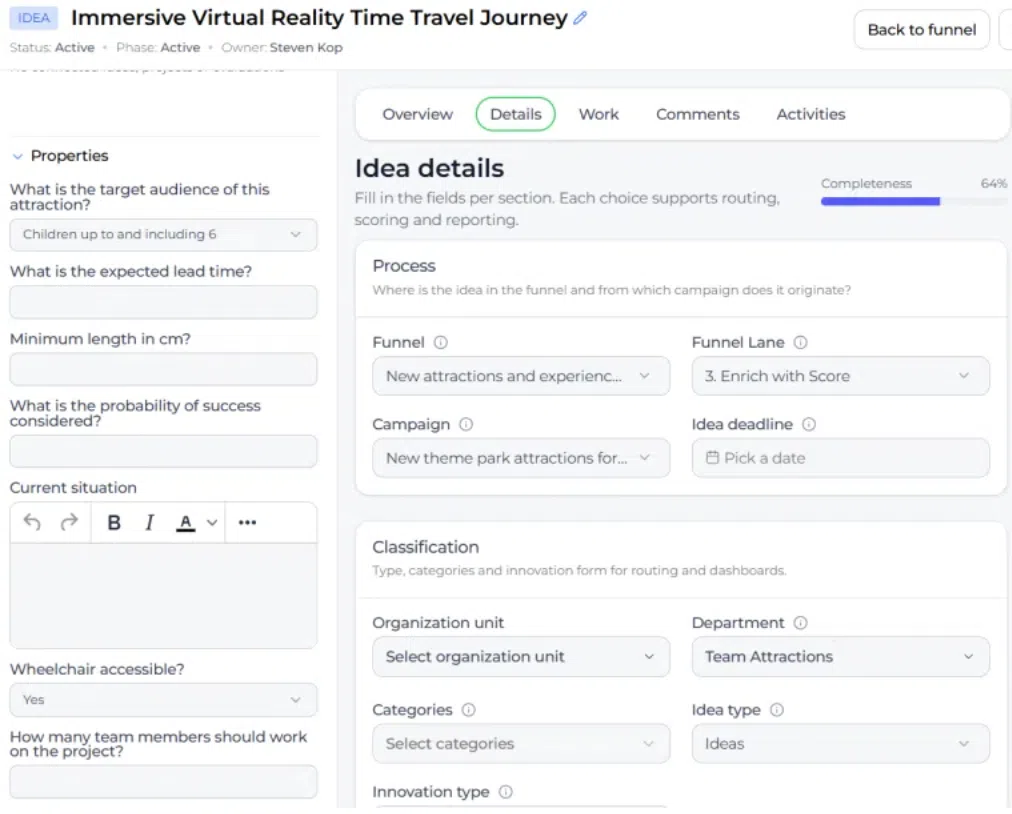
Ooit een Eigendom is gekoppeld aan een trechter; gebruikers kunnen de waarde ervan invoeren of bekijken in de betreffende detailweergave van een idee of project. Deze velden bieden aanvullende context naast de standaardformuliervelden.
Een attractieconcept zou bijvoorbeeld gebruik kunnen maken van kenmerken zoals:
- Doelgroep
- Verwachte levertijd
- Minimale lengte
- Toegankelijkheid voor rolstoelgebruikers
- Gemiddelde wachttijd
- Geschiktheid
- Vereiste expertise
Hierdoor kunnen recensenten concepten met elkaar vergelijken op basis van consistente informatie, in plaats van zich uitsluitend te baseren op de titel, de beschrijving of informele discussies.
Eigenschappen en doeken #
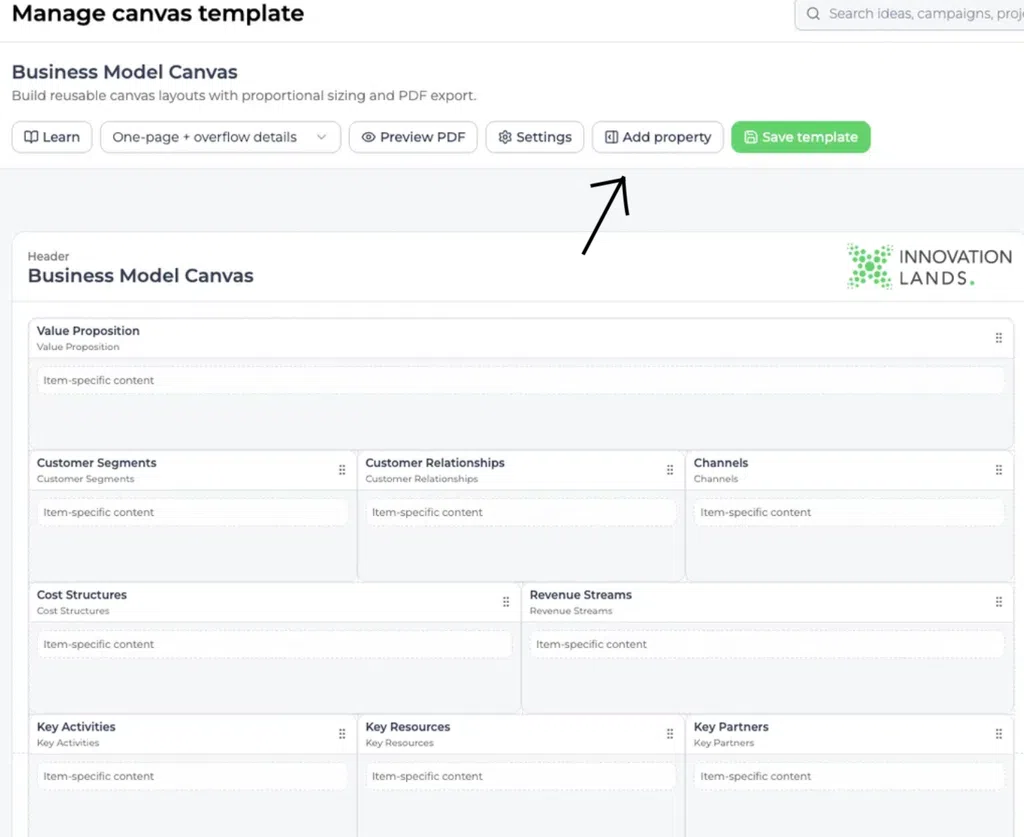
Canvas-sjablonen kunnen gekoppelde eigenschappen in een gestructureerde visuele lay-out weergeven. Het sjabloon bepaalt welke velden worden weergegeven en hoe deze zijn gerangschikt, terwijl het idee of project de actuele waarden aanlevert.
Als een Eigendom er ontbreekt een waarde in een Canvas:
- Controleer of het sjabloon is gekoppeld aan het beoogde Eigendom.
- Controleer of de Eigendom is beschikbaar voor het betreffende idee of project.
- Controleer of het bronitem een waarde bevat.
- Vernieuw of open het Canvas indien nodig opnieuw.
Alleen de elementen die in de Canvas-sjabloon zijn geselecteerd, worden daar weergegeven.
Eigenschappen en vergelijking #
Gestructureerde eigenschappen helpen teams om meerdere ideeën of projecten aan de hand van dezelfde criteria te vergelijken. Een team kan bijvoorbeeld items vergelijken op basis van Risico, haalbaarheid, verwachte doorlooptijd, doelgroep of implementatie-inspanning.
Eigenschappen zijn het meest bruikbaar voor vergelijkingen wanneer:
- Het veld is duidelijk gedefinieerd.
- Gebruikers weten hoe ze de waarde moeten invoeren.
- De opties zijn voor alle items hetzelfde.
- Dit veld is relevant voor de trechter van de Besluit proces.
- De waarde zal daadwerkelijk worden gebruikt bij beoordelingen, scores, rapportages of het stellen van prioriteiten.
Het onderhoud van onroerend goed op de lange termijn #
Evalueer de eigenschappen regelmatig naarmate de trechter en het bedrijfsproces zich verder ontwikkelen.
Bij het aanpassen van de instellingen:
- Verwijder velden die niet meer worden gebruikt.
- Zorg ervoor dat etiketten duidelijk en consistent zijn.
- Gebruik het meest geschikte veldtype.
- Controleer of de opties in de vervolgkeuzelijst nog steeds overeenkomen met de huidige terminologie.
- Vermijd het verzamelen van informatie waarvoor geen duidelijk verder gebruik is.
- Lijn de Eigendom pakket met evaluatie, rapportage en Besluit-doelen stellen.
- Houd rekening met de gevolgen voor bestaande items voordat u een Eigendom gebruikt in een trechter.
Aangezien eigenschappen van invloed zijn op de detailweergave van alle items in een trechter, moeten wijzigingen zorgvuldig worden doorgevoerd en, indien nodig, aan de gebruikers worden meegedeeld.
Samenvatting #
Eigenschappen bieden gestructureerde, configureerbare velden voor de informatie die ideeën en projecten nodig hebben naast de standaardformuliervelden.
De algemene opzet is als volgt:
- Maak eigenschappen aan of bekijk ze in de applicatie-instellingen.
- Kies een geschikt veldtype en de juiste configuratie.
- Open de betreffende trechter’s Eigenschappen tab.
- Voeg alleen de eigenschappen toe die nodig zijn voor die trechter.
- Zet ze in een logische volgorde.
- Sla het resultaat op en bekijk het in de detailweergave van een idee of project.
- Bekijk de opzet nog eens als de trechter en Besluit procesverandering.
Een goed ontworpen Eigendom Deze opzet helpt teams om betere informatie te verzamelen, zaken op een consistentere manier te vergelijken en beter onderbouwde beslissingen te nemen.



 English
 Dutch
Dutch Portuguese
 Spanish
 French
 German
 Arabic