
 Doku-Zusammenfassung
Nachdem Sie ein themenspezifisches Canvas fertiggestellt haben, können Sie es als PDF exportieren oder als Update veröffentlichen, das mit der aktuellen Idee oder dem aktuellen Projekt verknüpft ist. In dieser Anleitung werden beide Vorgehensweisen erläutert und erklärt, wann welche davon zum Einsatz kommen sollte.
Reihe „Canvas-Leitfäden“: Beginnen Sie mit dem Funktionsübersicht zu Canvas. Falls noch keine Vorlage erstellt wurde, siehe Eine Canvas-Vorlage erstellen und konfigurieren und die Verfügbarkeit in einem Trichter verwalten. Um zunächst die artikelspezifischen Angaben zu vervollständigen, siehe Ein Canvas in einer Idee oder einem Projekt verwenden.
Warum diese Funktion erforderlich ist #
Ein fertiggestelltes Canvas muss häufig zur Überprüfung weitergegeben oder als Momentaufnahme der zu einem bestimmten Zeitpunkt im Innovationsprozess verfügbaren Informationen aufbewahrt werden.
Beim Exportieren wird eine eigenständige PDF-Datei erstellt, die extern verwendet werden kann Auftrag annehmen. Beim Veröffentlichen wird ein Update erstellt, das mit der Idee oder dem Projekt verknüpft ist, und eine PDF-Momentaufnahme des Canvas angehängt, sodass das Team den Canvas als Teil des Fortschrittsverlaufs des Elements aufbewahren kann.
Was diese Funktion ist #
- Export Erstellt eine PDF-Datei des aktuellen, auf das Element zugeschnittenen Canvas.
- veröffentlichen. Erstellt eine Statusaktualisierung, die mit der Idee oder dem Projekt verknüpft ist, und fügt einen PDF-Momentabdruck des Canvas bei.
Diese Aktionen gelten für das Canvas einer bestimmten Idee oder eines bestimmten Projekts. Sie unterscheiden sich von der Veröffentlichung einer wiederverwendbaren Canvas-Vorlage.
Bereich Bahnsteig #
Innovations-Studio
Zugangsebene #
Benutzer, die auf die betreffende Idee oder das betreffende Projekt zugreifen und damit arbeiten können, können deren Canvas exportieren oder veröffentlichen.
Verwaltung Zum Erstellen, Ändern oder Veröffentlichen der wiederverwendbaren Canvas-Vorlage selbst sind entsprechende Zugriffsrechte erforderlich.
Navigationspfad #
Ideennavigation: Idee öffnen → Bearbeiten → Arbeitsflächen
Vorlagenverwaltung: Innovation Studio → Werkzeuge → Canvases
Um ein Projekt zu öffnen, rufen Sie das entsprechende Projekt auf und wechseln Sie in den Arbeitsbereich „Canvas“.
Wie Sie diese Funktion nutzen #
Bevor Sie etwas exportieren oder veröffentlichen, füllen Sie das objektspezifische Canvas aus und vergewissern Sie sich, dass die letzten Änderungen gespeichert wurden. Wählen Sie anschließend die Aktion aus, die Ihren Anforderungen für das ausgefüllte Canvas entspricht.
Benutzen Export wenn Sie eine eigenständige PDF-Datei benötigen. Verwenden Sie veröffentlichen. wenn Sie ein Update erstellen möchten, das mit der Idee oder dem Projekt verknüpft ist, und einen Screenshot des Canvas anhängen möchten.
Schritt-für-Schritt-Anleitung #
Die Leinwand vorbereiten #
- Öffnen Sie die Idee oder das Projekt.
- Gehen Sie zum entsprechenden Canvas-Bereich.
- Wählen Sie die richtige veröffentlichte Vorlage aus.
- Überprüfen Sie die automatisch ausgefüllten Angaben.
- Füllen Sie alle bearbeitbaren und Pflichtfelder aus.
- Warte auf die Gespeichert Indikator.
- Überprüfen Sie das endgültige Layout und vergewissern Sie sich, dass keine vertraulichen Informationen versehentlich enthalten sind.
Eine Arbeitsfläche als PDF exportieren #
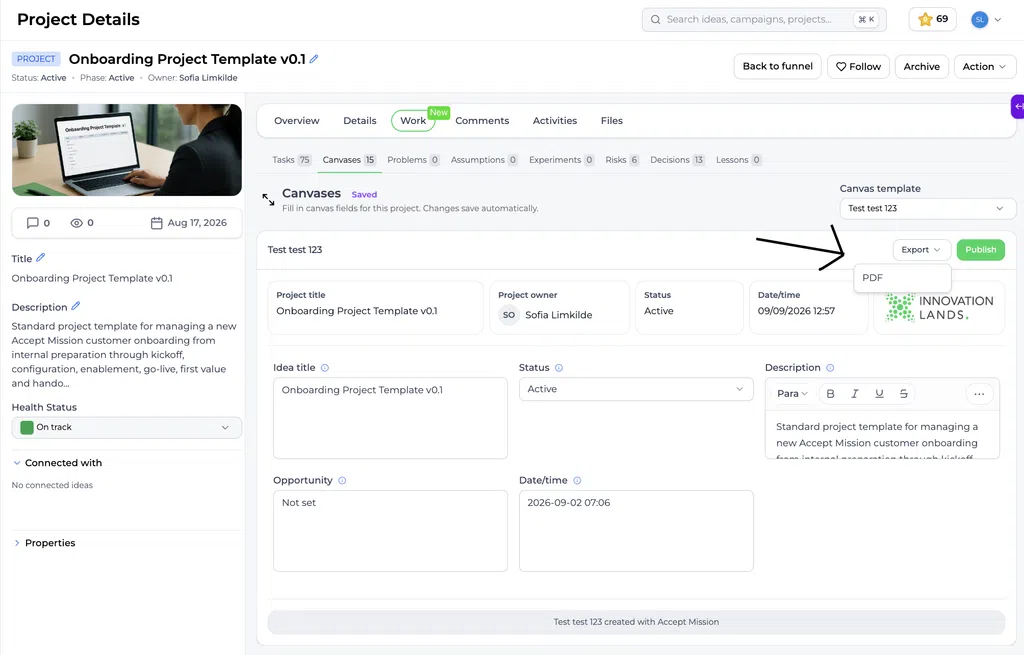
- Wählen Export innerhalb des artikelspezifischen Canvas.
- Wählen Sie den gewünschten PDF-Modus aus.
- Erstellen Sie die PDF-Datei.
- Öffnen Sie die Datei.
- Vergewissern Sie sich, dass alle erforderlichen Informationen vorhanden und lesbar sind, bevor Sie sie weitergeben.
Verwechseln Sie dies nicht mit Liste exportieren auf der Canvas-Verwaltungsseite. Die Exportliste bezieht sich auf die Canvas-Bibliothek. Es wird keine PDF-Datei einer einzelnen Idee oder eines einzelnen Projekt-Canvas erstellt.
Wählen Sie einen PDF-Modus aus #
Einseitig #
Passt den gesamten Canvas auf eine einzige Seite. Verwenden Sie diese Ansicht für einen kompakten Überblick. Längere Inhalte sind möglicherweise nicht vollständig lesbar.
Eine Seite + weitere Details #
Behält das vorgesehene Layout auf der ersten Seite bei und verschiebt zusätzliche Inhalte auf Detailseiten. Verwenden Sie diese Option, wenn Sie das Hauptlayout beibehalten und gleichzeitig zusätzliche Informationen einbinden möchten.
Gut lesbar, mehrseitig #
Verteilt den Inhalt auf mehrere Seiten, um die Lesbarkeit zu verbessern. Verwenden Sie diese Option, wenn die gesamte Arbeitsfläche übersichtlicher bleiben soll.
Überprüfen Sie die erstellte PDF-Datei immer, bevor Sie sie weitergeben.
Ein fertiges Canvas veröffentlichen #
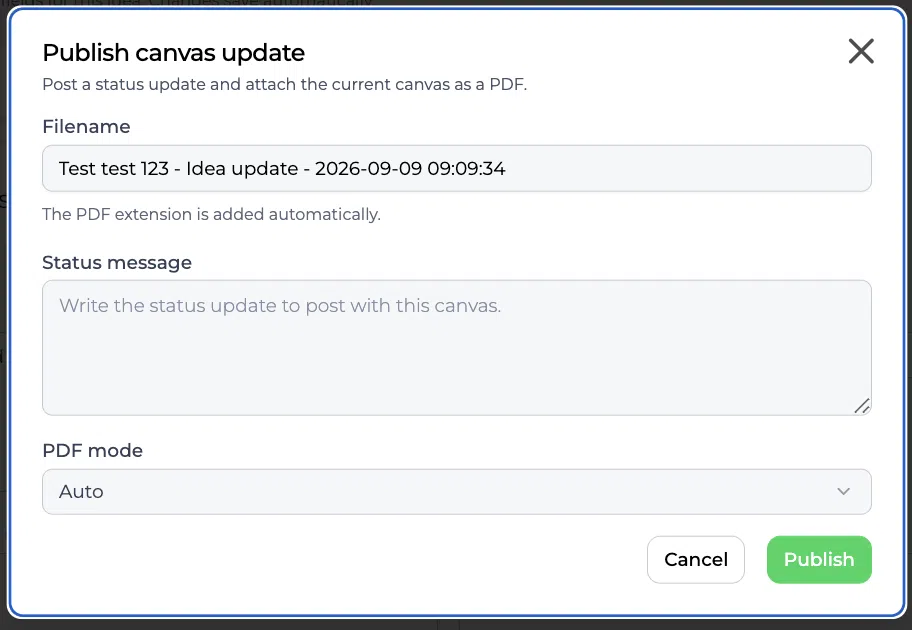
- Wählen veröffentlichen. innerhalb von Canvas.
- Der Canvas-Aktualisierung veröffentlichen Das Dialogfeld wird geöffnet.
- Überprüfen oder ändern Sie den vorgeschlagenen Dateinamen.
- Geben Sie eine eindeutige Statusmeldung ein.
- Wählen Sie die passende Option aus PDF-Modus (Die Standardeinstellung ist Auto).
- Wählen veröffentlichen..
- Sehen Sie sich das veröffentlichte Update und die angehängte PDF-Datei an.
Die Dateiendung „.pdf“ wird dem Dateinamen automatisch hinzugefügt. Beim Veröffentlichen wird eine Momentaufnahme der Arbeitsfläche zu diesem Zeitpunkt gespeichert und mit dem aktuellen Element verknüpft.
Konfiguration und Einstellungen #
Wählen Sie zwischen „Exportieren“ und „Veröffentlichen“ #
Benutzen Export wenn Sie lediglich eine eigenständige PDF-Datei benötigen.
Benutzen veröffentlichen. wenn Sie außerdem Folgendes tun müssen:
- Status-Update erstellen
- Fügen Sie die Canvas-PDF-Datei dem Eintrag bei
- Eine Momentaufnahme zu einem bestimmten Zeitpunkt erstellen
- Schaffe einen sichtbaren Überblick über die erzielten Fortschritte
Der PDF-Modus lässt sich zudem je nachdem anpassen, ob Sie ein kompaktes Dokument oder den gesamten Canvas-Inhalt benötigen.
Grundlagen zur Veröffentlichung von Vorlagen und zur Veröffentlichung auf Canvas verstehen #
Das Veröffentlichen einer wiederverwendbaren Vorlage und das Veröffentlichen eines elementbezogenen Canvas sind zwei unterschiedliche Vorgänge.
Wiederverwendbare Vorlage: Ein Verwaltung öffnet den Canvas-Vorlagengenerator und setzt den Status auf Veröffentlicht, und wählt Vorlage speichern. Dadurch steht das wiederverwendbare Layout den Teams zur Verfügung.
Artikelspezifisches Canvas: Ein Benutzer wählt aus veröffentlichen. während Sie im Canvas an einer bestimmten Idee oder einem bestimmten Projekt arbeiten. Dadurch wird eine Aktualisierung des Eintrags erstellt und der aktuelle Canvas als PDF angehängt.
Praktisches Beispiel: Innovationsland #
Innovationlands ist eine fiktive Organisation, die als Beispiel für Support-Dokumentationen dient. Ihr Innovationsteam hat eine Idee für eine interaktive Nachtattraktion entwickelt, bei der die veröffentlichte Canvas für ein neues Attraktionskonzept.
Vor einer internen Überprüfung überprüft der Ideeneinreicher, ob der Zielbesucher, der Besucher Problem, Die Felder „Geplante Erfahrung“, „Erwartete Auswirkungen“ und „Wesentliche Risiken“ sind ausgefüllt und es wird auf die Gespeichert Indikator.
Falls das Team eine eigenständige Kopie für eine Besprechung außerhalb benötigt Auftrag annehmen, wählt der Eigentümer Export und wählt den PDF-Modus aus, bei dem die benötigten Informationen lesbar bleiben.
Wenn das Team außerdem die Canvas-Darstellung als Teil des Bearbeitungsverlaufs der Idee aufbewahren möchte, wählt der Eigentümer veröffentlichen., fügt eine klare Statusmeldung hinzu, wählt den geeigneten PDF-Modus aus und veröffentlicht die Aktualisierung. Der Canvas-Snapshot bleibt mit der Idee verknüpft, sodass das Team jederzeit auf die Informationen zurückgreifen kann, die zu diesem Überprüfungszeitpunkt geteilt wurden.
Checkliste für die abschließende Überprüfung #
Überprüfen Sie vor dem Exportieren oder Veröffentlichen Folgendes:
- Die passende Idee bzw. das passende Projekt und die entsprechende Canvas-Vorlage wurden ausgewählt.
- Die Pflichtfelder sind ausgefüllt.
- Die neuesten Änderungen werden wie folgt angezeigt: Gespeichert.
- Der Langtext ist gut lesbar.
- Die Datentabellen werden korrekt angezeigt.
- Der Inhalt wird nicht unbeabsichtigt abgeschnitten.
- Der passende PDF-Modus ist ausgewählt.
- Der Dateiname und die Statusmeldung werden beim Veröffentlichen deutlich angezeigt.
- Es sind keine sensiblen Inhalte unbeabsichtigt enthalten.
Nächste Schritte #
- Canvases: Funktionsübersicht
- Eine Canvas-Vorlage erstellen und konfigurieren
- Verwalten Sie die Registerkarte „Canvases“ in der Trichterverwaltung
- Ein Canvas in einer Idee oder einem Projekt verwenden
Video-Anleitung #
Sehen Sie sich diese kurze Anleitung an, um die überarbeitete Canvas-Oberfläche in Aktion zu erleben:
Sehen Sie sich die Anleitung zu Canvas an
Statischer Text in exportierten und veröffentlichten Canvases #
EIN Statischer Text Das Block-Element kann Überschriften, Anweisungen, Definitionen und andere feste Hinweise in einem Canvas enthalten. Da es Teil des Vorlagenlayouts ist, kann es je nach ausgewähltem Layout und den Exporteinstellungen auch erscheinen, wenn der fertige Canvas exportiert oder veröffentlicht wird.
Beispielsweise eine Überschrift wie Validierungsplan können im exportierten Canvas sichtbar bleiben, während die Benutzer die darunter liegenden zugehörigen Felder ausfüllen.



 English
 Dutch
Dutch Portuguese
 Spanish
 French
 German
 Arabic