
 Doku-Zusammenfassung
Warum diese Funktion erforderlich ist #
Mithilfe von Trichtern können Sie strukturieren, wie Ideen und Projekte durch die Überprüfung, Validierung, Genehmigung, Ausführung und Fertigstellung gehen. Sie erleichtern den Vergleich ähnlicher Elemente, die Zuweisung von Verantwortlichkeiten und die Verfolgung des Fortschritts in einem klaren Arbeitsablauf.
Sie sollten einen separaten Trichter erstellen, wenn Elemente nicht leicht vergleichbar sind, wenn sie zu einer anderen Abteilung oder einem anderen strategischen Bereich gehören oder wenn ein anderes Team für ihre Verwaltung zuständig ist. Auf diese Weise bleiben Bewertungslogik, Verantwortlichkeit und Berichterstattung einheitlich.
Trichter sind auch nützlich, wenn Sie mit einem klaren Stage-Gate-Prozess, einem Pipeline-Workflow oder einem Kanban-basierten Ablauf arbeiten möchten. Unter Auftrag annehmen, Diese Begriffe beschreiben eng verwandte Formen der Arbeitsorganisation.
Was diese Funktion ist #
Ein Trichter ist ein strukturierter Arbeitsablauf, der zusammenhängende Ideen oder Projekte gruppiert und sie durch Bahnen bewegt. Trichter sind sowohl im Ideenmanagement als auch im Projektportfoliomanagement verfügbar.
Jeder Trichter enthält eine oder mehrere Fahrspuren. Die Bahnen definieren, wie Elemente von einem Schritt zum nächsten gelangen. Ein Trichter kann Arbeitsstufen, Überprüfungsstufen und Endstatus enthalten.
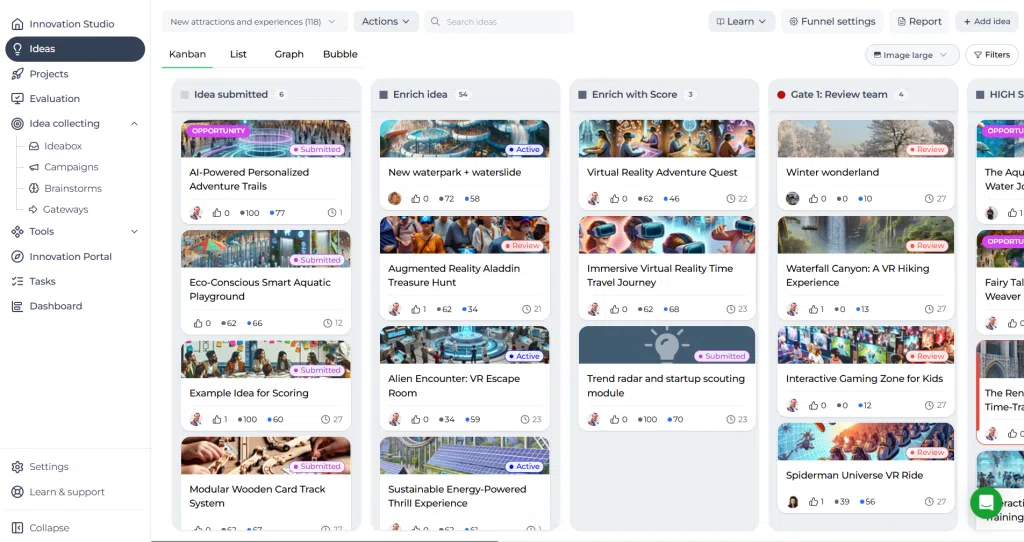
Funnels unterstützen mehrere Arbeitsansichten:
- Kanban-Ansicht für die Verwaltung von Arbeitsabläufen per Drag & Drop
- Listenansicht zum Sortieren, Filtern und Überprüfen von Datensätzen in Zeilen
- Diagrammansicht für den Vergleich von Elementen auf konfigurierbaren X-, Y- und Z-Achsen
- Blasendiagramm-Ansicht zur Gruppierung von Artikeln nach Kategorien wie Abteilung, Tags oder anderen Feldern
Trichter sind auch mit Scorecards, Eigenschaften, Leinwänden, Automatisierungen und Zugriffseinstellungen verbunden. Das bedeutet, dass ein Trichter nicht nur ein Board-Layout ist. Er ist die Betriebsstruktur dafür, wie eine Reihe von Ideen oder Projekten verwaltet wird.
Verwaltung des Videoführungstrichters
#
Zugangsebene #
Die Benutzer benötigen Rechte zur Verwaltung der Trichterkonfiguration. In der Praxis ist dies in der Regel für Administratoren und ausgewählte Power-User mit der Berechtigung zum Bearbeiten oder Verwalten von Trichtern möglich.
Navigationspfad #
Navigationspfad: Innovation Studio → Ideenmanagement oder Projektportfoliomanagement → Öffnen eines Trichters → Trichtereinstellungen
Wie Sie diese Funktion nutzen #
Bevor Sie einen Trichter erstellen, sollten Sie zunächst entscheiden, ob die Aufgaben in einem Arbeitsablauf zusammengehören. Eine gute Prüfung ist, ob die Aufgaben so ähnlich sind, dass sie fair verglichen werden können. Wenn dies nicht der Fall ist, erstellen Sie einen separaten Trichter.
Es ist auch sinnvoll zu fragen, ob der Prozess in den Händen desselben Teams liegt. Wenn Eigentum, Entscheidung Logik oder dem Überprüfungsablauf abweicht, ist ein separater Trichter in der Regel einfacher zu verwalten.
Innerhalb eines Trichters können die Fahrspuren unterschiedliche Bedeutungen haben:
- Bühneein Arbeitsschritt, bei dem der Gegenstand aktiv entwickelt, angereichert oder ausgeführt wird
- Tor: eine Überprüfung oder Entscheidung Kontrollpunkt, an dem das Fortschreiten der Entwicklung bewertet wird
- Statusein endgültiger oder nicht funktionierender Zustand wie genehmigt, verweigert, beendet oder gestoppt
Eine Bühne ist der Ort, an dem die Arbeit stattfindet. Ein Tor ist der Ort, an dem ein Entscheidung gemacht wird. Ein Status zeigt den aktuellen Zustand des Objekts an, stellt aber nicht unbedingt eine aktive Arbeit dar.
Zum Beispiel, ein Fahrspur genannt. Angereicherte Idee ist in der Regel eine Phase, weil das Team die Idee noch verbessert. A Fahrspur genannt. Überprüfung durch den Innovationsrat ist in der Regel ein Tor, denn es stellt eine formale Entscheidung Moment. A Fahrspur genannt. Angenommene Ideen oder Verweigerte Ideen ist in der Regel ein Status, da das Objekt einen bestimmten Zustand erreicht hat.
Schritt für Schritt Anleitung #
- Öffnen Sie Innovations-Studio und gehen Sie zu Ideenmanagement oder Projektportfoliomanagement.
- Öffnen Sie den Trichter, den Sie verwalten möchten, oder erstellen Sie bei Bedarf einen neuen Trichter.
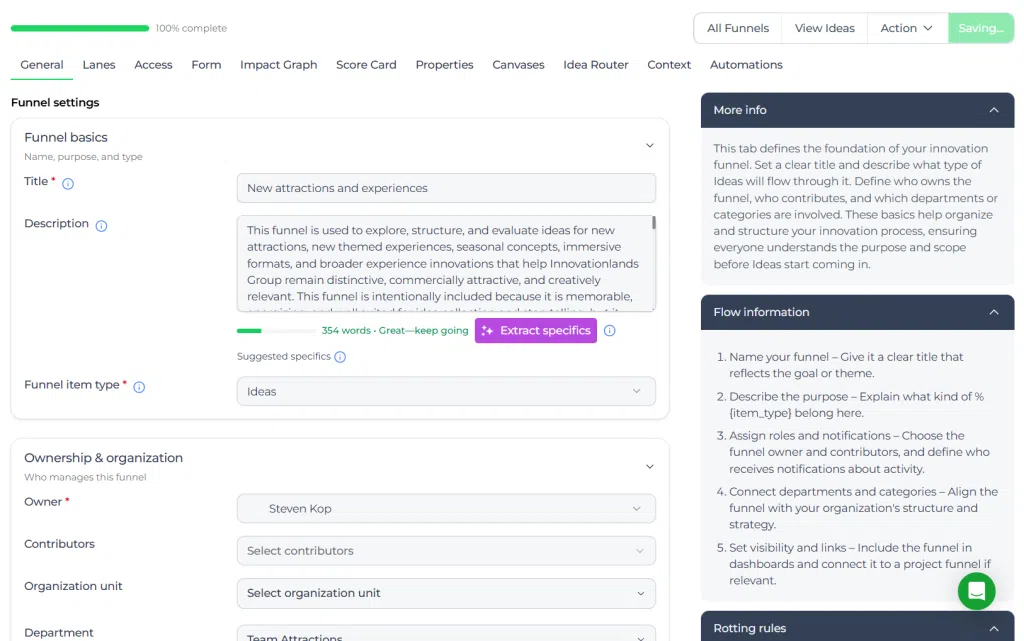
- Wählen Einstellungen des Trichters in der rechten oberen Ecke.
- In der Allgemein geben Sie den Titel des Trichters ein oder aktualisieren ihn und weisen den Eigentümer des Trichters zu.
- Entscheiden Sie, ob der Trichter für relevante Nutzer offen bleiben oder durch Zugriffseinstellungen eingeschränkt werden soll.
- Öffnen Sie die Fahrspuren und fügen Sie die für Ihren Arbeitsablauf erforderlichen Fahrspuren hinzu.
- Für jede Fahrspur, Legen Sie je nach Zweck des Schritts fest, ob er sich wie eine Stufe, ein Tor oder ein Status verhält.
- Ordnen Sie die Fahrspur Reihenfolge, so dass der Arbeitsablauf dem tatsächlichen Prozess vom Eingang bis zum Ergebnis folgt.
- Öffnen Sie die Anzeiger Abschnitt, wenn Elemente in diesem Trichter formale Bewertungskriterien benötigen.
- Öffnen Sie die Eigenschaften können Sie festlegen, welche Felder in der Artikeldetailansicht angezeigt werden. Diese Eigenschaften erscheinen in der linken Seitenleiste der Artikeldetails.
- Konfigurieren Sie Ergebniskarten nach Bedarf. Anzeiger Der Inhalt erscheint in der rechten Seitenleiste der Artikeldetails.
- Öffnen Sie die Leinwände können Sie festlegen, ob alle Leinwände verfügbar sind oder nur ausgewählte Leinwände in diesem Trichter angezeigt werden.
- Öffnen Sie die Automatisierungen wenn Sie das Verhalten des automatisierten Workflows steuern möchten.
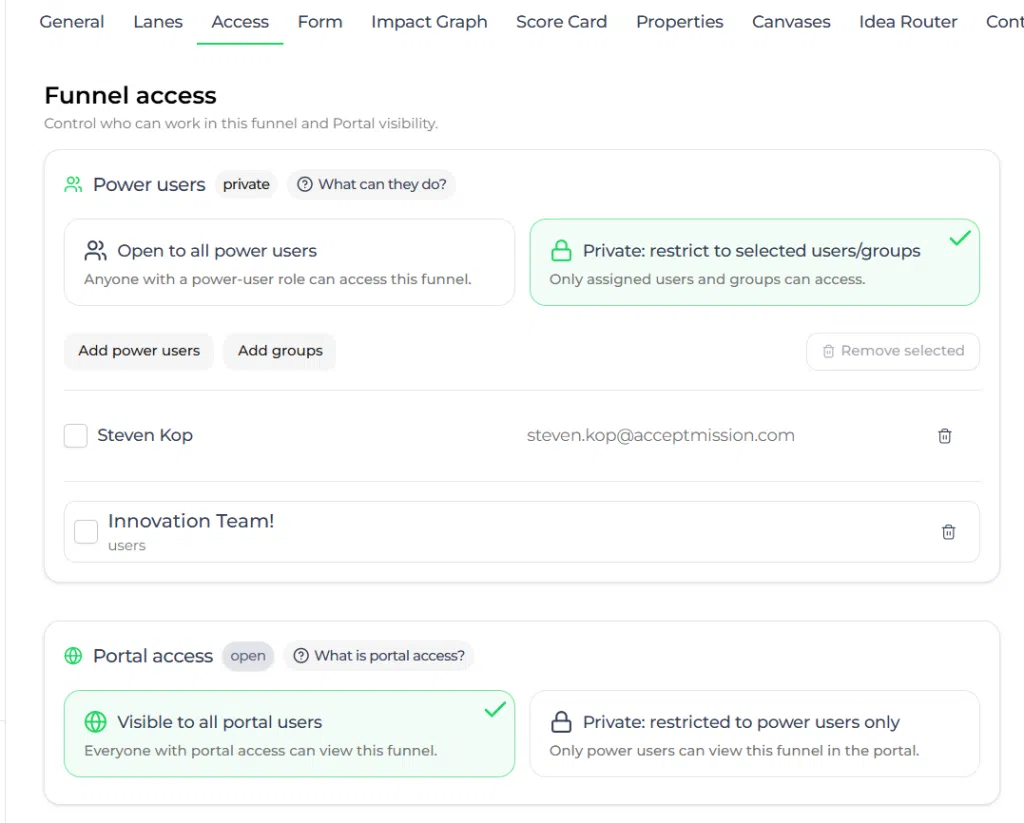
- Öffnen Sie die Zugang Abschnitt, um festzulegen, wer den Trichter anzeigen, bearbeiten oder verwalten kann.
- Speichern Sie die Trichtereinstellungen und kehren Sie zu den Trichteransichten zurück.
- Benutzen Kanban-Ansicht um Elemente zwischen den Spuren zu ziehen und abzulegen, während die Arbeit voranschreitet.
- Benutzen Listenansicht wenn Sie zeilenbasiertes Filtern, Sortieren oder eine Massenprüfung benötigen.
- Benutzen Graphische Ansicht wenn Sie Elemente auf konfigurierbaren X-, Y- und Z-Achsen vergleichen möchten.
- Benutzen Blasendiagrammansicht wenn Sie Artikel nach Kategorien wie Abteilung, Tags oder einem anderen Feld gruppieren möchten.
Konfiguration und Einstellungen #
Die Trichtereinstellungen können nach der Erstellung eines Trichters angepasst werden. So können Sie den Arbeitsablauf verfeinern, ohne alles von Grund auf neu aufbauen zu müssen.
Allgemeine Einstellungen #
Auf der Registerkarte Allgemein können Sie die Schwellenwerte für Titel, Eigentümer und Inaktivität verwalten. Hier können auch die Warn- und Kritikalitätsstufen für inaktive oder verrottende Objekte konfiguriert werden.
Die Warnstufe legt fest, wann eine Benachrichtigung gesendet werden sollte, weil ein Element zu lange nicht aktualisiert wurde. Die kritische Stufe legt fest, wann diese Inaktivität dringlicher wird. Diese Einstellungen helfen Teams dabei, Ideen und Projekte aktiv zu halten und zu verhindern, dass sie unbemerkt ins Stocken geraten.
Fahrspuren #
Sie können Fahrspuren direkt in den Trichtereinstellungen oder live in der Kanban-Ansicht verwalten. Aktualisieren von Fahrspur Namen, Reihenfolge und Typ ändern die Art und Weise, wie Benutzer Elemente durch den Workflow bewegen und wie der Prozess interpretiert wird.
Scorecards und Eigenschaften #
Scorecards legen fest, wie die Elemente im Trichter bewertet werden. Eigenschaften definieren, welche unterstützenden Datenfelder sichtbar und bearbeitbar sind. Zusammen formen sie das Detailerlebnis eines Artikels und beeinflussen, wie Teams Datensätze überprüfen und vergleichen.
Rich-Text-Eigenschaften in der Trichterverwaltung #
Eigenschaften können nun Rich-Text enthalten, und auch ihre Tooltips können Rich-Text und Links enthalten. Dies ist nützlich, wenn ein Trichter zusätzlich zu den strukturierten Werten beschreibenden Kontext benötigt.
Beispiel: Verwenden Sie in einem Attraktionskonzept-Trichter Rich Text Eigentum genannt. Begründung des Konzepts für die Erläuterung und die Belege, wobei separate Dropdown- oder Zahlen-Eigenschaften für Durchführbarkeit, Voraussichtliche Lieferzeit, und Risiko Ebene.
Beim Einrichten eines Eigentum, nutzen Sie den Bereich “Beschreibung“ (Tooltip), um zu erklären, was die Benutzer eingeben sollen. Zum Beispiel: „Beschreiben Sie den Kunden“ Problem, wer davon betroffen ist und welche Belege dafür sprechen. Fügen Sie, sofern verfügbar, einen Link zu den entsprechenden Forschungsergebnissen hinzu.”
Leinwände #
Sie können entscheiden, ob ein Trichter alle Leinwände oder nur ausgewählte Leinwände unterstützt. Auf diese Weise bleibt die Entwicklung auf die Art von Arbeit konzentriert, für die der Trichter gedacht ist.
Zugangskontrolle #
Standardmäßig kann ein Trichter für alle relevanten Benutzer offen sein, er kann aber auch auf privat gesetzt werden. In einem privaten Trichter können nur die von Ihnen zugewiesenen Benutzer entsprechend ihrer Berechtigungsstufe darauf zugreifen.
Klonen, Archivieren und Löschen #
Sie können einen Trichter klonen, um die gleiche Einrichtung in einem neuen Kontext wiederzuverwenden. Dabei wird die Konfiguration kopiert, so dass Sie die Trichterstruktur nicht manuell neu aufbauen müssen.
Sie können einen Trichter archivieren, wenn er noch Objekte enthält. Wenn er archiviert wird, werden auch die damit verbundenen Objekte archiviert.
Sie können einen Trichter nur löschen, wenn er keine Objekte enthält. Ein Trichter, der noch Ideen oder Projekte enthält, kann nicht gelöscht werden.
Jede Idee oder jedes Projekt kann immer nur mit einem Trichter verbunden werden.
Praxisbeispiel - Innovationlands #
Innovationlands verwendet Auftrag annehmen um sowohl neue Attraktionsideen als auch genehmigte Verbesserungsprojekte in den Parks zu verwalten.
Das Innovationlands Experience-Team erstellt einen Ideentrichter für Verbesserungen des Gästeerlebnisses. Da sich alle Elemente in diesem Trichter auf ähnliche Erlebnismöglichkeiten konzentrieren, können sie anhand der gleichen Anzeiger. Der Trichter umfasst die Fahrspuren Eingereichte Idee, Angereicherte Idee, Bewertete Ideen, Erste Genehmigung, Überprüfung durch den Innovationsrat, Angenommene Ideen, und Verweigerte Ideen.
In diesem Fall:
- Eingereichte Idee, Angereicherte Idee, und Bewertete Ideen Etappen sind, weil aktive Arbeit geleistet wird
- Erste Genehmigung und Überprüfung durch den Innovationsrat sind Tore, weil dort Entscheidungen getroffen werden
- Angenommene Ideen und Verweigerte Ideen sind Zustände, weil sie Ergebnisse darstellen
Das Team verwendet ein Anzeiger mit Kriterien wie Auswirkung auf den Gast, operativer Aufwand und strategische Eignung. Sobald eine Idee genehmigt ist, kann sie in das Projektportfoliomanagement zur Ausführung in einem separaten Projekttrichter überführt werden.
Gleichzeitig erstellt das Team für Wartung und Technik einen anderen Trichter für infrastrukturbezogene Projekte. Diese Projekte sind nicht ohne Weiteres mit den Ideen für das Gästeerlebnis vergleichbar und werden von einem anderen Team mit einer anderen Bewertungslogik verwaltet. Aus diesem Grund werden sie von Innovationlands in einem separaten Trichter geführt.
Wenn Innovationlands eine neue Kampagne für saisonale Parkkonzepte lanciert, wird die Verwaltung klont den Trichter für das Gästeerlebnis, um die gleiche Struktur wiederzuverwenden. Das spart Zeit und sorgt für einen konsistenten Arbeitsablauf.
Weitere Informationen über diese Registerkarten finden Sie unter Allgemein, Fahrspuren, Zugang, Formular, Auswirkungsdiagramm, Punktekarte, Eigenschaften, Leinwände, Idee Router, Kontext, und Automatisierungen.



 English
 Dutch
Dutch Portuguese
 Spanish
 French
 German
 Arabic