
 Resumo do documento
O Telas na gestão de funis permite aos administradores decidir que telas estão disponíveis num funil específico. Isto ajuda os utilizadores a trabalhar com os modelos estruturados mais relevantes quando descrevem, analisam ou desenvolvem ideias e projectos.
Série de guias sobre a Canvas: Comece por... Visão geral das funcionalidades do Canvas. Primeiro criar e configurar um modelo do Canvas, depois utilize este guia para o disponibilizar no funil correto. Os utilizadores podem então utilizar o Canvas numa ideia ou num projeto e exportá-lo ou publicá-lo.
Porque é que esta funcionalidade é necessária #
Nem todos os funis necessitam dos mesmos modelos de ecrã. Um funil de ideias em fase inicial pode necessitar de ferramentas para Problema exploração ou definição de conceitos, enquanto um funil em fase posterior pode necessitar de modelos de planeamento empresarial ou de proposta de projeto.
O Telas ajuda a limitar as telas disponíveis àquelas que se adequam ao objetivo do funil. Isto mantém a experiência do utilizador concentrada e facilita a aplicação do modelo estruturado correto na fase correta do fluxo de trabalho.
O que é esta funcionalidade #
O Telas faz parte da gestão do funil nas Definições da aplicação. Define as telas que estão disponíveis para um funil específico e a ordem pela qual aparecem.
Um canvas é um modelo estruturado utilizado para descrever ou analisar um aspeto específico de um item. Com base na interface apresentada, os exemplos podem incluir um Business Model Canvas, a Análise SWOT, a Problema Tela, a Proposta de projeto, ou outros modelos de tela disponíveis no seu ambiente.
O separador também lhe permite controlar a visibilidade. Pode optar por mostrar todas as telas disponíveis ou apenas as telas selecionadas para o funil.
Nível de acesso #
Pré-requisitos:
- O utilizador deve ter Administrador acesso às Definições da aplicação.
- O funil já deve existir.
- Os modelos de tela relevantes já devem estar disponíveis no ambiente.
- O utilizador deve ter permissão para editar a configuração do funil.
Percurso de navegação #
Caminho de navegação: Configurações da aplicação → Configuração do funil → Abrir funil → Telas
Como utilizar esta funcionalidade #
O Telas é utilizado para controlar os modelos de tela a que os utilizadores podem aceder num funil. Isto permite que os administradores adaptem o funil ao tipo de trabalho que os utilizadores precisam de fazer.
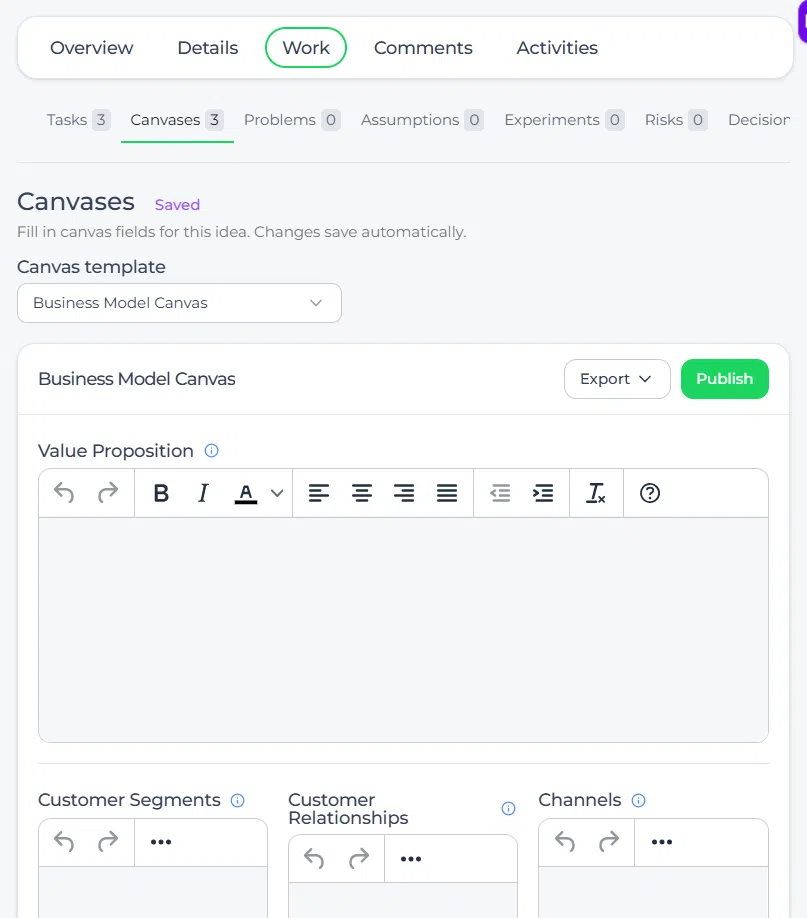
Na parte superior do separador, pode escolher se pretende Mostrar todas as telas disponíveis ou Mostrar apenas as telas selecionadas. Quando a opção apenas selecionada está ativa, a lista abaixo determina quais as telas disponíveis no funil.
Cada tela selecionada aparece numa lista. Para cada tela, pode rever o título e a descrição, alterar a ordem de apresentação ou removê-la do funil. Também pode adicionar outra tela com o botão Adicionar tela botão.
Instruções passo a passo #
- Aberto Definições da aplicação.
- Ir para Configuração do funil.
- Abra o funil que pretende editar.
- Clique no botão Telas tab.
- Escolha se pretende mostrar todas as telas disponíveis ou apenas as telas selecionadas.
- Se pretender um conjunto limitado, selecione Mostrar apenas as telas selecionadas.
- Rever a lista de telas selecionadas já ligadas ao funil.
- Clicar Adicionar tela para incluir outro modelo disponível.
- Utilize os controlos de movimento para alterar a ordem das telas selecionadas.
- Remover uma tela se esta já não aparecer no funil.
- Guardar a configuração do funil.
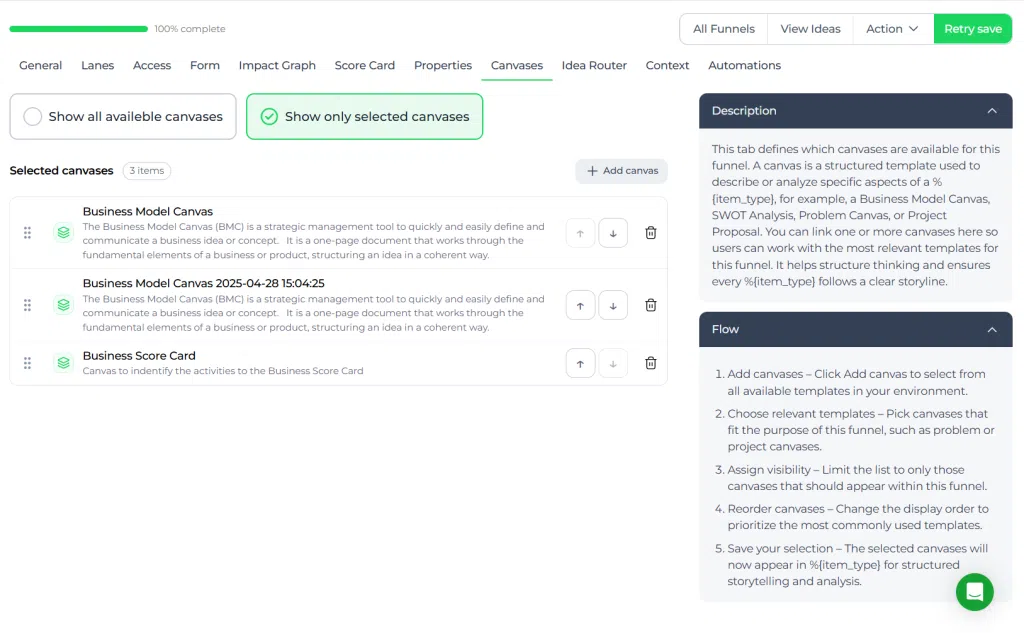
O que pode configurar no separador "Telas #
Visibilidade da tela #
A definição de visibilidade controla se os utilizadores vêem todas as telas disponíveis no ambiente ou apenas as telas selecionadas para este funil.
No exemplo apresentado, o funil está definido para Mostrar apenas as telas selecionadas. Isto ajuda a concentrar os utilizadores nos modelos mais relevantes para este funil.
Telas selecionadas #
A lista principal mostra quais as telas que estão atualmente ligadas ao funil. No exemplo apresentado, as telas selecionadas incluem Business Model Canvas, Modelo de negócio 2025-04-28 15:04:25, e Cartão de pontuação empresarial.
Esta lista determina quais as telas a que os utilizadores podem aceder no funil quando trabalham em narrativas e análises estruturadas.
Adicionar e remover telas #
O Adicionar tela permite-lhe selecionar entre os modelos de tela disponíveis no seu ambiente. Isto permite adaptar um funil a diferentes tipos de trabalho, como a conceção de negócios, a avaliação ou o desenvolvimento de projectos.
Se uma tela já não for relevante, pode removê-la da lista selecionada para esse funil.
Reorganizar as telas #
Pode alterar a ordem das telas selecionadas utilizando os controlos de deslocação. A reordenação ajuda a dar prioridade aos modelos que os utilizadores devem ver em primeiro lugar.
Como as telas suportam o trabalho dentro de um funil #
As telas ajudam os utilizadores a estruturar o seu pensamento de uma forma consistente. Em vez de se basearem apenas em texto livre, os utilizadores podem trabalhar através de um modelo guiado que capta os elementos-chave de uma ideia, conceito ou proposta.
Isto é útil quando um funil exige mais do que uma simples entrada. Por exemplo, as equipas podem ter de explorar um modelo de negócio, definir um Problema mais claramente, avaliar os pontos fortes e os riscos, ou preparar uma proposta de projeto antes de Decisão-continua a fazer.
Ao selecionar as telas certas para o funil, os administradores podem garantir que os utilizadores têm as ferramentas certas para a fase de trabalho em que se encontram.
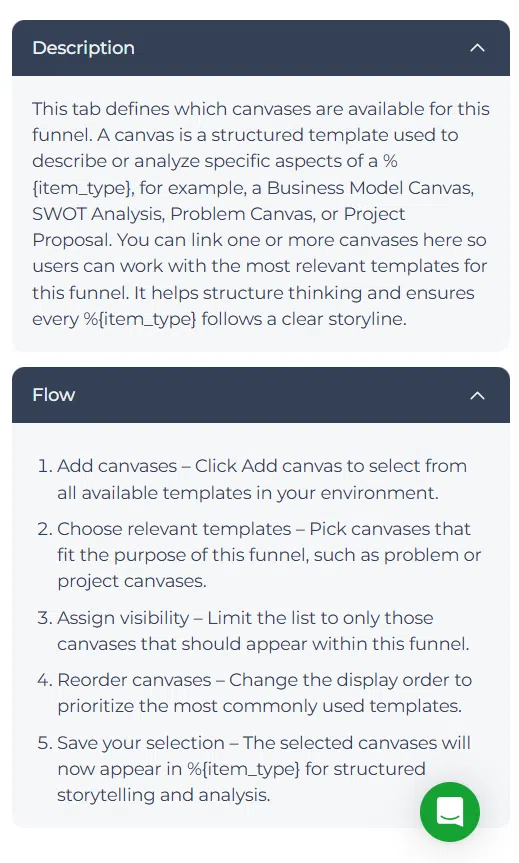
Orientação apresentada no separador das telas #
A interface inclui um painel de descrição que explica o objetivo do separador. O separador define que telas estão disponíveis para o funil e que uma tela é um modelo estruturado utilizado para descrever ou analisar aspectos específicos de um tipo de item.
O guia de fluxo à direita também descreve o processo de configuração:
- Adicionar telas.
- Selecionar modelos relevantes.
- Atribuir visibilidade.
- Reorganizar as telas.
- Guardar a seleção.
Esta orientação ajuda os administradores a selecionar os modelos mais relevantes para o funil e a apresentá-los numa ordem útil.
Configuração e ajustes #
O Telas deve ser revisto quando um funil é criado, redireccionado ou atualizado para um tipo diferente de fluxo de trabalho. A configuração do canvas mais útil depende do que os utilizadores precisam de analisar ou desenvolver nesse funil.
Ao ajustar a configuração das telas, tenha em conta o seguinte:
- Escolha apenas telas que apoiem claramente o objetivo do funil.
- Limitar a lista visível quando demasiados modelos podem criar confusão.
- Coloque as telas utilizadas com mais frequência no topo.
- Rever a seleção quando as fases do funil ou as necessidades de avaliação mudarem.
- Certifique-se de que as telas disponíveis suportam o nível de detalhe esperado dos utilizadores.
Uma vez que estas definições afectam a forma como os utilizadores estruturam e documentam o seu trabalho, a seleção da tela deve ser prática e estar alinhada com o Decisão processo no funil.
Exemplo prático - Innovationlands #
A Innovationlands utiliza um funil para desenvolver novos conceitos de atração em toda a sua organização de parques temáticos. O Administrador A equipa quer que os utilizadores vão além de uma breve descrição da ideia e trabalhem com modelos mais estruturados antes de as propostas chegarem ao conselho de inovação.
No Telas a equipa escolhe Mostrar apenas as telas selecionadas e acrescenta um Business Model Canvas e um Cartão de pontuação empresarial. Isto garante que os proprietários de ideias se concentrem nos modelos mais importantes para avaliar os conceitos de atração.
Quando uma nova ideia entra no funil, a equipa do conceito pode utilizar as telas selecionadas para descrever a proposta de valor, o público, a lógica operacional e a lógica empresarial de uma forma mais estruturada. Isto dá às Innovationlands uma base mais clara para comparar propostas e decidir quais os conceitos que devem avançar para uma validação mais profunda ou para a transição do projeto.
Próximos passos #
- Telas: Visão geral funcional
- Criar e configurar um modelo do Canvas
- Utilizar um Canvas numa ideia ou num projeto
- Exportar e publicar um Canvas
Guia relacionado sobre funis de conversão #
Para obter informações sobre a configuração completa do funil, consulte Gerir funis na gestão de ideias e na gestão da carteira de projectos.
Blocos de texto estáticos nos modelos do Canvas #
O separador «Telas» controla quais os modelos que estão disponíveis num funil. O próprio modelo pode agora incluir Texto estático blocos para títulos e orientações.
Os administradores configuram o «Texto Estático» ao criar ou editar o modelo do Canvas. Não é necessário um funil separado. Imóveis porque se trata de um conteúdo didático fixo e não de uma ideia ou de um domínio de projeto.



 English
 Dutch
Dutch Portuguese
 Spanish
 French
 German
 Arabic