
 Resumo do documento
O Formulário na gestão do funil controla quais os campos padrão que são mostrados quando um item é aberto no Estúdio de Inovação. Ajuda os administradores a decidir quais os campos que devem ser visíveis em primeiro lugar e quais desses campos são obrigatórios para os utilizadores que trabalham num funil específico.
Porque é que esta funcionalidade é necessária #
Os diferentes funis requerem frequentemente diferentes níveis de pormenor. Um funil de admissão ligeiro pode necessitar apenas de alguns campos básicos, enquanto um funil mais avançado pode exigir uma primeira página estruturada com informações específicas visíveis desde o início.
O Formulário ajuda-o a configurar a experiência da primeira página. Isto facilita aos utilizadores a captura rápida da informação correta e mantém a disposição dos itens consistente em todos os registos do funil.
O que é esta funcionalidade #
O Formulário faz parte da gestão do funil em Configurações da aplicação. Ela define os campos de formulário padrão exibidos quando um tipo de item que usa o funil é aberto no Innovation Studio.
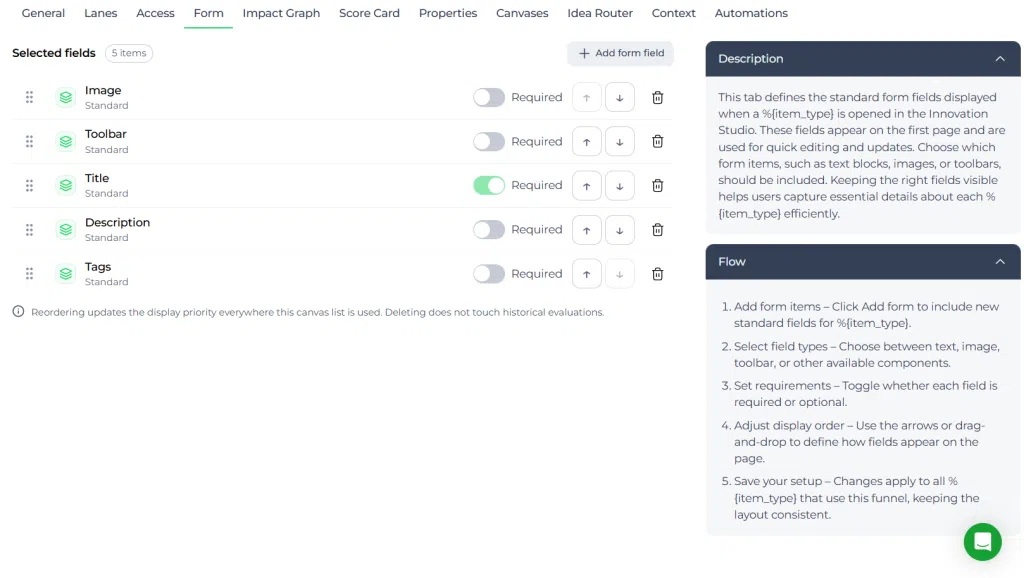
A partir deste separador, os administradores podem adicionar campos de formulário, decidir se um campo é obrigatório e controlar a ordem de apresentação. Com base na interface apresentada, os campos padrão, como Imagem, Barra de ferramentas, Título, Descrição, e Etiquetas podem ser incluídos na lista de campos selecionados.
As alterações neste separador afectam a forma como os itens que utilizam o funil são apresentados na primeira página para edição e actualizações rápidas.
Nível de acesso #
Pré-requisitos:
- O utilizador deve ter Administrador acesso às Definições da aplicação.
- O funil já deve existir.
- O utilizador deve ter permissão para editar a configuração do funil.
Percurso de navegação #
Caminho de navegação: Definições da aplicação → Configuração do funil → Abrir funil → Formulário
Como utilizar esta funcionalidade #
O Formulário é usado para definir os campos padrão mostrados na primeira página de um item no Innovation Studio. Funciona como um layout e uma camada de controlo de requisitos para o funil.
Cada campo selecionado aparece numa lista. Para cada campo, é possível rever o tipo de campo, ativar ou desativar a definição obrigatória, mover o campo para cima ou para baixo ou removê-lo do formulário. Também pode adicionar novos campos de formulário com o botão Adicionar campo de formulário botão.
Instruções passo a passo #
- Aberto Definições da aplicação.
- Ir para Configuração do funil.
- Abra o funil que pretende editar.
- Clique no botão Formulário tab.
- Reveja a lista de campos selecionados atualmente incluídos no formulário do funil.
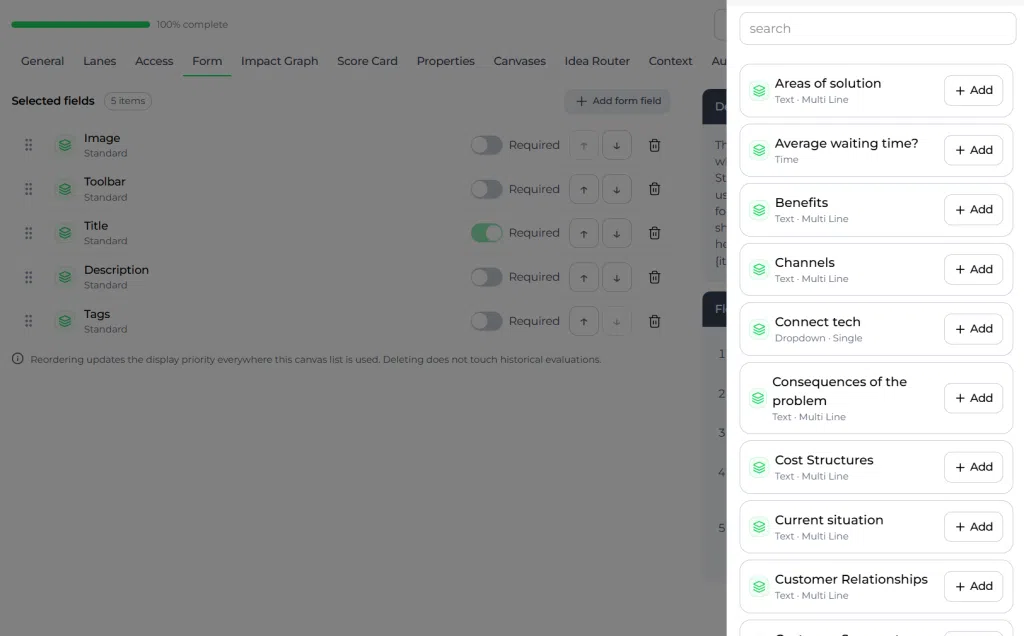
- Clicar Adicionar campo de formulário para incluir outro campo standard.
- Utilizar o Necessário para decidir se um campo deve ser preenchido.
- Utilize os controlos para cima e para baixo para alterar a ordem de apresentação de um campo.
- Remova um campo se este já não dever aparecer no formulário.
- Guarde a configuração do funil para que a configuração actualizada do campo seja utilizada para os itens desse funil.
O que pode configurar no separador do formulário #
Campos selecionados #
A área principal mostra os campos padrão atualmente incluídos no formulário. No exemplo apresentado, os campos selecionados incluem Imagem, Barra de ferramentas, Título, Descrição, e Etiquetas.
Esta lista determina quais campos aparecem na primeira página quando um item é aberto no Innovation Studio.
Campos obrigatórios #
Cada campo pode ser marcado como obrigatório ou opcional. Quando a opção obrigatória está activada, espera-se que os utilizadores preencham esse campo quando trabalham com itens no funil.
Isto é útil quando determinadas informações, como um título, devem estar sempre presentes para que um item possa ser tratado de forma consistente.
Ordem de exibição #
A ordem dos campos pode ser alterada utilizando os controlos de deslocação. A reordenação altera a prioridade de apresentação sempre que esta lista de telas é utilizada, ajudando-o a decidir que informações devem aparecer primeiro na página.
Isto permite uma experiência de edição mais estruturada para os utilizadores.
Adicionar ou remover campos #
É possível adicionar campos de formulário padrão adicionais com a função Adicionar campo de formulário botão. Também pode remover campos da lista selecionada quando já não forem necessários nesse esquema de funil.
Com base na orientação da interface, a eliminação de um campo desta configuração não afecta as análises históricas.
Orientação apresentada no separador do formulário #
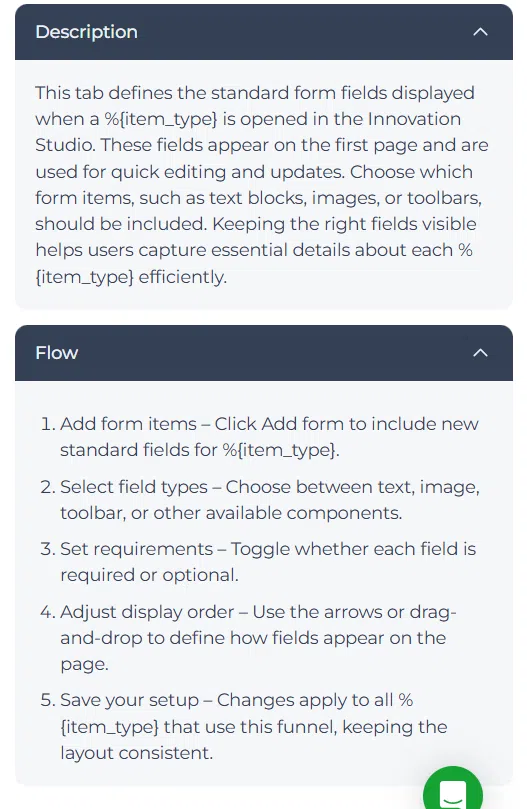
A interface inclui um painel informativo que explica o objetivo do separador e o fluxo esperado para a configuração. Descreve que o separador define os campos de formulário padrão exibidos quando um tipo de item é aberto no Estúdio de Inovação e que estes campos aparecem na primeira página para edição e actualizações rápidas.
O guia também descreve o fluxo básico de configuração:
- Adicionar itens de formulário.
- Selecionar tipos de campos.
- Definir requisitos.
- Ajustar a ordem de visualização.
- Guardar a configuração.
Esta orientação ajuda os administradores a manter o esquema consistente para todos os itens que utilizam o funil.
Configuração e ajustes #
O Formulário deve ser configurado com base no tipo de item gerido no funil e na quantidade de informações que os utilizadores têm de fornecer no início.
Ao ajustar a configuração do formulário, considere o seguinte:
- Mantenha apenas os campos normalizados mais relevantes na primeira página.
- Marque apenas os campos essenciais como obrigatórios para evitar fricções desnecessárias.
- Coloque os campos mais importantes no topo da lista.
- Reveja a configuração quando os objectivos do funil mudarem ou quando os utilizadores precisarem de um fluxo de entrada mais simples.
Uma vez que esta configuração afecta todos os itens que utilizam o funil, as alterações devem ser feitas cuidadosamente e testadas com o fluxo de trabalho pretendido.
Exemplo prático - Innovationlands #
A Innovationlands utiliza diferentes funis para diferentes tipos de trabalho de inovação na sua organização de parques temáticos. Num funil de ideias em fase inicial para melhorar a experiência dos clientes, o Administrador equipa configura o Formulário para que os utilizadores vejam primeiro Título, Descrição, Etiquetas, e Imagem ao abrir uma ideia no Estúdio de Inovação.
A equipa faz Título necessário para que cada ideia tenha um nome claro, mantendo Imagem opcional porque nem todas as ideias iniciais incluem material visual. Eles movem-se Descrição mais elevado na ordem para garantir que os pormenores das ideias são captados antes do início da avaliação.
Mais tarde, quando a Innovationlands revê a configuração do funil, o Administrador nota que os utilizadores raramente precisam da barra de ferramentas na primeira posição. A ordem dos campos é ajustada para que o conteúdo mais importante apareça mais cedo na página. Isto melhora a consistência na forma como as ideias são estruturadas antes de passarem para a pontuação, Decisão-e possível transição de projeto.
Artigo relacionado #
Para mais informações sobre a gestão do funil, consulte gestão do funil.
Grupos de formulários de campanha #
Os formulários de campanha podem agora organizar os campos relacionados com os participantes em grupos. Para obter informações sobre a configuração específica da campanha e a visualização dos participantes, consulte Criar e gerir grupos num formulário de campanha.



 English
 Dutch
Dutch Portuguese
 Spanish
 French
 German
 Arabic