
 Resumo do documento
O Propriedades na gestão de funis permite aos administradores decidir que campos adicionais estão ligados a um funil específico. Estes campos ajudam os utilizadores a captar informações adicionais nos cartões de ideias ou projectos para além dos campos padrão apresentados no formulário principal.
Porque é que esta funcionalidade é necessária #
Os campos padrão, como o título e a descrição, nem sempre são suficientes para avaliar e comparar ideias ou projectos de forma adequada. Muitas organizações precisam de campos adicionais para registar informações como Risco, A complexidade, o prazo de execução previsto, as competências necessárias, a viabilidade ou os pormenores de implementação.
O Propriedades tab ajuda a resolver este problema, permitindo que os administradores seleccionem os campos adicionais mais relevantes para um funil. Isto torna a recolha de dados mais estruturada e fornece aos utilizadores melhores informações para comparação, elaboração de relatórios e Decisão-fabricação.
O que é esta funcionalidade #
O Propriedades faz parte da gestão de funis em Configurações da aplicação. Ele define quais propriedades estão conectadas a um funil específico e aparecem na visualização detalhada do item.
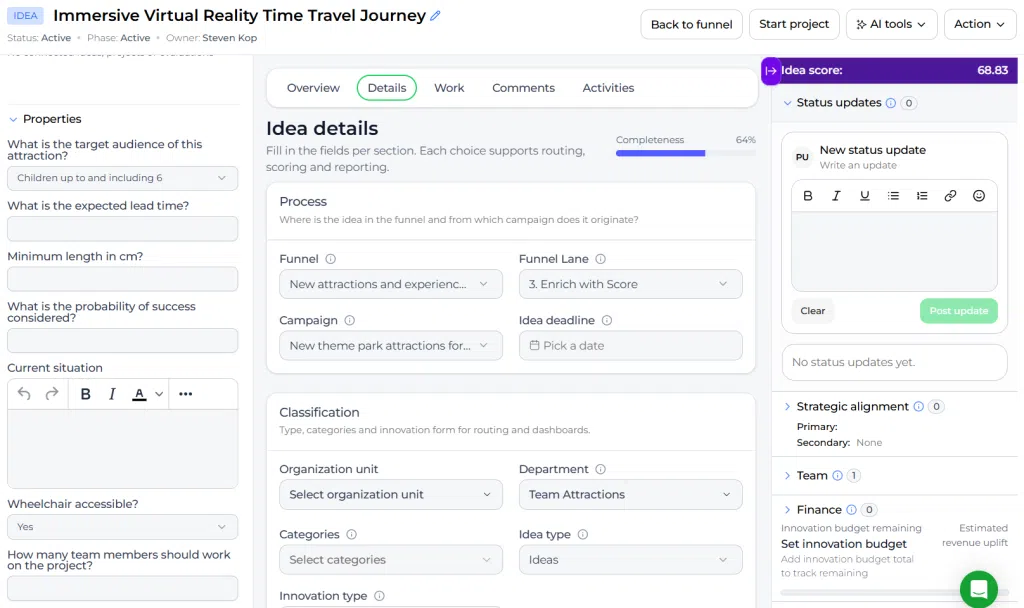
Nas definições mais gerais da aplicação, pode criar todas as propriedades disponíveis. Na secção Propriedades seleciona quais dessas propriedades devem ser utilizadas neste funil. Com base na interface apresentada, estes campos selecionados aparecem no lado direito do item para captar dados e contexto adicionais.
As propriedades podem utilizar diferentes tipos de campos, tais como menus pendentes, campos de texto, campos numéricos, percentagens, datas, horas e outros formatos suportados. Isto torna o separador útil para funis de ideias e projectos que necessitam de detalhes mais estruturados.
Propriedades de texto formatado e dicas de ferramenta #
Imóveis A configuração já suporta texto formatado para Imóveis conteúdo e para o campo «Descrição» (dica de ferramenta). Os administradores podem utilizar formatação e ligações para explicar o que é um Imóveis de que forma e como os utilizadores devem preenchê-lo.
Exemplo Imóveis valor: Um texto com formatação Imóveis denominado Cliente Problema poderia conter um pequeno Problema declaração seguida de uma lista com marcadores dos grupos de utilizadores afetados e de uma ligação para estudos que sustentam essa afirmação.
Exemplo de dica de ferramenta: Para Viabilidade, acrescente orientações como: “Descreva as principais restrições técnicas, operacionais ou regulamentares. Inclua uma ligação para a lista de verificação de viabilidade relevante, para que os revisores utilizem o mesmo padrão.”
As dicas de ajuda devem ser curtas e orientadas para a ação. O texto formatado é mais adequado para campos descritivos e orientações; utilize tipos de campo estruturados para valores que exijam uma comparação consistente.
Nível de acesso #
Pré-requisitos:
- O utilizador deve ter Administrador acesso às Definições da aplicação.
- O funil já deve existir.
- As propriedades relevantes já devem estar disponíveis no ambiente.
- O utilizador deve ter permissão para editar a configuração do funil.
Percurso de navegação #
Caminho de navegação: Configurações da aplicação → Configuração do funil → Abrir funil → Propriedades
Como utilizar esta funcionalidade #
O Propriedades é utilizado para ligar campos adicionais a um funil. Estes campos não são os principais campos do formulário na primeira página. Em vez disso, fornecem uma estrutura e contexto extra na vista detalhada do item.
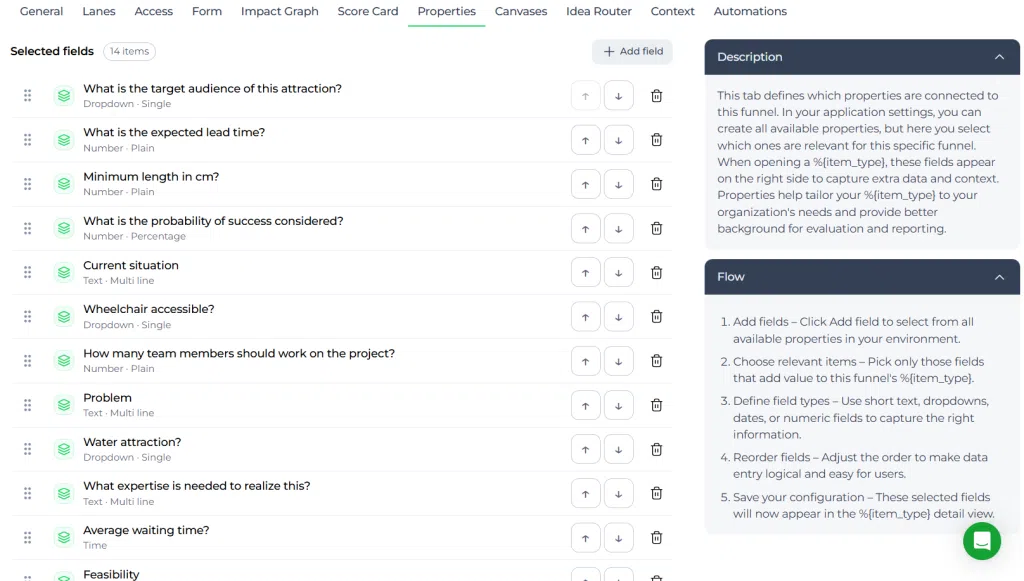
Cada um dos Imóveis aparece numa lista. Para cada Imóveis, é possível rever a etiqueta e o tipo de campo, alterar a ordem de apresentação ou remover o Imóveis do funil. Também pode adicionar outro Imóveis clicando em Adicionar campo.
Instruções passo a passo #
- Aberto Definições da aplicação.
- Ir para Configuração do funil.
- Abra o funil que pretende editar.
- Clique no botão Propriedades tab.
- Rever a lista de propriedades selecionadas já ligadas ao funil.
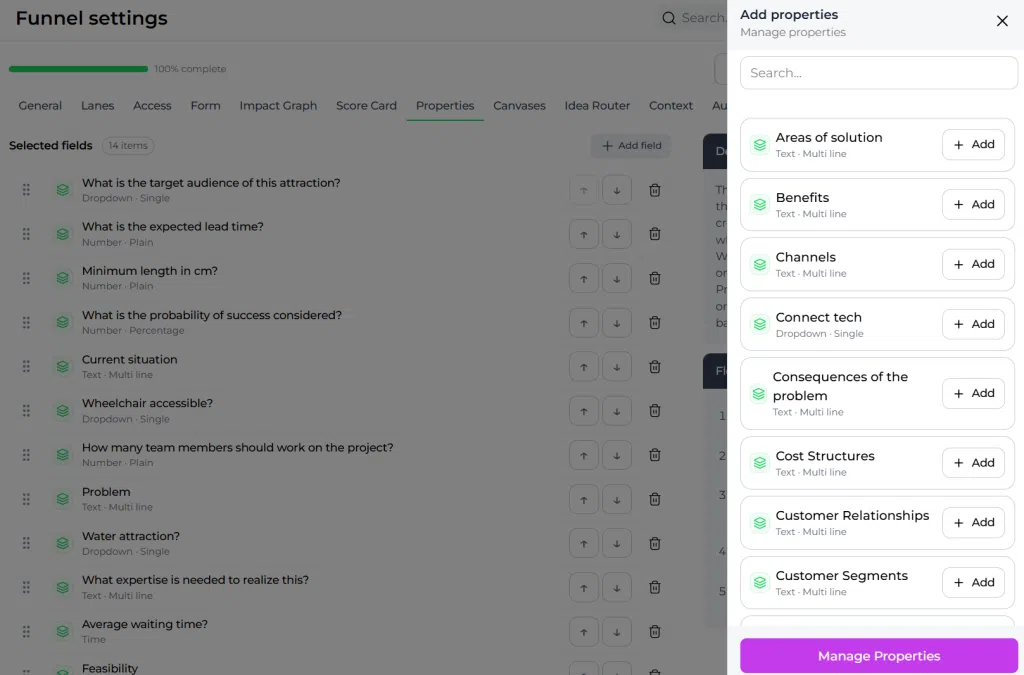
- Clicar Adicionar campo para incluir outro Imóveis.
- Selecione as propriedades que são relevantes para este funil.
- Utilize os controlos de deslocamento para alterar a ordem das propriedades selecionadas.
- Remover um Imóveis se já não deve aparecer no funil.
- Guardar a configuração do funil.
O que pode configurar no separador de propriedades #
Campos selecionados #
A lista principal mostra as propriedades que estão atualmente ligadas ao funil. No exemplo apresentado, o funil inclui campos como Qual é o público-alvo desta atração?, Qual é o prazo de entrega previsto?, Comprimento mínimo em cm?, Situação atual, Acessível a cadeiras de rodas?, Problema, Tempo médio de espera?, e Viabilidade.
Esta lista determina quais os pontos de dados adicionais com que os utilizadores podem trabalhar na vista detalhada do item.
Tipos de campos #
Cada Imóveis também mostra o seu tipo de campo. No exemplo apresentado, o funil utiliza vários tipos diferentes, incluindo Menu suspenso - Individual, Número - Simples, Número - Percentagem, Texto - Várias linhas, e Tempo.
Isto permite que o funil capte diferentes tipos de informação num formato estruturado.
Adicionar e remover propriedades #
O Adicionar campo permite-lhe selecionar entre todas as propriedades disponíveis no seu ambiente. Isto ajuda-o a adaptar cada funil ao seu objetivo específico.
Se um Imóveis já não é relevante, pode removê-lo da lista selecionada para esse funil.
Reordenar propriedades #
É possível alterar a ordem das propriedades selecionadas utilizando os controlos de deslocação. A reordenação ajuda a apresentar os campos mais importantes em primeiro lugar e torna a vista detalhada mais fácil de completar para os utilizadores.
Exemplos comuns de propriedades #
As propriedades podem ser utilizadas para captar muitos tipos de informações adicionais para cartões de ideias e projectos. Exemplos comuns incluem:
- Risco nível como baixo, médio ou alto
- Complexidade ou dimensão do projeto
- Se é necessária uma entrada externa
- Que gestor ou departamento deve aprovar o item
- Estado de aprovação
- Data ou hora de execução
- Horas de projeto gastas
- Problema descrição
- Factores críticos de sucesso
- Etapas necessárias do processo
Estes exemplos mostram como as propriedades podem apoiar uma comparação mais rica e uma avaliação mais bem informada.
Como as propriedades são utilizadas nas vistas de pormenor do item #
Uma vez selecionadas no funil, estas propriedades aparecem na vista detalhada do item para que os utilizadores possam introduzir e gerir as informações solicitadas. A orientação apresentada na interface explica que estes campos aparecem no lado direito para captar dados e contexto adicionais.
Isto significa que o Propriedades controla os campos adicionais que estão disponíveis quando os utilizadores trabalham em ideias ou projectos nesse funil.
Como é que as propriedades apoiam a comparação e a elaboração de relatórios #
As propriedades ajudam as organizações a recolher dados estruturados que podem ser posteriormente revistos em vários itens. Isto facilita a comparação de registos e a compreensão das diferenças em Risco, A Comissão está a estudar a viabilidade, o calendário, a audiência ou outras dimensões importantes.
Uma vez que os dados estão estruturados por tipo de campo, também é mais fácil ordenar, comparar e elaborar relatórios sobre as informações recolhidas através do funil.
Orientação apresentada no separador de propriedades #
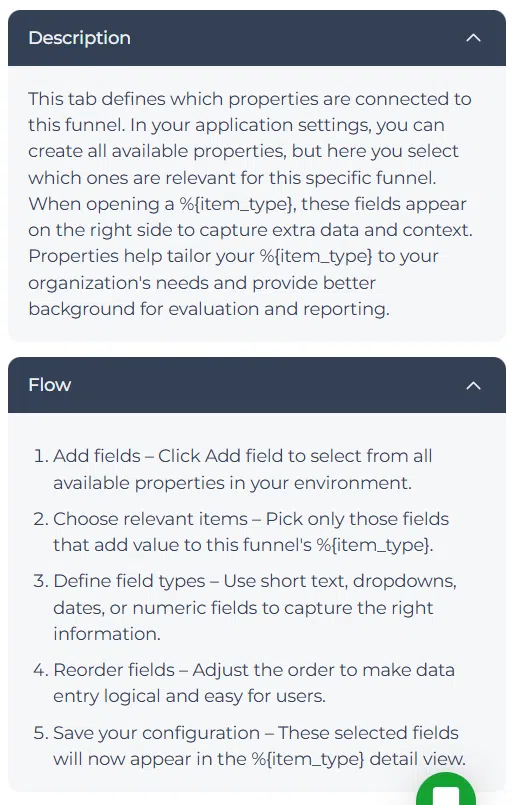
A interface inclui um painel de descrição que explica o objetivo do separador. Este indica que o separador define as propriedades ligadas ao funil e que, nas definições da aplicação, é possível criar todas as propriedades disponíveis, selecionando apenas as relevantes para este funil específico.
O guia de fluxo à direita também descreve o processo de configuração:
- Adicionar campos.
- Selecionar itens relevantes.
- Definir tipos de campos.
- Reordenar campos.
- Guardar a configuração.
Esta orientação ajuda os administradores a criar uma configuração prática do campo para o funil.
Configuração e ajustes #
O Propriedades deve ser revisto sempre que um funil necessitar de dados adicionais para uma melhor avaliação, filtragem ou elaboração de relatórios. A configuração correta depende do tipo de itens no funil e das informações Decisão-Os fabricantes precisam.
Ao ajustar a configuração das propriedades, considere o seguinte:
- Inclua apenas propriedades que acrescentem valor claro a este funil.
- Utilize tipos de campos que correspondam ao tipo de dados que os utilizadores devem introduzir.
- A ordem deve ser prática e fácil de seguir.
- Rever as propriedades antigas se já não estiverem a ser utilizadas de forma consistente.
- Alinhar o Imóveis definir os objectivos de avaliação e de elaboração de relatórios do funil.
Uma vez que estes campos afectam a vista detalhada de todos os itens do funil, as alterações devem ser feitas com cuidado.
Exemplo prático - Innovationlands #
A Innovationlands utiliza um funil para avaliar novos conceitos de atração em toda a sua organização de parques temáticos. O Administrador A equipa seleciona propriedades que ajudam os revisores a comparar as propostas de uma forma mais estruturada. Estas incluem o prazo de entrega previsto, o público-alvo, a acessibilidade para cadeiras de rodas, a viabilidade, o tempo médio de espera e os conhecimentos necessários para concretizar o conceito.
Quando uma nova ideia de atração entra no funil, os utilizadores podem completar estas propriedades adicionais na vista de detalhes do item. Isto dá ao painel de inovação mais do que apenas um título e uma descrição. Fornece dados práticos sobre a adequação operacional, a relevância para o público, a acessibilidade e o esforço de implementação.
Como resultado, as Innovationlands podem comparar ideias de forma mais consistente, apoiar melhores discussões de pontuação e construir uma base mais sólida para decidir quais as ideias que devem avançar para uma validação mais profunda ou para a transição do projeto.
Artigo relacionado #
Para mais informações sobre a gestão do funil, consulte gestão do funil.



 English
 Dutch
Dutch Portuguese
 Spanish
 French
 German
 Arabic