
 Résumé du document
Pourquoi cette fonctionnalité est-elle nécessaire ? #
Les projets d'innovation comportent souvent de nombreuses activités impliquant différentes personnes, phases et échéances. Sans une méthode structurée de gestion des tâches, les équipes peuvent perdre la trace des propriétaires, ne pas respecter les délais et avoir du mal à comprendre l'avancement du projet.
La gestion des tâches aide les équipes d'innovation à rester organisées au sein d'un projet. Elle permet d'avoir une vision claire de ce qui doit être fait, des responsables et de l'évolution du travail dans le temps.
En quoi consiste cette fonction ? #
Gestion des tâches en Accepter la mission est l'espace de suivi des tâches au sein d'un projet d'innovation. Il permet aux équipes de créer, d'attribuer, de mettre à jour et de contrôler les tâches du projet afin de coordonner le travail de manière plus efficace.
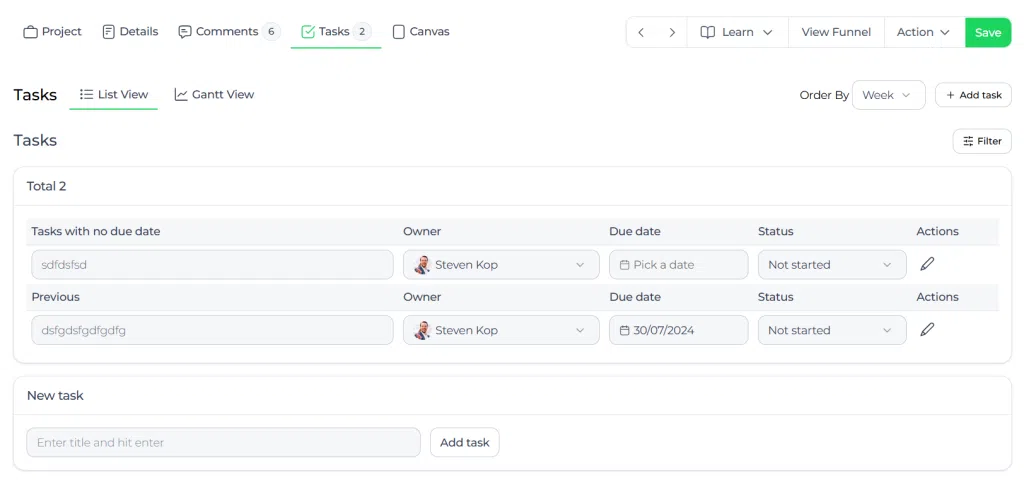
Les tâches sont gérées à l'intérieur du Tâches d'un projet. À partir de là, les utilisateurs peuvent travailler dans deux vues : Vue de la liste et Vue de Gantt. Ces vues aident les équipes à suivre les délais, la propriété des tâches, les phases et les progrès de différentes manières.
La gestion des tâches fait partie de l'exécution des projets d'innovation. Elle soutient le suivi du projet à l'intérieur Accepter la mission, tandis que le suivi des activités opérationnelles plus larges peut toujours être assuré par d'autres outils si nécessaire.
Niveau d'accès #
Vous devez avoir accès au projet d'innovation concerné dans l'Innovation Studio pour travailler avec les tâches du projet.
Chemin de navigation #
Chemin de navigation : Innovation Studio → Projets → Ouvrir un projet → Tâches
Comment utiliser cette fonction #
La gestion des tâches est utilisée dans le cadre d'un projet pour assurer le suivi des activités nécessaires à l'avancement du projet. Elle permet d'attribuer des tâches, de les regrouper, de mettre à jour les échéances et de suivre la progression grâce à des listes et à des vues de Gantt.
Ceci est particulièrement utile lorsque plusieurs membres de l'équipe sont impliqués et que le projet comporte plusieurs phases ou échéances.
Instructions pas à pas #
- Ouvrir Studio d'innovation.
- Aller à Projets.
- Ouvrez le projet que vous souhaitez gérer.
- Sélectionnez l'option Tâches tabulation.
- Choisir Vue de la liste ou Vue de Gantt en fonction de la vue d'ensemble dont vous avez besoin.
- Cliquez sur Ajouter une tâche si vous souhaitez créer une nouvelle tâche.
- Remplissez les détails de la tâche et enregistrez-la.
- Mettre à jour les valeurs des tâches directement dans la liste au fur et à mesure de l'avancement du travail.
- Examiner régulièrement la propriété des tâches, les échéances et l'état d'avancement afin de maintenir le projet sur la bonne voie.
Vues de la gestion des tâches #
Vue de la liste #
La vue en liste affiche une liste intelligente de toutes les tâches du projet. Les tâches sont toujours regroupées en fonction de l'élément Groupe par sélecteur.
Vous pouvez regrouper les tâches par :
- Semaine pour le regroupement des tâches hebdomadaires
- Mois pour les groupes de travail mensuels
- Phases pour le regroupement par phase de projet
- Statut pour le regroupement en fonction de l'avancement des tâches
- Propriétaire pour le regroupement par personne responsable
Cette vue est utile lorsque vous souhaitez obtenir une vue d'ensemble pratique et modifiable des tâches.
Vue de Gantt #
Le diagramme de Gantt présente toutes les tâches du projet dans une vue d'ensemble interactive basée sur le temps. Cela vous permet de mieux comprendre le calendrier, l'ordre et la progression des tâches.
Vous pouvez voir la hiérarchie et l'état d'avancement des tâches dans ce graphique et survoler les tâches pour obtenir plus d'informations.
Ajouter une nouvelle tâche #
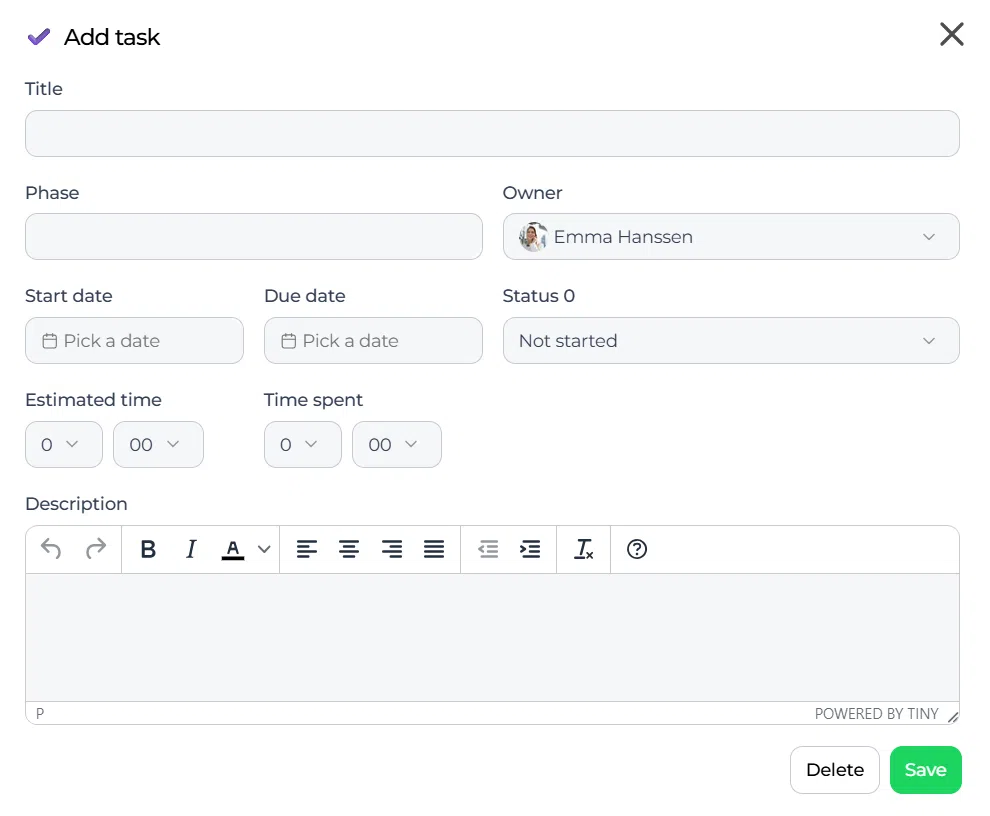
Vous pouvez créer une nouvelle tâche en cliquant sur le bouton Ajouter une tâche dans l'onglet Tâches.
Les champs suivants sont disponibles lors de la création d'une tâche :
- Titre - Le titre de la tâche. Il est obligatoire.
- Phase - Un champ libre dans lequel vous pouvez saisir un nouveau nom de phase ou sélectionner une phase existante déjà utilisée par d'autres tâches dans ce projet.
- Propriétaire - La personne responsable de la tâche. Lorsque la tâche est sauvegardée, le propriétaire reçoit une notification.
- Date de fin - La date limite de la tâche. À cette date, le propriétaire reçoit une notification de rappel.
- Durée de l'accord - Le temps nécessaire à la réalisation de la tâche.
- Statut - Indique si la tâche n'est pas commencée, si elle est en cours ou si elle est terminée.
- Description - Une description claire de la tâche.
Modifier les tâches directement dans la liste intelligente #
Les tâches de la liste intelligente peuvent être mises à jour directement. Tout est en direct et mis à jour immédiatement.
Par exemple, lorsque vous modifiez l'échéance, les tâches du groupe de la semaine ou du mois sont réorganisées automatiquement. Il en va de même pour les autres champs visibles de la liste intelligente.
La vue en liste est donc utile pour assurer un suivi rapide des projets sans avoir à ouvrir chaque tâche séparément.
Avis #
Les notifications suivantes sont liées à des tâches :
- Une notification est envoyée au propriétaire de la tâche lorsqu'une tâche est créée ou lorsque le propriétaire de la tâche est modifié.
- Une notification est envoyée au propriétaire de la tâche le matin de la date limite de la tâche pour lui rappeler que la date limite est arrivée.
Le rappel de l'échéance n'est pas envoyé lorsque la tâche est déjà terminée.
Configuration et ajustements #
La gestion des tâches est disponible à l'intérieur de chaque projet dans le Tâches tab. La manière dont les tâches sont utilisées dépend de la façon dont l'équipe de projet structure les phases, la propriété et les délais.
Pour que la gestion des tâches reste efficace, il convient d'utiliser des noms de phase cohérents, d'attribuer des responsables clairs et de mettre à jour les statuts régulièrement. Cela permet d'améliorer le regroupement des listes et la visibilité du Gantt.
Si les tâches ne font pas l'objet d'un suivi approprié, vérifiez si l'équipe de projet respecte les délais, les responsabilités et les mises à jour de l'état d'avancement.
Exemple pratique - Zones d'innovation #
Innovationlands gère un projet visant à introduire une nouvelle expérience interactive de file d'attente pour les visiteurs. L'équipe du projet comprend des personnes issues de l'expérience des visiteurs, de l'exploitation du parc et de la technologie.
Au sein du projet, le responsable de l'innovation ouvre le Tâches et crée des tâches telles que la validation du concept, l'examen de la sécurité opérationnelle, la contribution au budget et la planification du prototype. Chaque tâche est attribuée au bon propriétaire, placée dans une phase et assortie d'un délai.
Lors du suivi hebdomadaire, l'équipe utilise le Vue de la liste regroupés par statut pour voir ce qui n'est pas commencé, ce qui est en cours et ce qui est terminé. Pour planifier sur l'ensemble du calendrier, ils passent à l'option Vue de Gantt pour comprendre comment les tâches se chevauchent et si le projet est toujours dans les temps.
Cela permet à Innovationlands d'organiser le projet, d'en préciser la propriété et de vérifier si le travail progresse vers la prochaine étape du projet.



 English
 Dutch
Dutch Portuguese
 Spanish
 French
 German
 Arabic