
 Samenvatting
Waarom deze functie nodig is #
Funnels helpen je te structureren hoe ideeën en projecten worden beoordeeld, gevalideerd, goedgekeurd, uitgevoerd en voltooid. Ze maken het gemakkelijker om gelijksoortige items te vergelijken, eigenaarschap toe te wijzen en de voortgang bij te houden in een duidelijke workflow.
Je moet een aparte trechter maken als items niet gemakkelijk vergelijkbaar zijn, als ze bij een andere afdeling of een ander strategisch domein horen, of als een ander team verantwoordelijk is voor het beheer ervan. Hierdoor blijven evaluatielogica, eigenaarschap en rapportage consistent.
Funnels zijn ook handig als je wilt werken met een duidelijk stappenproces, een pijplijnworkflow of een Kanban-gebaseerde flow. In Accepteer missie, Deze termen beschrijven nauw verwante manieren om werk te organiseren.
Wat deze functie is #
Een trechter is de gestructureerde workflow die gerelateerde ideeën of projecten groepeert en ze door banen laat lopen. Trechters zijn beschikbaar in zowel Ideeënbeheer als Projectportefeuillebeheer.
Elke trechter bevat een of meer stroken. Lanes definiëren hoe items van de ene stap naar de volgende gaan. Een trechter kan werkfasen, beoordelingspoorten en eindstatussen bevatten.
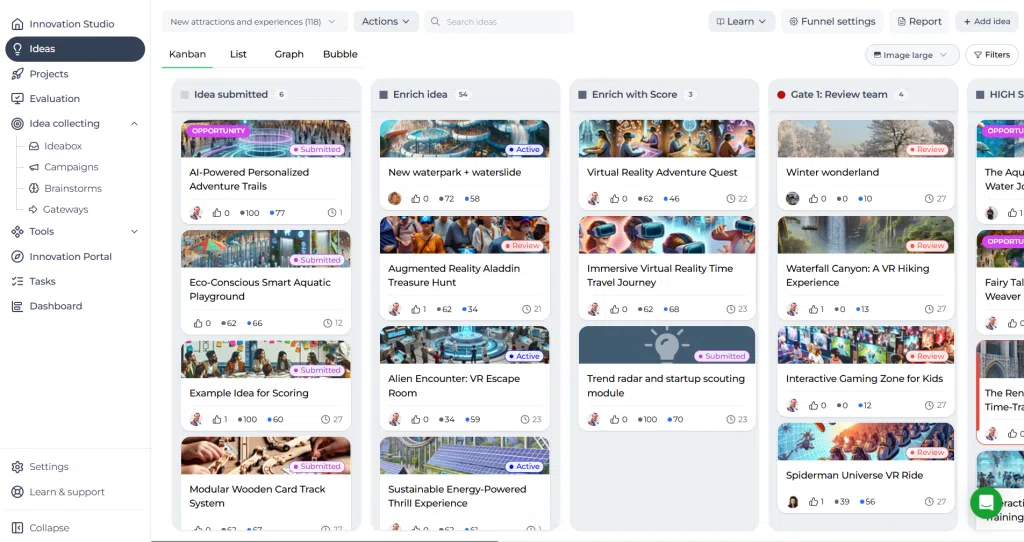
Funnels ondersteunen meerdere werkweergaven:
- Kanban-weergave voor workflowbeheer met slepen en neerzetten
- Lijstweergave voor sorteren, filteren en bekijken van records in rijen
- Grafiekweergave voor het vergelijken van items op configureerbare X-, Y- en Z-assen
- Bubbeldiagramweergave voor het groeperen van items op categorieën zoals afdeling, tags of andere velden
Trechters zijn ook verbonden met scorekaarten, eigenschappen, canvassen, automatiseringen en toegangsinstellingen. Dit betekent dat een trechter niet alleen een bordindeling is. Het is de operationele structuur voor hoe een reeks ideeën of projecten wordt beheerd.
Video tour trechter beheer
#
Toegangsniveau #
Gebruikers hebben rechten nodig om de trechterconfiguratie te beheren. In de praktijk is dit meestal beschikbaar voor beheerders en geselecteerde machtige gebruikers met toestemming om trechters te bewerken of te beheren.
Navigatiepad #
Navigatiepad: Innovation Studio → Ideeënbeheer of Projectportefeuillebeheer → Open een trechter → Trechterinstellingen
Deze functie gebruiken #
Voordat je een trechter maakt, moet je eerst beslissen of de items samen in één workflow thuishoren. Een goede controle is of de items vergelijkbaar genoeg zijn om eerlijk te vergelijken. Als dat niet het geval is, maak dan een aparte trechter.
Het is ook nuttig om te vragen of hetzelfde team eigenaar is van het proces. Wanneer eigenaarschap, Besluit logica of reviewflow verschilt, is een aparte trechter meestal eenvoudiger te beheren.
Binnen een trechter kunnen rijstroken verschillende betekenissen hebben:
- Stadiumeen werkstap waarin het item actief wordt ontwikkeld, verrijkt of uitgevoerd
- Poorteen recensie of Besluit checkpoint waar progressie wordt geëvalueerd
- Statuseen definitieve of niet-werkende staat zoals goedgekeurd, geweigerd, voltooid of gestopt
Een podium is waar gewerkt wordt. Een poort is waar een Besluit is gemaakt. Een status geeft de huidige toestand van het item weer, maar staat niet noodzakelijk voor actief werk.
Bijvoorbeeld een Lane genaamd Verrijkt idee is meestal een fase, omdat het team het idee nog aan het verbeteren is. A Lane genaamd Beoordeling Innovatieraad is meestal een poort, omdat het een formele Besluit moment. A Lane genaamd Goedgekeurde ideeën of Geweigerde ideeën is meestal een status, omdat het item een gedefinieerde toestand heeft bereikt.
Stap voor stap instructies #
- Open Innovatie Studio en ga naar Ideebeheer of Projectportfoliomanagement.
- Open de trechter die je wilt beheren of maak indien nodig een nieuwe trechter aan.
- Selecteer Instellingen trechter in de rechterbovenhoek.
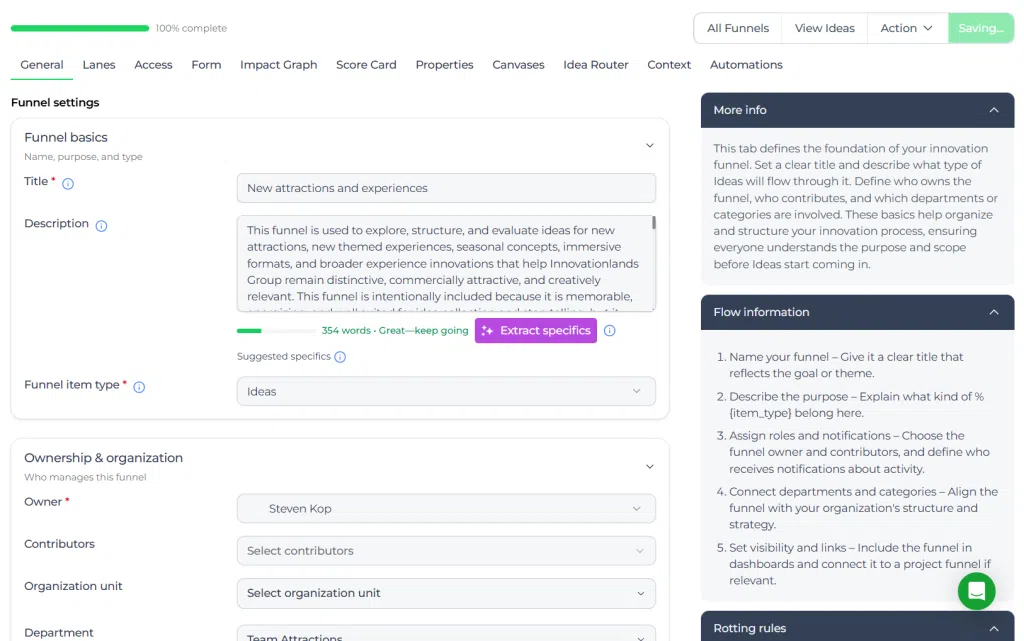
- In de Algemeen tabblad, voer de trechternaam in of werk deze bij en wijs de eigenaar van de trechter toe.
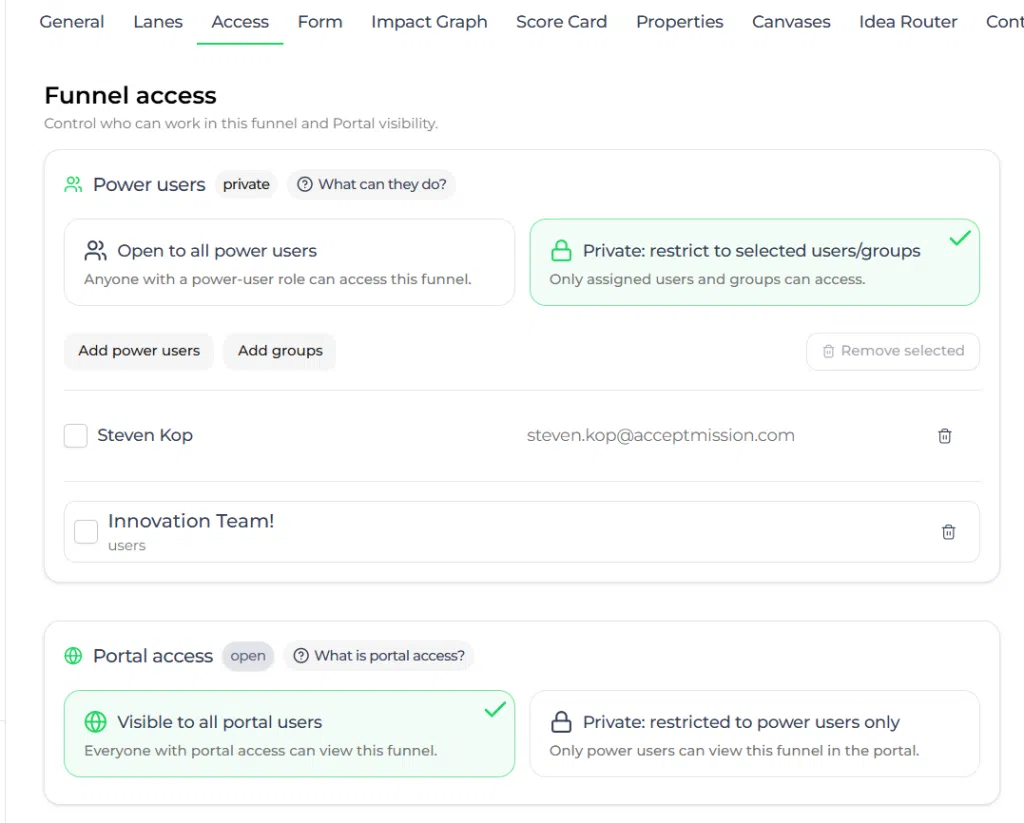
- Beslis of de trechter open moet blijven voor relevante gebruikers of moet worden beperkt via toegangsinstellingen.
- Open de Lanen sectie en voeg de banen toe die nodig zijn voor je workflow.
- Voor elke Lane, definiëren of het zich gedraagt als een stap, poort of status op basis van het doel van die stap.
- Regel de Lane volgorde, zodat de workflow het echte proces van intake tot resultaat volgt.
- Open de Scorekaart sectie als items in deze trechter formele evaluatiecriteria nodig hebben.
- Open de Eigenschappen definieert welke velden worden getoond in de detailweergave van het item. Deze eigenschappen verschijnen in de linker zijbalk van het detailoverzicht.
- Configureer Scorekaarten indien nodig. Scorekaart inhoud verschijnt in de rechterzijbalk van het itemdetail.
- Open de Doeken bepaal of alle doeken beschikbaar zijn of dat alleen geselecteerde doeken worden getoond in deze trechter.
- Open de Automatiseringen sectie als je het geautomatiseerde gedrag van de workflow wilt regelen.
- Open de Toegang definieer wie de trechter mag bekijken, bewerken of beheren.
- Sla de trechterinstellingen op en keer terug naar de trechterweergaven.
- Gebruiken Kanban-weergave om items te slepen en neer te zetten tussen banen terwijl het werk vordert.
- Gebruiken Lijstweergave wanneer je op rijen gebaseerde filtering, sortering of bulkcontrole nodig hebt.
- Gebruiken Grafiekweergave wanneer je items wilt vergelijken op configureerbare X-, Y- en Z-assen.
- Gebruiken Bellendiagramweergave wanneer je items wilt groeperen op categorieën zoals afdeling, tags of een ander veld.
Configuratie en aanpassingen #
Funnelinstellingen kunnen worden aangepast nadat een funnel is aangemaakt. Hierdoor kun je de workflow verfijnen zonder alles opnieuw te moeten opbouwen.
Algemene instellingen #
Gebruik het tabblad Algemeen om de titel, eigenaar en inactiviteitsdrempels te beheren. Hier kun je ook waarschuwings- en kritieke niveaus instellen voor items die inactief worden of wegrotten.
Het waarschuwingsniveau bepaalt wanneer er een melding moet worden verstuurd omdat een item te lang niet is bijgewerkt. Het kritieke niveau bepaalt wanneer die inactiviteit urgenter wordt. Deze instellingen helpen teams om ideeën en projecten actief te houden en te voorkomen dat ze ongemerkt blijven liggen.
Lanen #
Je kunt banen direct beheren in de trechterinstellingen of live in de Kanban-weergave. bijwerken Lane namen, volgorde en type verandert hoe gebruikers items door de workflow verplaatsen en hoe het proces wordt geïnterpreteerd.
Scorekaarten en eigenschappen #
Scorecards definiëren hoe items in de trechter worden geëvalueerd. Eigenschappen bepalen welke ondersteunende gegevensvelden zichtbaar en bewerkbaar zijn. Samen geven ze vorm aan de detailervaring van een item en beïnvloeden ze hoe teams records beoordelen en vergelijken.
Rich-text-eigenschappen in trechterbeheer #
Eigenschappen kunnen nu opmaaktekst bevatten, en ook in de tooltips ervan kunnen opmaaktekst en links worden gebruikt. Dit is handig wanneer een trechter naast gestructureerde waarden ook beschrijvende context nodig heeft.
Voorbeeld: Gebruik in een trechtermodel voor attractieconcepten rich text Eigendom genaamd Motivering van het concept voor de toelichting en het ondersteunende bewijsmateriaal, waarbij gebruik wordt gemaakt van afzonderlijke dropdown- of getalkenmerken voor Geschiktheid, Verwachte levertijd, en Risico niveau.
Bij het opzetten van een Eigendom, gebruik het veld “Beschrijving’ (tooltip) om uit te leggen wat gebruikers moeten invoeren. Bijvoorbeeld: “Geef een beschrijving van de klant Probleem, wie het ervaart en welk bewijs dit ondersteunt. Voeg een link toe naar het betreffende onderzoek, indien beschikbaar.”
Doeken #
Je kunt beslissen of een trechter alle doeken of alleen geselecteerde doeken ondersteunt. Dit houdt de ontwikkelingservaring gericht op het soort werk waarvoor de trechter bedoeld is.
Toegangscontrole #
Standaard kan een trechter openstaan voor relevante gebruikers, maar hij kan ook worden ingesteld op privé. In een privétrechter hebben alleen de gebruikers die je toewijst toegang op basis van hun machtigingsniveau.
Klonen, archiveren en verwijderen #
Je kunt een funnel klonen om dezelfde configuratie opnieuw te gebruiken in een nieuwe context. Hiermee wordt de configuratie gekopieerd zodat je de funnelstructuur niet handmatig opnieuw hoeft op te bouwen.
Je kunt een trechter archiveren als deze nog items bevat. Wanneer deze wordt gearchiveerd, worden de gekoppelde items ook gearchiveerd.
Je kunt een trechter alleen verwijderen als deze geen items meer bevat. Een trechter die nog ideeën of projecten bevat, kan niet worden verwijderd.
Elk idee of project kan maar aan één trechter tegelijk worden gekoppeld.
Praktijkvoorbeeld - Innovationlands #
Innovationlands gebruikt Accepteer missie om zowel nieuwe ideeën voor attracties als goedgekeurde verbeteringsprojecten in de parken te beheren.
Het Innovationlands Experience-team maakt een ideeëntrechter voor verbeteringen in de gastervaring. Omdat alle items in die trechter zich richten op vergelijkbare belevingskansen, kunnen ze worden vergeleken met behulp van dezelfde Scorekaart. De trechter omvat de rijstroken Idee ingediend, Verrijkt idee, Gescoorde ideeën, Eerste goedkeuring, Beoordeling Innovatieraad, Goedgekeurde ideeën, en Geweigerde ideeën.
In deze opstelling:
- Idee ingediend, Verrijkt idee, en Gescoorde ideeën zijn stadia omdat er actief wordt gewerkt
- Eerste goedkeuring en Beoordeling Innovatieraad zijn poorten omdat daar beslissingen worden genomen
- Goedgekeurde ideeën en Geweigerde ideeën zijn statussen omdat ze uitkomsten vertegenwoordigen
Het team gebruikt een Scorekaart met criteria zoals gastimpact, operationele inspanning en strategische fit. Zodra een idee is goedgekeurd, kan het worden overgebracht naar Project Portfolio Management voor uitvoering in een aparte projecttrechter.
Tegelijkertijd creëert het team Onderhoud en techniek een andere trechter voor infrastructuurgerelateerde projecten. Deze items zijn niet gemakkelijk te vergelijken met ideeën voor gastbeleving en worden beheerd door een ander team met een andere beoordelingslogica. Daarom houdt Innovationlands ze in een aparte trechter.
Wanneer Innovationlands een nieuwe campagne lanceert voor seizoensgebonden parkconcepten, zijn de Admin kloont de gastervaringstrechter om dezelfde structuur opnieuw te gebruiken. Dit bespaart tijd en zorgt voor een consistente workflow.
Bekijk voor meer informatie over deze tabbladen Algemeen, Lanen, Toegang, Formulier, Effectgrafiek, Scorekaart, Eigenschappen, Doeken, Ideeënrouter, Context, en Automatiseringen.



 English
 Dutch
Dutch Portuguese
 Spanish
 French
 German
 Arabic