
 Resumo do documento
O Aceitar Missão para o Microsoft Teams permite aos utilizadores interagir com ideias e projectos sem sair do Teams. Traz as principais Aceitar Missão num ambiente de colaboração familiar, para que os utilizadores possam manter-se ligados à atividade de inovação durante o seu trabalho diário.
Porque é que esta funcionalidade é necessária #
Muitas organizações utilizam o Microsoft Teams como o seu principal espaço de trabalho para comunicação e colaboração. Sem uma integração, os utilizadores têm de alternar entre plataformas para verificar ideias, enviar contributos ou rever projectos.
A aplicação Microsoft Teams reduz essa fricção ao dar aos utilizadores acesso direto a Aceitar Missão conteúdos no Teams. Também suporta Single Sign-On para que os utilizadores possam aceder à aplicação com menos esforço de início de sessão e melhor segurança.
O que é esta funcionalidade #
Esta funcionalidade liga Aceitar Missão para o Microsoft Teams através do Aceitar Missão Aplicação Teams. Uma vez instalada, os utilizadores podem aceder a visões gerais da empresa, apresentar ideias, rever todas as ideias, rever todos os projectos e pesquisar em Aceitar Missão objectos do interior do Teams.
A aplicação suporta a instalação individual através do mercado do Teams e a implementação em toda a organização através do Microsoft Teams Administrador Centro. Também suporta o Microsoft Single Sign-On para início de sessão.
Nível de acesso #
Pré-requisitos:
- A organização deve usar o Microsoft Teams.
- O Aceitar Missão A aplicação Teams tem de estar disponível no ambiente do Microsoft Teams.
- Os utilizadores devem ter um Aceitar Missão ou poder concluir a configuração do acesso após o SSO.
- Os administradores precisam de acesso ao Microsoft Teams Administrador Centro para implantação em toda a organização.
Percurso de navegação #
Caminho de navegação: Microsoft Teams → Apps → Inovação por Aceitar Missão
Como utilizar esta funcionalidade #
O Aceitar Missão A aplicação Teams pode ser instalada por utilizadores individuais através do Microsoft Teams marketplace ou implementada centralmente por uma organização Administrador. Após a instalação, os utilizadores abrem a aplicação no Teams e iniciam sessão através do Microsoft Single Sign-On.
Se a plataforma não reconhecer o utilizador com sessão iniciada, é apresentada uma página de destino com os próximos passos necessários para continuar a configuração do acesso.
Instruções passo a passo #
- Aberto Equipes da Microsoft.
- Ir para o Aplicações secção.
- Procurar por Inovação por Aceitar Missão.
- Abra a listagem de aplicações e clique em Instalar.
- Abra a aplicação instalada no Teams.
- Deixar a aplicação tentar iniciar sessão através de Microsoft Single Sign-On.
- Se a sua conta de utilizador for reconhecida, continue a aceder à aplicação.
- Se a sua conta de utilizador não for encontrada, siga as instruções apresentadas na página de destino.
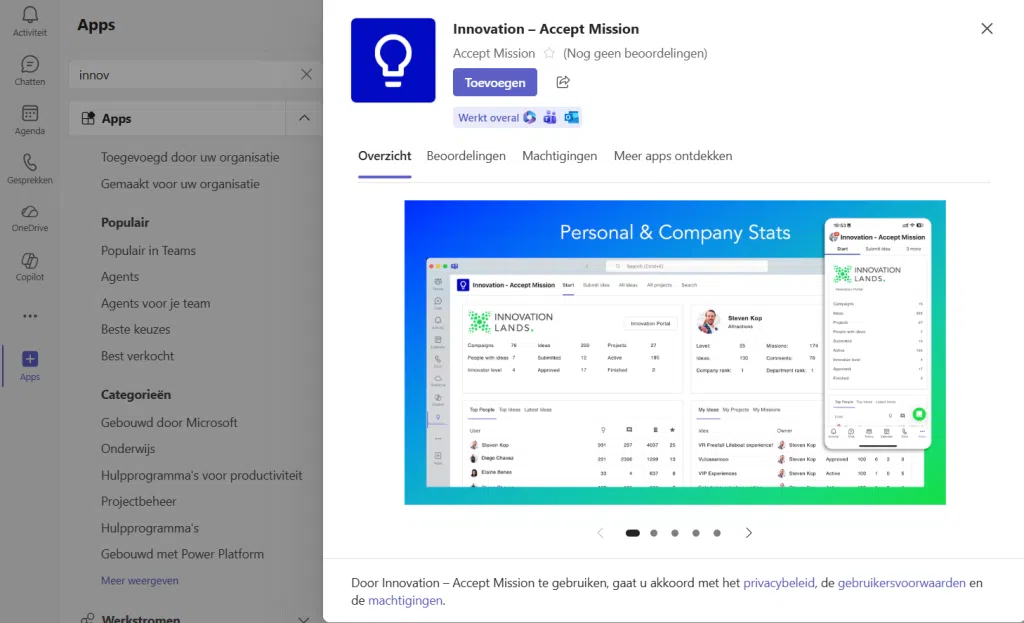
Como é que os administradores da organização podem implementar a aplicação #
Os administradores podem tornar a aplicação disponível em toda a organização e, opcionalmente, fixá-la para os utilizadores através das políticas de configuração do Teams.
- Abrir o Equipes da Microsoft Administrador Centro.
- Ir para Aplicações para equipas → Gerir aplicações.
- Procurar por Inovação por Aceitar Missão.
- Selecione a aplicação e clique em Permitir para o colocar à disposição da organização.
- Ir para Aplicações para equipas → Políticas de configuração.
- Criar uma nova política ou editar uma política existente.
- Fixar o Inovação na política se pretender que os utilizadores a vejam por predefinição.
- Atribuir a política aos utilizadores ou grupos relevantes.
Compreender os separadores #
Visão geral da empresa #
Este separador fornece uma visão geral de alto nível da atividade da empresa. Pode mostrar estatísticas e destaques, como as principais ideias, projectos e utilizadores.
Inclui também uma secção de resumo pessoal onde os utilizadores podem ver as suas próprias contribuições e estatísticas pessoais.
Enviar ideia #
Este separador permite aos utilizadores submeterem uma nova ideia à caixa de ideias da empresa diretamente a partir do Microsoft Teams. Os utilizadores preenchem o formulário de ideia e submetem-no sem abrir a caixa de ideias principal Aceitar Missão ambiente.
Todas as ideias #
Este separador apresenta uma visão geral mais ampla das ideias na organização. Os utilizadores podem rever as ideias submetidas e utilizar filtros ou opções de ordenação para encontrar itens relevantes.
Todos os projectos #
Este separador dá visibilidade aos projectos em curso e concluídos. Os utilizadores podem rever o progresso do projeto, os prazos e o envolvimento da equipa.
Procurar #
Este separador permite aos utilizadores pesquisar em Aceitar Missão objectos como ideias, projectos e perfis de utilizador.
Configuração e ajustes #
A aplicação Teams depende de ambos Aceitar Missão acesso e configuração do Microsoft Teams. Para uma implementação mais ampla, os administradores devem decidir se a aplicação deve ser disponibilizada apenas a pedido ou fixada para todos os utilizadores através de políticas de configuração.
Se o Single Sign-On não reconhecer imediatamente um utilizador, verifique se esse utilizador já existe em Aceitar Missão e se a conta Microsoft corresponde à identidade esperada. A implementação organizacional também deve estar alinhada com as políticas internas de acesso e segurança.
Como esta funcionalidade faz parte da integração do Microsoft Teams, a configuração pode envolver Aceitar Missão administradores e administradores do Microsoft 365.
Exemplo prático - Innovationlands #
A Innovationlands utiliza o Microsoft Teams como centro de colaboração diária para as equipas da sua organização de parques temáticos. Para facilitar a participação na inovação, o Administrador a equipa implementa o Aceitar Missão A aplicação Teams em toda a empresa e fixa-a para os funcionários através de uma política de configuração do Teams.
Os funcionários das operações do parque podem abrir a aplicação no Teams para ver a atividade de inovação da empresa, submeter novas ideias à caixa de ideias e rever projectos já em curso. Por exemplo, um funcionário da linha da frente no Innovationlands World submete uma ideia para melhorar o fluxo de visitantes perto de uma atração popular diretamente através da aplicação Enviar ideia separador em Equipas.
Mais tarde, os gestores de inovação analisam essa ideia em Aceitar Missão, A Innovationlands permite que os funcionários vejam as suas ideias e projectos, movam-nas através do funil de ideias e, eventualmente, liguem-nas a um projeto. Uma vez que os funcionários também podem ver ideias e projectos através da aplicação Teams, a Innovationlands mantém a participação próxima do trabalho diário, preservando a estrutura Decisão-fazendo em Aceitar Missão.



 English
 Dutch
Dutch Portuguese
 Spanish
 French
 German
 Arabic