
 Samenvatting
Waarom deze functie nodig is #
Gebruikers importeren vanuit een CSV-bestand is handig als je veel gebruikers in één keer moet toevoegen in plaats van ze één voor één uit te nodigen. Dit bespaart tijd en helpt onboarding consistent te houden bij het lanceren van een Missie of deelname uit te breiden.
Deze functie is vooral handig als een team, afdeling, partnergroep of klantgroep toegang nodig heeft tot Accepteer missie in één enkele actie.
Wat deze functie is #
Met de CSV importfunctie kunnen beheerders een gestructureerd bestand met gebruikersgegevens uploaden, zodat meerdere gebruikers kunnen worden toegevoegd aan Accepteer missie op hetzelfde moment. Het systeem leest het bestand en importeert de vermelde gebruikers in de relevante lijst met gebruikers of uitgenodigde agenten.
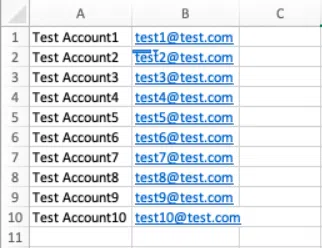
Om correct te werken, moet het CSV-bestand de vereiste kolomstructuur volgen. In het ondersteunde formaat bevat kolom A de volledige naam van de gebruiker en kolom B het e-mailadres van de gebruiker.
Toegangsniveau #
Je hebt toestemming nodig om gebruikers of uitgenodigde agenten te beheren voordat je gebruikers kunt importeren met een CSV-bestand.
Navigatiepad #
Navigatiepad: Innovation Studio → Instellingen → Gebruikersbeheer
Deze functie gebruiken #
CSV importeren werkt in twee delen. Eerst bereid je het bestand voor in het juiste formaat. Vervolgens upload je dat bestand naar Accepteer missie in het relevante invoerscherm.
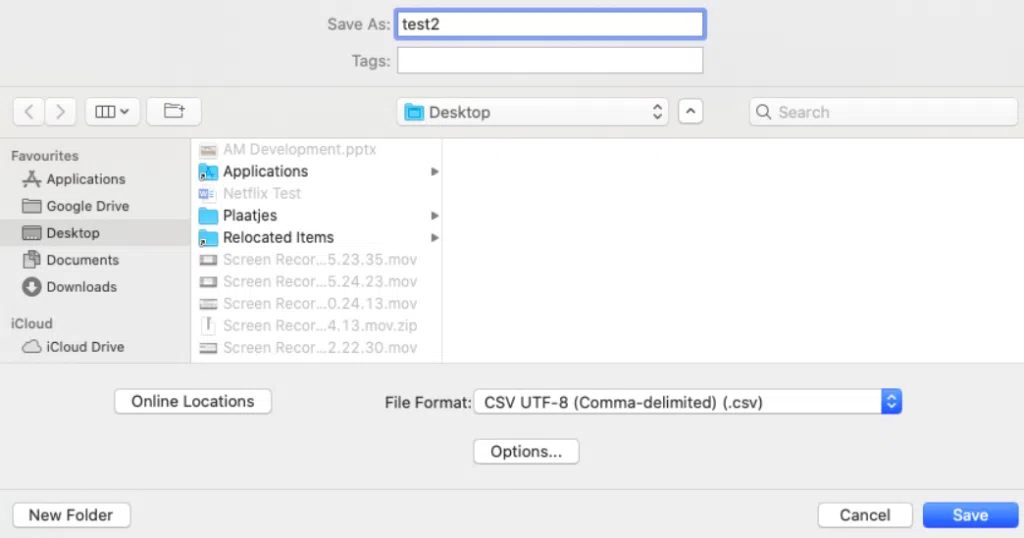
Zorg ervoor dat het bestand wordt opgeslagen als een CSV UTF-8 bestand. Dit voorkomt opmaak- en tekenproblemen tijdens het importeren.
Stap voor stap instructies #
- Open Excel of een ander spreadsheetprogramma.
- Voer in kolom A de volledige naam van elke gebruiker in.
- Voer in kolom B het e-mailadres van elke gebruiker in.
- Controleer of elke rij een volledige naam en een bijpassend e-mailadres bevat.
- Sla het bestand op als CSV UTF-8 (komma-gescheiden) (.csv).
- Open Innovatie Studio.
- Ga naar Instellingen.
- Selecteer Gebruikersbeheer.
- Open de importoptie voor gebruikers.
- Selecteer je CSV-bestand in het uploadvenster.
- Klik op Sla om het importeren te starten.
- Bekijk de geïmporteerde gebruikers in de lijst nadat het uploaden is voltooid.
Configuratie en aanpassingen #
Gebruikersimporten worden beheerd vanuit Innovation Studio → Instellingen → Gebruikersbeheer. Het importeren werkt alleen correct als de bestandsstructuur overeenkomt met de ondersteunde indeling.
Gebruik één gebruiker per rij. Houd volledige namen in kolom A en e-mailadressen in kolom B. Verwijder extra kolommen als ze niet nodig zijn voor je omgeving. Als je het bestand in een andere indeling opslaat, kan het importeren mislukken of kunnen er onjuiste gegevens worden ingevoerd.
Als je externe gebruikers importeert, kan hun toegang nog steeds afhankelijk zijn van de beveiligings- en domeininstellingen van je organisatie. Controleer je toegangsregels als deze gebruikers een specifieke rol of beperkte toegang nodig hebben.
Praktijkvoorbeeld - Innovationlands #
Innovationlands bereidt een nieuwe Missie om de aankomstervaring van gasten in verschillende parken te verbeteren. Het innovatieteam wil operationeel personeel, gastenverzorgers en een kleine groep externe adviseurs erbij betrekken.
In plaats van elke deelnemer één voor één uit te nodigen, heeft de Innovationlands Admin maakt een spreadsheet met de volledige naam van elke persoon in kolom A en het e-mailadres in kolom B. Het bestand wordt vervolgens opgeslagen als een CSV UTF-8-bestand en geüpload via de importoptie in gebruikersbeheer.
Na het importeren verschijnen de uitgenodigde gebruikers in het platform en kunnen ze worden toegevoegd aan de rechterkant Missie of samenwerkingsstroom. Dit stelt Innovationlands in staat om snel een grote groep deelnemers aan boord te halen, terwijl de opstelling gestructureerd en herhaalbaar blijft.



 English
 Dutch
Dutch Portuguese
 Spanish
 French
 German
 Arabic