
 Samenvatting
Nadat je een itemspecifiek Canvas-document hebt voltooid, kun je het exporteren als PDF of publiceren als een update die gekoppeld is aan het huidige idee of project. In deze handleiding worden beide handelingen uitgelegd en wordt aangegeven wanneer je welke kunt gebruiken.
Reeks handleidingen over Canvas: Begin met de Functioneel overzicht van Canvas. Als er nog geen sjabloon is opgesteld, zie Een Canvas-sjabloon aanmaken en configureren en de beschikbaarheid ervan via een trechter beheren. Om eerst de productspecifieke informatie in te vullen, zie Een canvas gebruiken in een idee of project.
Waarom deze functie nodig is #
Een voltooid Canvas moet vaak worden gedeeld ter beoordeling of worden bewaard als een momentopname van de informatie die op een bepaald moment in het innovatieproces beschikbaar is.
Bij het exporteren wordt een op zichzelf staande PDF-bestand aangemaakt dat extern kan worden gebruikt Accepteer missie. Bij het publiceren wordt een update aangemaakt die gekoppeld is aan het idee of project, en wordt er een PDF-momentopname van het Canvas bijgevoegd, zodat het team het Canvas kan bewaren als onderdeel van de voortgangshistorie van het item.
Wat deze functie is #
- Exporteren maakt een PDF-bestand aan van het huidige item-specifieke Canvas-scherm.
- Publiceer maakt een statusupdate aan die aan het idee of project is gekoppeld en voegt een PDF-momentopname van het Canvas toe.
Deze acties zijn van toepassing op het Canvas van een specifiek idee of project. Ze verschillen van het publiceren van een herbruikbare Canvas-sjabloon.
Platform #
Innovatie Studio
Toegangsniveau #
Gebruikers die toegang hebben tot het betreffende idee of project en ermee kunnen werken, kunnen het bijbehorende Canvas exporteren of publiceren.
Admin Er is toegang vereist om de herbruikbare Canvas-sjabloon zelf aan te maken, te wijzigen of te publiceren.
Navigatiepad #
Ideeënnavigatie: Een idee openen → Werken → Canvassen
Sjabloonbeheer: Innovation Studio → Tools → Canvases
Open voor een project het betreffende project en ga naar de Canvas-werkruimte ervan.
Deze functie gebruiken #
Vul, voordat je het item exporteert of publiceert, het itemspecifieke Canvas in en controleer of de laatste wijzigingen zijn opgeslagen. Kies vervolgens de actie die past bij wat je met het ingevulde Canvas wilt doen.
Gebruiken Exporteren wanneer je een op zichzelf staande PDF nodig hebt. Gebruik Publiceer wanneer je een update wilt aanmaken die verband houdt met het idee of project en daarbij een momentopname van het Canvas wilt toevoegen.
Stapsgewijze instructies #
Het doek voorbereiden #
- Open het idee of project.
- Ga naar het Canvas-gedeelte.
- Selecteer de juiste gepubliceerde sjabloon.
- Controleer de automatisch ingevulde gegevens.
- Vul alle bewerkbare en verplichte velden in.
- Wacht op de Opgeslagen indicator.
- Controleer de definitieve opmaak en zorg ervoor dat er niet per ongeluk vertrouwelijke informatie in is opgenomen.
Een canvas als PDF exporteren #
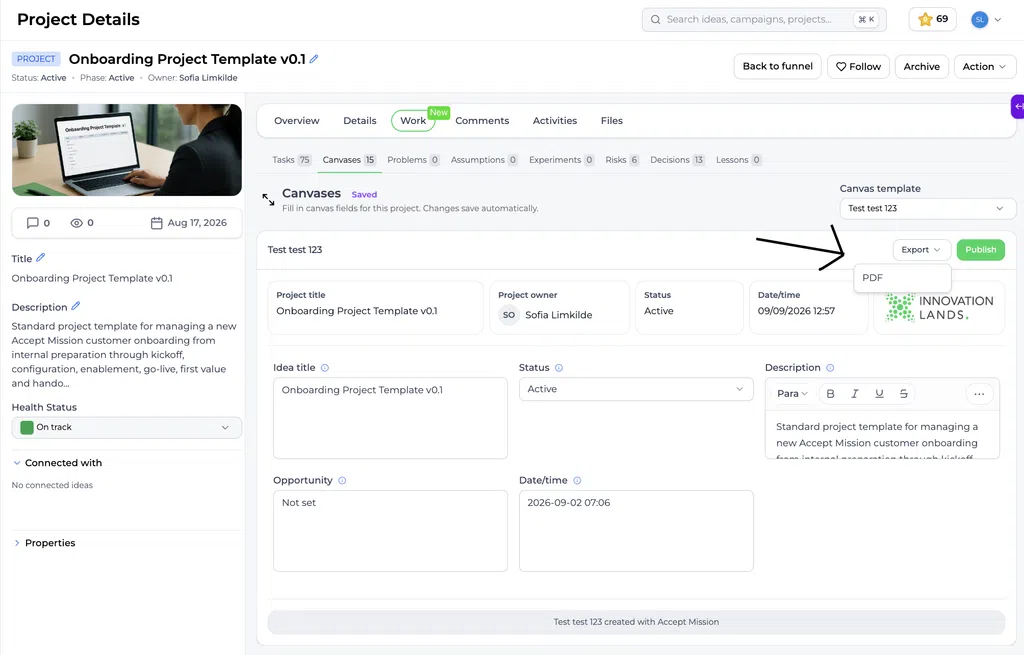
- Selecteer Exporteren binnen het itemspecifieke Canvas.
- Kies de gewenste PDF-modus.
- Maak de PDF aan.
- Open het bestand.
- Controleer of alle vereiste informatie aanwezig en leesbaar is voordat u deze deelt.
Verwar dit niet met Exportlijst op de beheerpagina van Canvas. De lijst ‘Exporteren’ heeft betrekking op de Canvas-bibliotheek. Hiermee wordt geen PDF gemaakt van een afzonderlijk idee of project in Canvas.
Kies een PDF-modus #
Eén pagina #
Het volledige Canvas past op één pagina. Gebruik dit voor een beknopt overzicht. Langere teksten zijn mogelijk niet volledig leesbaar.
Eén pagina + aanvullende informatie #
Hiermee blijft de ontworpen lay-out op de eerste pagina behouden en wordt extra inhoud naar de detailpagina’s verplaatst. Gebruik deze optie wanneer je de hoofdlay-out wilt behouden en tegelijkertijd aanvullende informatie wilt weergeven.
Leesbaar, uit meerdere pagina’s bestaand #
De inhoud wordt over meerdere pagina’s verdeeld voor een betere leesbaarheid. Gebruik deze optie wanneer het volledige Canvas overzichtelijk moet blijven.
Bekijk de gegenereerde PDF altijd eerst voordat u deze deelt.
Een voltooid Canvas publiceren #
- Selecteer Publiceer binnen in het Canvas.
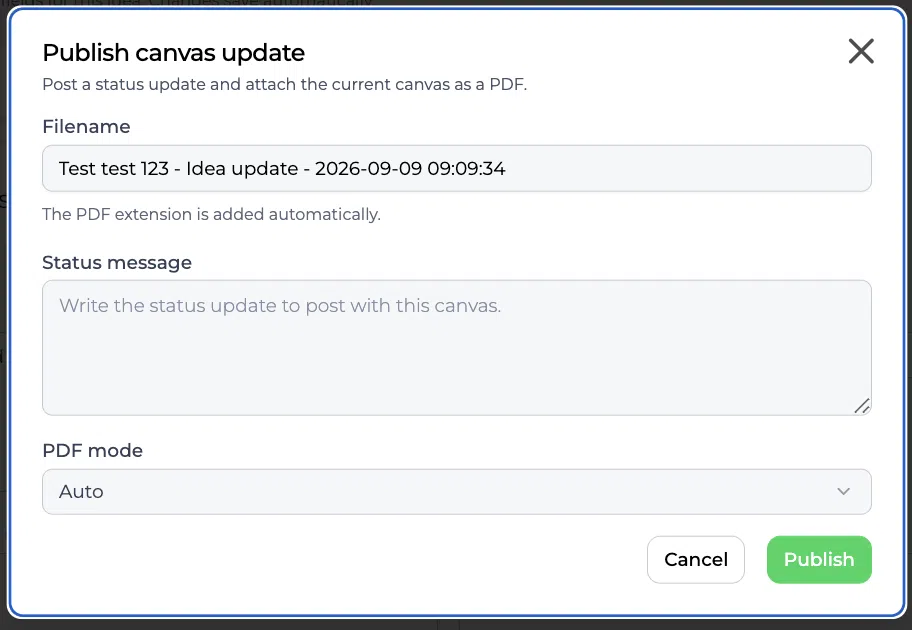
- De Canvas-update publiceren het dialoogvenster wordt geopend.
- Controleer de voorgestelde bestandsnaam of pas deze aan.
- Voer een duidelijke statusmelding in.
- Kies de juiste PDF-modus (de standaardinstelling is Auto).
- Selecteer Publiceer.
- Bekijk de gepubliceerde update en de bijgevoegde PDF.
De extensie .pdf wordt automatisch aan de bestandsnaam toegevoegd. Bij het publiceren wordt een momentopname van het Canvas op dat moment opgeslagen en aan het huidige item gekoppeld.
Configuratie en aanpassingen #
Kies tussen ‘Exporteren’ en ‘Publiceren’ #
Gebruiken Exporteren wanneer je alleen een op zichzelf staande PDF nodig hebt.
Gebruiken Publiceer wanneer je ook het volgende moet doen:
- Een statusupdate aanmaken
- Voeg de PDF van het canvas toe aan het item
- Een momentopname bewaren
- Zorg voor een zichtbare voortgang
De PDF-modus kan ook worden aangepast, afhankelijk van of je een beknopt document nodig hebt of de volledige inhoud van Canvas.
Inzicht krijgen in het publiceren van sjablonen en het publiceren op Canvas #
Het publiceren van een herbruikbaar sjabloon en het publiceren van een itemspecifiek Canvas zijn twee verschillende handelingen.
Herbruikbaar sjabloon: Een Admin opent de Canvas Template Builder en stelt de status in op Gepubliceerd, en selecteert Sjabloon opslaan. Hierdoor krijgen teams de beschikking over de herbruikbare lay-out.
Itemspecifiek Canvas: Een gebruiker selecteert Publiceer terwijl je in het Canvas aan een specifiek idee of project werkt. Hierdoor wordt het item bijgewerkt en wordt het huidige Canvas als PDF bijgevoegd.
Praktijkvoorbeeld: Innovationlands #
Innovationlands is een fictieve organisatie die wordt gebruikt voor voorbeelden in ondersteunende documentatie. Het innovatieteam van deze organisatie heeft een idee ontwikkeld voor een interactieve nachtelijke attractie met behulp van de Published Canvas voor een nieuw attractieconcept.
Voorafgaand aan een interne beoordeling controleert de eigenaar van het idee of de doelbezoeker, de bezoeker Probleem, de velden ‘Voorgestelde ervaring’, ‘Verwachte impact’ en ‘Belangrijkste risico’s’ zijn ingevuld en er wordt gewacht op de Opgeslagen indicator.
Als het team een afzonderlijk exemplaar nodig heeft voor een bespreking buiten Accepteer missie, de eigenaar kiest Exporteren en kiest de PDF-modus waarin de benodigde informatie leesbaar blijft.
Als het team het Canvas ook wil bewaren als onderdeel van de voortgangshistorie van het idee, selecteert de eigenaar Publiceer, voegt een duidelijk statusbericht toe, kiest de juiste PDF-modus en publiceert de update. De Canvas-momentopname blijft gekoppeld aan het idee, zodat het team terug kan kijken naar de informatie die op dat evaluatiemoment is gedeeld.
Checklist voor de eindbeoordeling #
Controleer het volgende voordat u gaat exporteren of publiceren:
- Het juiste idee of project en de juiste Canvas-sjabloon zijn geselecteerd.
- De verplichte velden zijn ingevuld.
- De laatste wijzigingen worden weergegeven als Opgeslagen.
- Lange tekst is goed leesbaar.
- De gegevenstabellen passen goed.
- De inhoud wordt niet onbedoeld afgekapt.
- De juiste PDF-modus is geselecteerd.
- De bestandsnaam en de statusmelding zijn duidelijk bij het publiceren.
- Er is niet onbedoeld gevoelige inhoud opgenomen.
Volgende stappen #
- Canvassen: Functioneel overzicht
- Een Canvas-sjabloon aanmaken en configureren
- Het tabblad ‘Canvases’ beheren in het trechterbeheer
- Een canvas gebruiken in een idee of project
Video-handleiding #
Bekijk deze korte demonstratie om de vernieuwde Canvas-ervaring in actie te zien:
Statische tekst in geëxporteerde en gepubliceerde Canvases #
EEN Statische tekst Dit blok kan kopteksten, instructies, definities en andere vaste aanwijzingen in een Canvas bevatten. Omdat het deel uitmaakt van de sjabloonlay-out, kan het ook worden weergegeven wanneer het voltooide Canvas wordt geëxporteerd of gepubliceerd, afhankelijk van de geselecteerde lay-out en de exportinstellingen.
Bijvoorbeeld een kop als Validatieplan kunnen zichtbaar blijven in het geëxporteerde Canvas terwijl gebruikers de daaraan gekoppelde velden eronder invullen.



 English
 Dutch
Dutch Portuguese
 Spanish
 French
 German
 Arabic