
 Resumo do documento
Porque é que esta funcionalidade é necessária #
Os brainstorms ajudam as equipas a colaborar em direto quando precisam de gerar, organizar e discutir contributos em conjunto. Isto é útil para workshops, reuniões digitais, sessões híbridas e colaboração independente do tempo.
Em vez de recolher ideias uma a uma em etapas separadas, os brainstorms proporcionam aos utilizadores um espaço partilhado para adicionar cartões, reagir a contribuições, agrupar contributos e criar estruturas em conjunto e em tempo real.
O que é esta funcionalidade #
Os brainstorms são uma ferramenta de colaboração em direto Aceitar Missão que permite aos utilizadores trabalharem em conjunto num quadro partilhado. Os utilizadores podem adicionar cartões de itens, comentar, gostar, arrastar e largar cartões em categorias e utilizar o quadro para explorar ideias, problemas, soluções ou tópicos estratégicos.
Esta funcionalidade suporta a ideação colaborativa e o debate estruturado. Pode ser utilizada em workshops físicos, sessões remotas, reuniões híbridas ou colaboração assíncrona ao longo do tempo.
Os brainstorms estão ligados ao processo mais alargado Aceitar Missão fluxo de trabalho, para que o resultado de uma sessão de colaboração possa continuar na gestão e acompanhamento de ideias.
Nível de acesso #
Cada Aceitar Missão O utilizador pode criar um novo brainstorming e convidar outros utilizadores registados a colaborar.
Percurso de navegação #
Caminho de navegação: Estúdio de Inovação → Missões → Brainstorms → Adicionar brainstorm
Como utilizar esta funcionalidade #
Os Brainstorms foram concebidos para uma colaboração em direto e flexível. Pode utilizá-los para partilhar ideias, resolver desafios, aperfeiçoar estratégias e organizar visualmente os contributos durante uma sessão.
Os participantes podem trabalhar em conjunto, adicionando cartões, dando gostos, deixando comentários e movendo cartões para colunas ou categorias. Isto facilita a transformação de uma discussão livre em algo estruturado e acionável.
Instruções passo a passo #
- Aberto Estúdio de inovação.
- Ir para Missões.
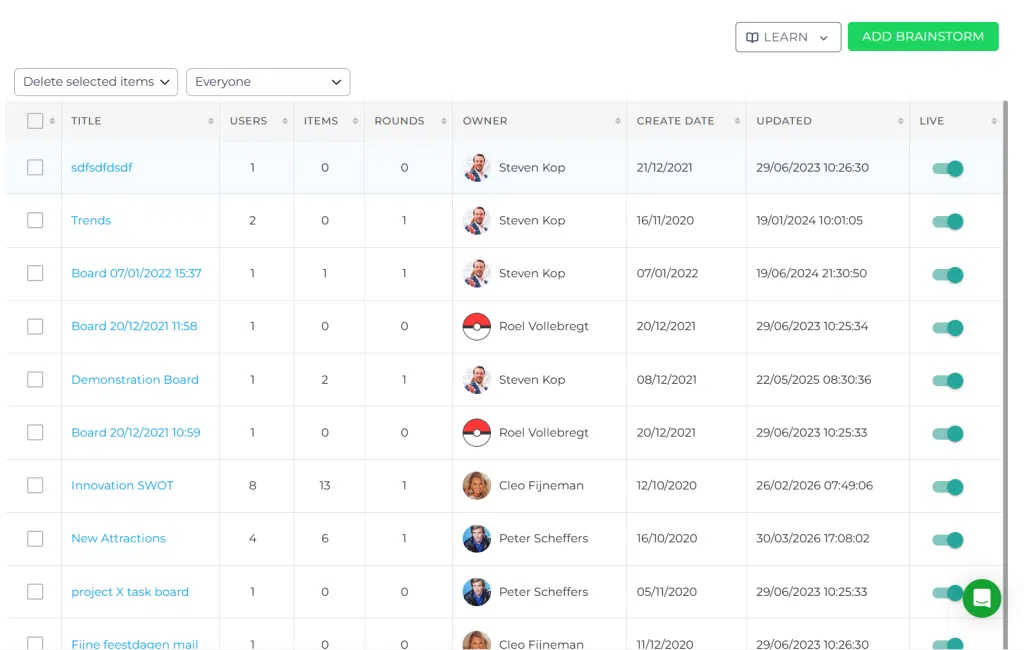
- Aberto Brainstorms.
- Clicar Iniciar um novo brainstorming.
- Convide os seus colegas que já estão registados como Aceitar Missão utilizadores.
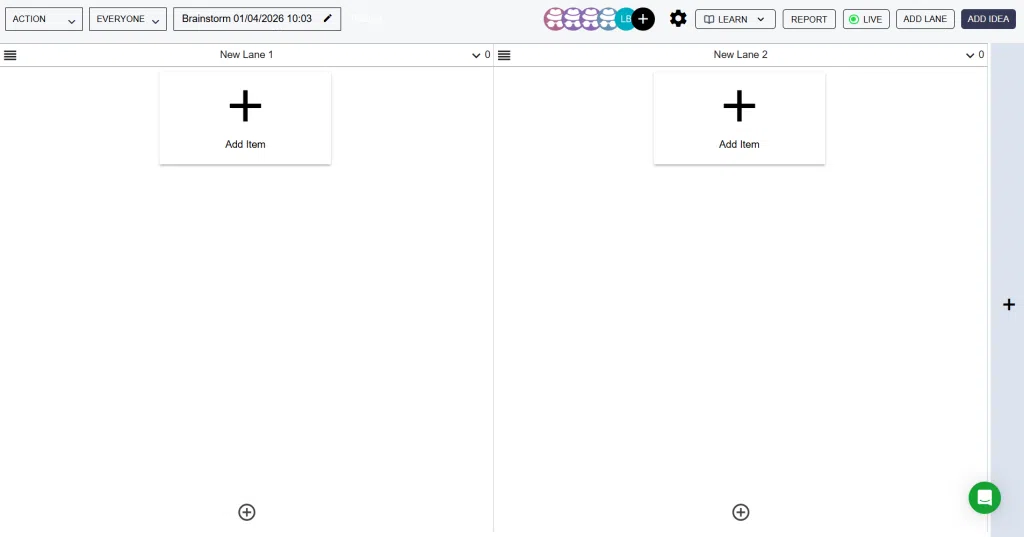
- Adicione cartões de itens ao quadro.
- Crie colunas ou categorias, se necessário.
- Peça aos participantes para acrescentarem ideias, comentarem os cartões e darem gostos.
- Organize os cartões arrastando-os e largando-os nas categorias certas.
- Utilizar o resultado do quadro como entrada de seguimento para a gestão de ideias quando a sessão terminar.
Casos de utilização comuns #
Reuniões digitais #
As equipas colaboram em tempo real a partir de diferentes locais, reunindo-se através de vídeo ou de outras ferramentas de comunicação remota.
Workshops em direto #
Os participantes trabalham em conjunto na mesma sala utilizando um ecrã partilhado, um ecrã tátil, um tablet ou dispositivos individuais.
Reuniões híbridas #
Algumas pessoas estão juntas na sala, enquanto outras participam remotamente e contribuem com o seu próprio dispositivo.
Colaboração independente do tempo #
Os utilizadores juntam-se ao quadro em momentos diferentes para adicionar e organizar os contributos durante um período mais longo.
O que se pode fazer num brainstorming #
- Adicionar cartões de itens para registar ideias, problemas ou soluções
- Comentar os cartões para enriquecer ou clarificar os dados
- Gostar de cartões para mostrar apoio ou interesse
- Arrastar e largar cartões em categorias ou colunas
- Utilizar dispositivos tácteis, como tablets ou ecrãs tácteis de grandes dimensões
- Manter o conteúdo após o fim da sessão de colaboração
Convite aos participantes #
É possível convidar colegas que já estejam registados como utilizadores em Aceitar Missão. Se pretender incluir clientes, parceiros ou outros participantes externos que ainda não sejam utilizadores, estes devem primeiro ser convidados para a plataforma através da gestão de utilizadores.
Isto mantém o acesso às sessões de brainstorming alinhado com a configuração de utilizadores e de acesso da sua empresa.
Configuração e ajustes #
Os brainstorms são iniciados a partir de Estúdio de inovação → Missões → Brainstorms. A estrutura do quadro é criada durante a sessão, adicionando cartões e organizando-os em colunas ou categorias.
Utilize categorias simples no início para que os participantes possam contribuir rapidamente. Pode sempre aperfeiçoar a estrutura mais tarde, movendo os cartões e acrescentando mais pormenores, assim que tiver sido recolhida informação suficiente.
Para obter os melhores resultados, mantenha a sessão focada num desafio, tópico ou objetivo do workshop. Isto torna o quadro mais fácil de rever e ajuda a equipa a passar o resultado para a etapa seguinte do processo de inovação.
Exemplo prático - Innovationlands #
A Innovationlands está a preparar um workshop sobre como melhorar a experiência dos hóspedes durante as horas de ponta do parque. A equipa de inovação quer que o pessoal das operações, dos serviços aos visitantes e da experiência digital trabalhe em conjunto numa sessão ao vivo.
O anfitrião da oficina abre Estúdio de inovação → Missões → Brainstorms e inicia um novo brainstorming. Os participantes são convidados para o quadro e começam a adicionar cartões sobre problemas de filas de espera, atrasos na encomenda de comida e problemas de comunicação com os hóspedes. Durante a sessão, a equipa agrupa os cartões em categorias como problemas, possíveis soluções e ganhos rápidos.
Após o workshop, a equipa da Innovationlands revê os resultados do quadro e utiliza os itens mais fortes como entrada para o funil de ideias relevante. Isto ajuda-os a passar da colaboração em direto para um acompanhamento mais estruturado e Decisão processo.



 English
 Dutch
Dutch Portuguese
 Spanish
 French
 German
 Arabic