
 Resumo do documento
Os modelos do Canvas proporcionam às equipas uma estrutura visual consistente para analisar e desenvolver ideias ou projetos. Este guia explica como um Administrador cria, configura, testa e publica um modelo reutilizável no Canvas Template Builder.
Série de guias sobre a Canvas: Comece por... Visão geral das funcionalidades do Canvas. Depois de criar um modelo, aprenda a gerir a sua disponibilidade num funil, utilizar um Canvas numa ideia ou num projeto, e exportar e publicar um Canvas.
Porque é que esta funcionalidade é necessária #
Um Canvas reúne as informações mais relevantes sobre uma ideia ou projeto numa única visualização estruturada. Um modelo reutilizável ajuda as equipas a seguirem o mesmo método, a compararem as propostas de forma mais consistente e a prepararem informações claras para revisão e Decisão-fabricação.
O Canvas Template Builder utiliza uma grelha na qual os administradores podem adicionar campos diretamente, organizá-los visualmente, redimensionar blocos e verificar a apresentação em PDF antes de disponibilizar o modelo.
O que é esta funcionalidade #
O Criador de modelos em tela é o Administrador espaço de trabalho para a criação de layouts Canvas reutilizáveis. Um modelo determina:
- Que áreas de ideias ou projetos aparecem
- Onde cada bloco está posicionado
- Quanto espaço cada bloco recebe
- Quais são os campos obrigatórios?
- Se os campos específicos do item estão desbloqueados
- Como o Canvas é apresentado na saída em PDF
O modelo define a estrutura. A ideia ou o projeto selecionado fornece as informações específicas de cada elemento.
Área da plataforma #
Estúdio de inovação
Nível de acesso #
Apenas os administradores podem criar, editar, guardar e publicar modelos do Canvas. Os restantes utilizadores podem trabalhar com modelos publicados em ideias e projetos, desde que as suas permissões o permitam.
Percurso de navegação #
Estúdio de Inovação → Ferramentas → Telas
Como utilizar esta funcionalidade #
Começa por decidir que atividade ou Decisão que o Canvas deve suportar. Identifique os campos de que os utilizadores necessitam e a ordem em que devem analisá-los. Antes de criar um novo modelo, consulte a Biblioteca do Canvas para verificar se já existe algum modelo que suporte esse caso de utilização.
Compilar e testar o modelo com Projeto estado. Assim que o layout e a apresentação em PDF estiverem prontos, altere o estado para Publicado e selecione Guardar modelo. Apenas os modelos publicados estão disponíveis para utilização normal pela equipa.
Instruções passo a passo #
Criar um modelo do Canvas #
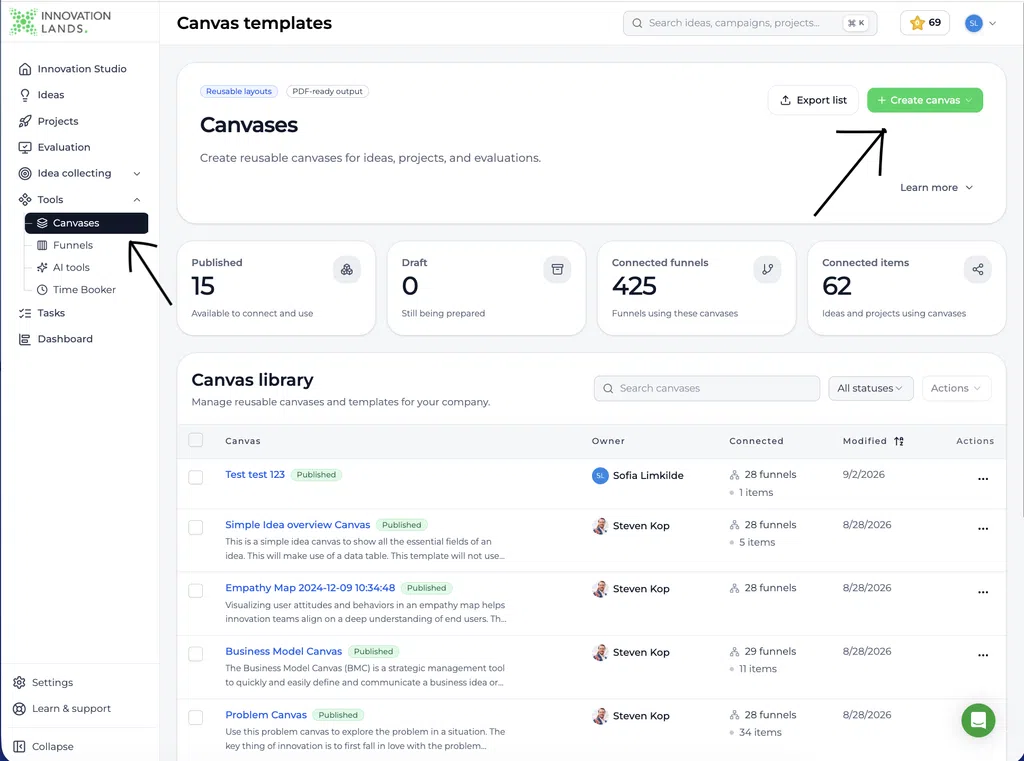
- Aberto Estúdio de inovação.
- Na barra de navegação à esquerda, expanda Ferramentas.
- Selecionar Telas.
- Rever a Biblioteca Canvas para evitar a criação de uma duplicado.
- Selecionar Criar tela.
- Escolha se pretende começar do zero ou utilizar um modelo global predefinido como base, caso esteja disponível.
- O Criador de modelos em tela abre.
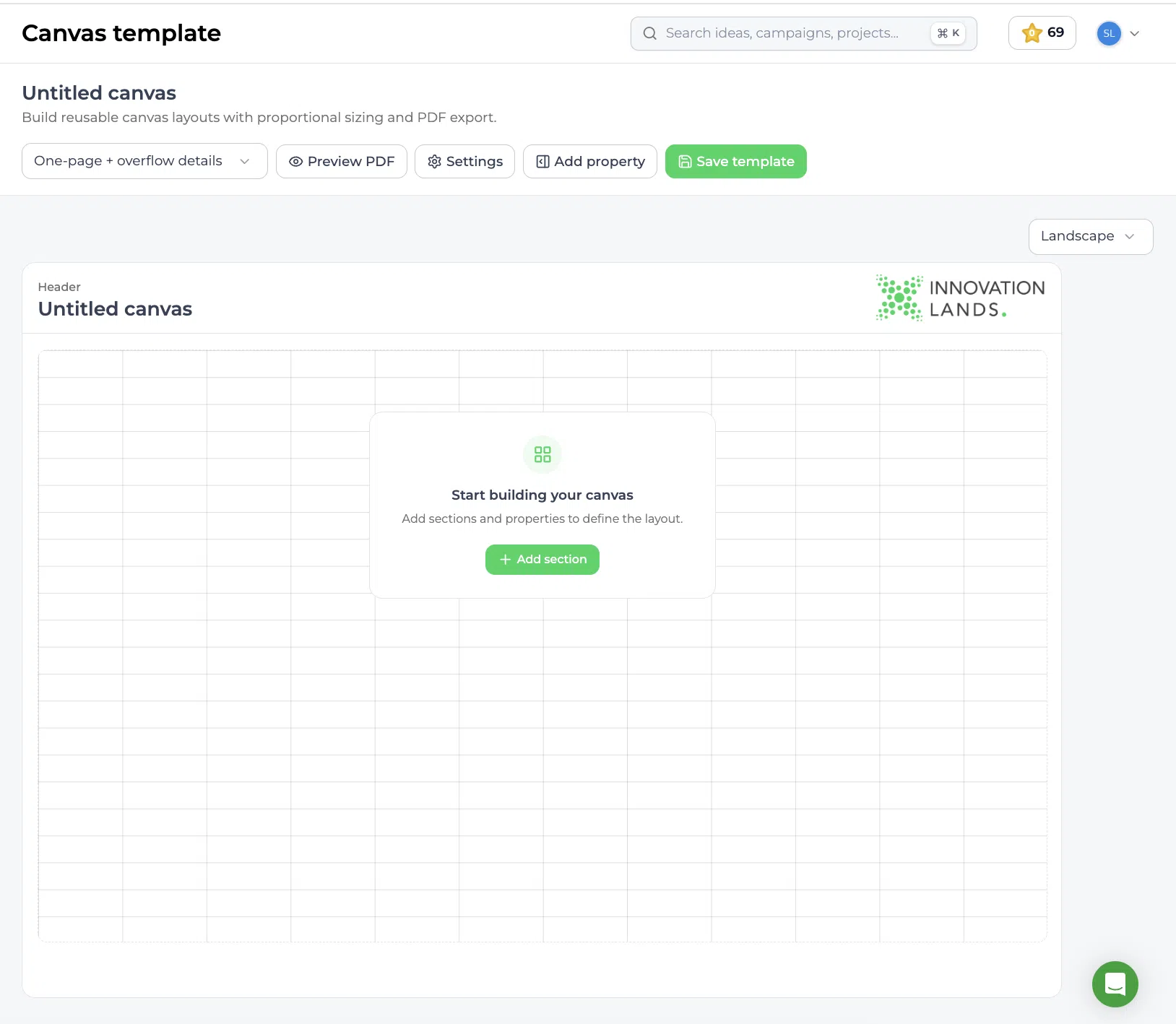
A página de gestão do Canvas também apresenta os totais relativos aos canvases publicados, aos canvases em rascunho, aos funis associados e aos itens associados.
Configurar as definições do Canvas #
- Selecionar Definições.
- Introduzir um Título da tela.
- Selecionar o Proprietário responsável pela manutenção do modelo.
- Adicionar um texto curto Descrição explicando em que situações se deve utilizar o modelo.
- Manter Estado definir para Projeto durante a compilação e os testes.
- Feche o painel de definições.
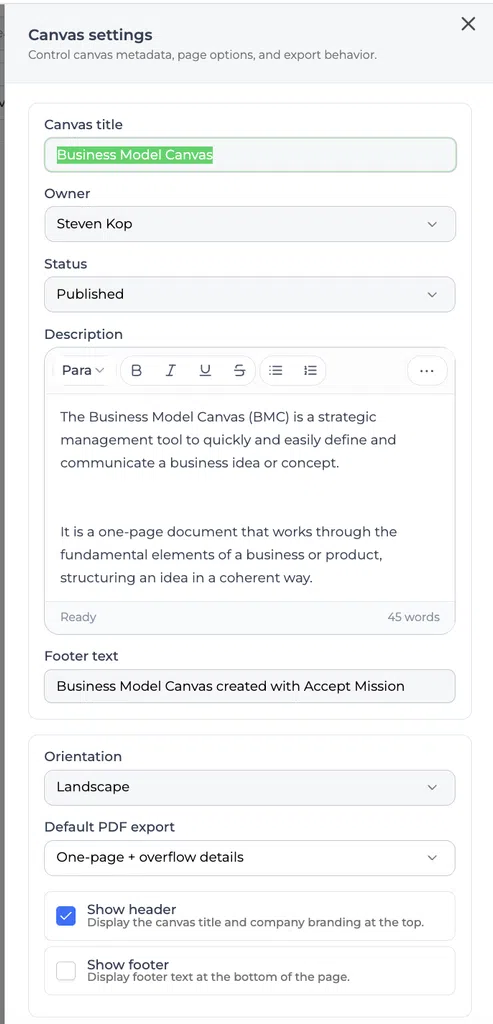
Um rascunho é guardado na Biblioteca do Canvas, mas não está disponível para as equipas selecionarem.
Escolha a orientação e o layout do PDF #
- Escolher Paisagem ou Retrato.
- Utilize o modo paisagem para layouts com várias colunas.
- Utilize o modo retrato para conteúdos dispostos verticalmente ou com muito texto.
- Verifique ou selecione o Exportação padrão para PDF opção em «Definições».
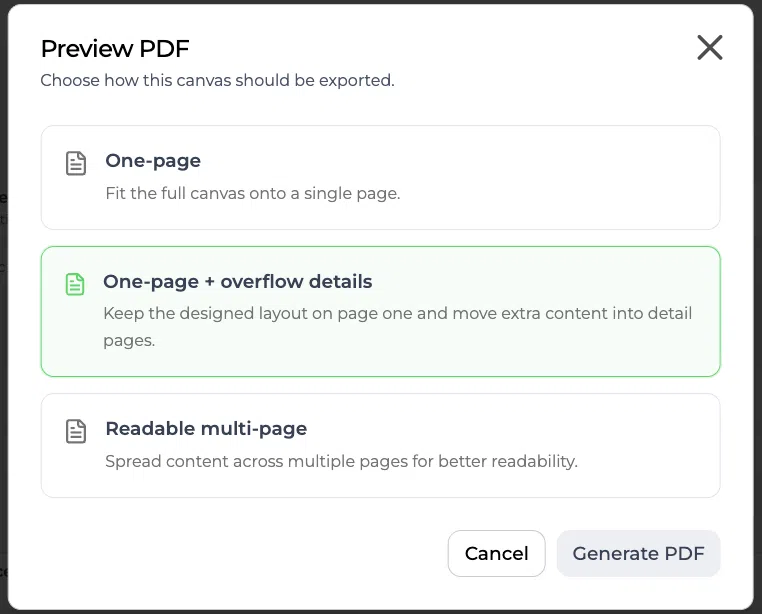
- Os modos de exportação para PDF disponíveis são Uma página, Uma página + detalhes adicionais, e Legível em várias páginas. A opção «Uma página» ajusta todo o Canvas numa única página. A opção «Uma página + detalhes de overflow» mantém o layout concebido na primeira página e transfere o conteúdo adicional para páginas de detalhes. A opção «Leitura em várias páginas» distribui o conteúdo por várias páginas para uma melhor legibilidade.
Escolha estas definições logo no início, pois afetam o espaço disponível para cada bloco. Em «Definições», também pode configurar Exportação padrão para PDF e decidir se quer Mostrar cabeçalho ou Mostrar rodapé.
Adicionar campos individuais #
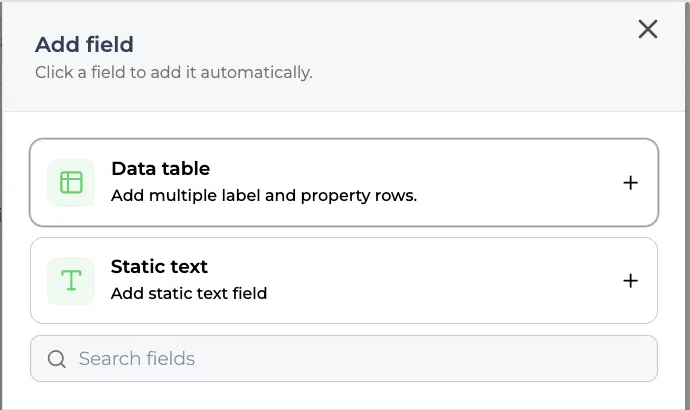
- Selecionar Adicionar Imóveis.
- Navegue pelos campos disponíveis ou utilize Pesquisar imóveis.
- Selecionar o + ícone ao lado de um campo.
- O campo é adicionado diretamente à grelha.
- Repita este procedimento para cada campo de que o Canvas necessita.
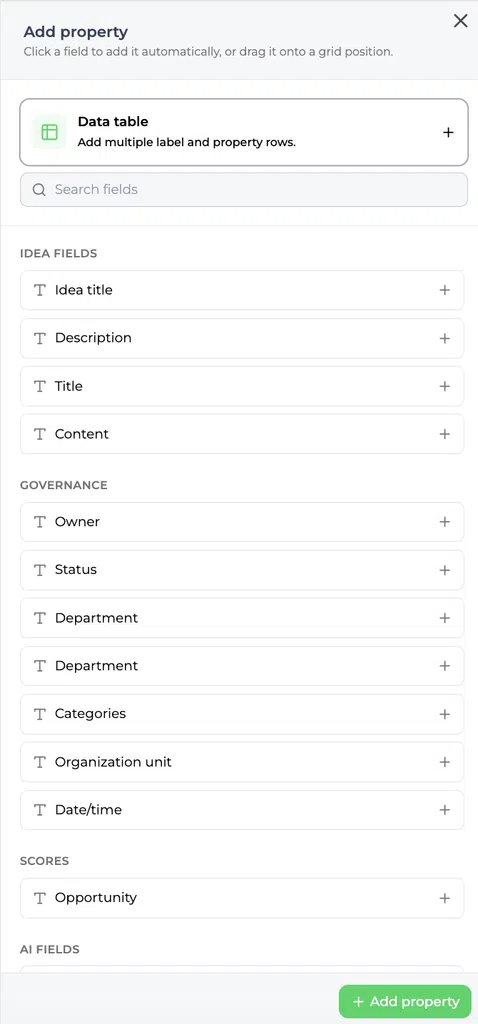
Os campos disponíveis incluem campos da candidatura, imagem da ideia e imagem do projeto, propriedades configuradas, campos de pontuação e Quadro de resultados critérios e campos de IA armazenados. A seleção depende do tipo de item em questão e da configuração da aplicação. Consulte as categorias de campos e as instruções ilustradas abaixo.
Se não existir nenhum Imóveis se corresponder aos requisitos, selecione + Adicionar Imóveis, configure-o e, em seguida, adicione-o ao Canvas.
Que campos é possível adicionar? #
Usar Adicionar Imóveis para selecionar informações já disponíveis em Aceitar Missão. Um campo «Canvas» pode apresentar texto, uma imagem, um Imóveis valor ou uma pontuação. Não é necessário criar um novo personalizado Imóveis para apresentar um campo de candidatura já existente.
| Categoria do campo | O que pode adicionar |
|---|---|
| Áreas de aplicação | Campos existentes de ideias ou projetos, tais como título, descrição, responsável e estado. Selecione o campo que corresponda ao tipo de elemento. |
| Imagens da ideia e do projeto | Imagem ilustrativa ou Imagem do projeto. Trata-se de áreas de aplicação que apresentam a imagem associada à ideia ou ao projeto em questão. |
| Propriedades configuradas | Propriedades configuradas na aplicação e associadas à ideia ou ao projeto em questão. |
| Campos de pontuação e Quadro de resultados critérios | Campos de pontuação disponíveis e os critérios de avaliação do seu Quadro de resultados, para que o Canvas possa incluir os resultados da avaliação do item. |
| Áreas da IA | Informações de IA armazenadas disponíveis, tais como Resumo da IA. Ao adicionar o campo, é apresentado o valor guardado; não é gerado um novo resumo. |
Esta visão geral agrupa os campos de acordo com a sua finalidade. As opções disponíveis dependem do tipo de item e das propriedades configuradas na sua aplicação e Quadro de resultados. Utilizar Pesquisar imóveis para encontrar o campo de que precisa. A Tabela de dados é uma opção de layout que permite combinar várias propriedades num único bloco.
Adicionar uma ideia ou uma imagem do projeto #
Para apresentar a imagem específica de cada ideia ou projeto, adicione o respetivo campo de imagem ao modelo reutilizável. O modelo armazena a ligação do campo e o layout; a ideia ou projeto selecionado fornece a imagem.
- Abra o modelo em Estúdio de Inovação → Ferramentas → Telas.
- Selecionar Adicionar Imóveis e utilizar Pesquisar imóveis para procurar imagem.
- Selecionar o + ao lado de Imagem ilustrativa para um «Canvas» de ideias, ou Imagem do projeto para um projeto no Canvas.
- Selecione o bloco adicionado e confirme a sua Conectado Imóveis em Definições do bloco.
- Posicione e redimensione o bloco da imagem para que esta tenha espaço suficiente.
- Selecionar Guardar modelo. Para uma utilização normal pela equipa, certifique-se de que o modelo tem Publicado estado.
- Crie uma ideia ou um projeto com uma imagem, selecione o modelo e verifique o resultado. Analise também a imagem no PDF exportado, caso pretenda partilhá-la.
Por exemplo, um modelo que contenha Imagem ilustrativa mostra a imagem da ideia que estiver aberta nesse momento. A adição desse campo não implica o envio de uma imagem para a ideia ou para o projeto. Se o bloco estiver vazio, verifique a imagem no item de origem e na secção «Conectado» do bloco Imóveis.
Propriedades de texto formatado nos modelos do Canvas #
Uma tela pode apresentar um Imóveis que utiliza texto formatado. Quando adiciona um Imóveis, o Canvas pode apresentar o conteúdo descritivo armazenado como parte do layout específico do item. O Imóveis’A dica de ferramenta continua a ser uma orientação de configuração para utilizadores e administradores; não corresponde ao valor apresentado no Canvas.
Exemplo: Adicionar texto formatado Imóveis chamado Fundamentação do conceito num Canvas. O bloco pode apresentar uma breve explicação, pontos-chave que descrevam a fundamentação e um link para a investigação de apoio. Utilize uma dica de ferramenta separada para explicar que tipo de evidência o utilizador deve incluir.
Adicionar propriedades configuradas e Quadro de resultados critérios #
Aberto Adicionar Imóveis, procure a aplicação pretendida Imóveis ou Quadro de resultados critério e utilizar o seu + ícone para o adicionar. Confirme o Conectado Imóveis, em seguida, organize o bloco e guarde o modelo. No que diz respeito às pontuações, selecione o critério específico que pretende apresentar; alterar o título de um bloco não o associa a um Quadro de resultados critério.
Se um Imóveis Se algum critério não constar da seleção, verifique se está configurado e associado à ideia ou ao contexto do projeto em questão. Se um bloco de pontuação associado estiver vazio, verifique se o item tem um valor registado para esse critério.
Adicionar uma tabela de dados #
Utilize um Tabela de dados para reunir várias propriedades curtas e relacionadas num único bloco compacto.
- Selecionar Adicionar Imóveis.
- Selecionar o + ícone ao lado de Tabela de dados.
- Adicione a etiqueta necessária e Imóveis linhas.
- Coloque a mesa no lugar.
- Redimensione-o de forma a que todas as linhas continuem legíveis.
Proprietário, estado, departamento e unidade organizacional são exemplos de campos que podem funcionar bem em conjunto numa tabela de dados.
Configurar um bloco #
Selecione um bloco na grelha para abrir Definições do bloco. Crítica:
- Título do bloco: A etiqueta apresentada na tela
- Largura: A largura proporcional do bloco
- Conectado Imóveis: O Imóveis que fornece o valor específico do artigo
- Obrigatório: Se os utilizadores têm de preencher o campo
- Desbloqueado: Se os utilizadores podem editar o campo específico do item
- Apagar bloco: Remove o bloco do layout
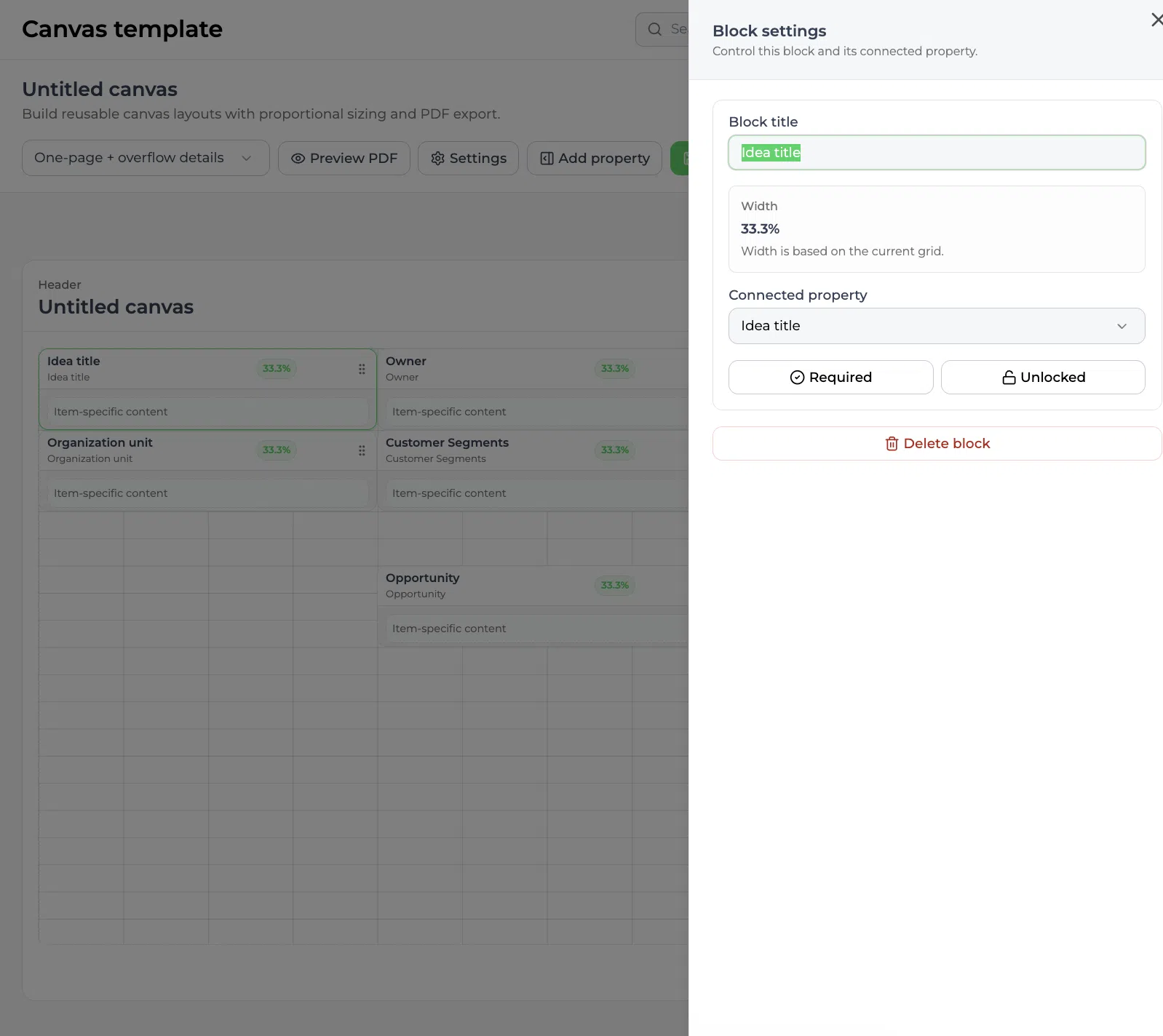
Confirme sempre que o título do bloco e o «Conectado» Imóveis correspondência. Ao eliminar um bloco, este é removido do layout do Canvas. Não elimina o elemento subjacente Imóveis.
Organizar e ajustar o tamanho do layout #
- Arraste os blocos para as posições pretendidas na grelha.
- Agrupe as informações relacionadas.
- Mantenha os campos curtos, como «Proprietário», «Estado» e «Data/hora», concisos.
- Dê mais espaço às descrições, resumos e outros campos de texto extenso.
- Altere o tamanho dos blocos até que a hierarquia visual fique clara.
- Verifique se a ordem de leitura corresponde à forma como os utilizadores devem preencher ou apresentar o Canvas.
As larguras dos blocos são armazenadas proporcionalmente e adaptam-se à orientação selecionada.
Adicionar um campo «Resumo da IA» #
Um resumo gerado por IA pode ser apresentado tal como qualquer outro campo associado.
- Selecionar Adicionar Imóveis.
- Procurar por Resumo da IA.
- Adicione-o à grelha.
- Aberto Definições do bloco.
- Confirmar Resumo da IA como o «Connected» Imóveis.
- Posicione e redimensione o bloco.
O Canvas apresenta o resumo da IA armazenado no item selecionado. Não gera o resumo. Se não existir nenhum resumo da IA para essa ideia ou projeto, o bloco pode permanecer vazio.
Visualizar o PDF #
- Selecionar Pré-visualizar PDF.
- Verifique a orientação da página e a ordem do conteúdo.
- Analise cuidadosamente os textos extensos e as tabelas de dados.
- Procure conteúdo com texto amontoado, cortado ou difícil de ler.
- Volta ao construtor e ajusta os blocos.
- Volte a visualizar após efetuar as alterações.
Guardar o modelo como rascunho #
Utilize a versão «Rascunho» enquanto testa o layout. Os modelos de rascunho não estão disponíveis para utilização normal pela equipa.
- Aberto Definições.
- Confirme se o estado é Projeto.
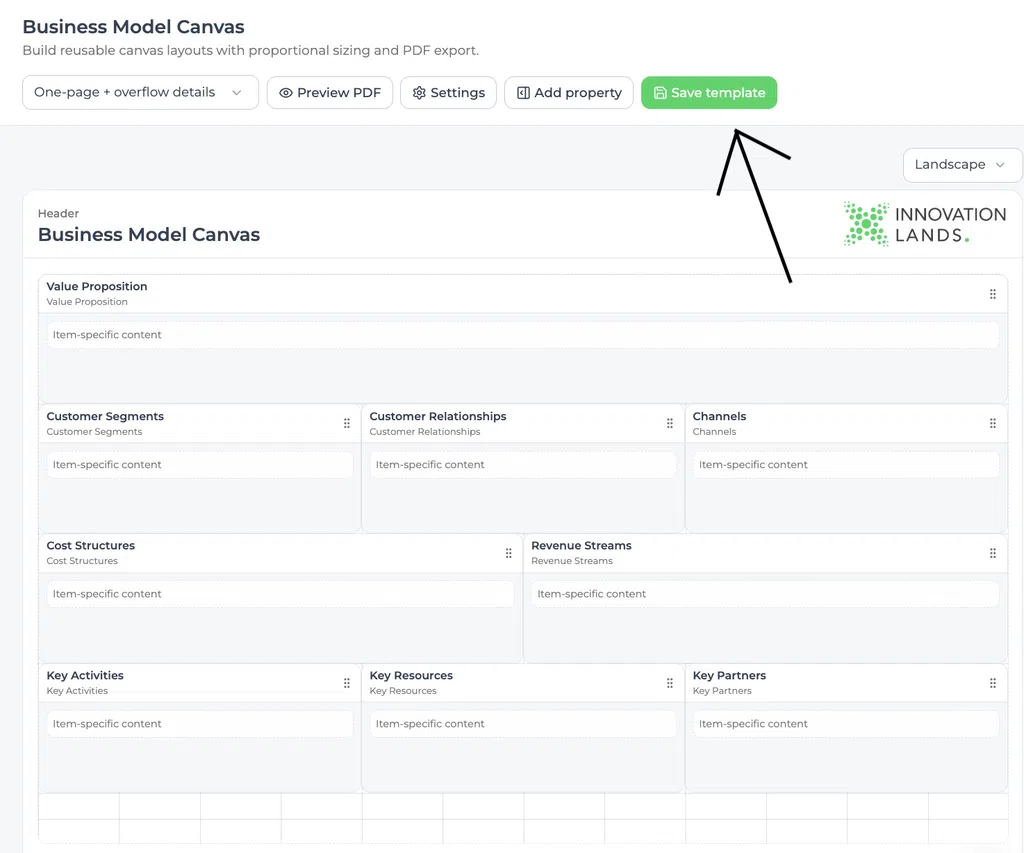
- Selecionar Guardar modelo.
Publicar o modelo reutilizável #
- Conclua o layout e faça uma verificação final Pré-visualizar PDF verificar.
- Aberto Definições.
- Confirme o título, o proprietário e a descrição.
- Alterar o estado de Projeto para Publicado.
- Selecionar Guardar modelo.
- Voltar a Estúdio de Inovação → Ferramentas → Telas.
- Verifique se o modelo apresenta a cor verde Publicado rótulo.
Guardar modelo armazena o layout e a configuração. O modelo também deve ter Publicado estado antes de as equipas poderem selecioná-la numa ideia ou num projeto.
Configuração e ajustes #
É possível ajustar um modelo depois de este ter sido criado. As definições, tais como o título, o proprietário, a descrição, o estado, a orientação, o layout do PDF, os campos associados, o estado «obrigatório», o estado «desbloqueado», a posição do bloco e o tamanho do bloco, determinam a forma como o Canvas reutilizável é apresentado e utilizado.
Atualizar um modelo existente #
- Ir para Estúdio de Inovação → Ferramentas → Telas.
- Abra o modelo na Biblioteca do Canvas.
- Adicionar, remover, reposicionar ou redimensionar o conteúdo.
- Verifique as suas definições e o seu estado.
- Selecionar Pré-visualizar PDF.
- Selecionar Guardar modelo.
Teste cuidadosamente as alterações significativas, pois um modelo publicado pode já estar a ser utilizado.
Exemplo prático: Terras de inovação #
A Innovationlands é uma organização fictícia utilizada para exemplos de documentação de apoio. A sua equipa de inovação pretende que as ideias para novas experiências dos visitantes sejam desenvolvidas com base nas mesmas informações, antes de serem analisadas.
A Administrador cria um Canvas do Novo Conceito de Atração. O modelo inclui o título da ideia, o responsável, o público-alvo e o visitante Problema, Experiência proposta, Impacto esperado, Riscos principais e Estado. Os campos curtos relativos à governação estão agrupados numa tabela de dados, enquanto o Problema, a experiência proposta, o impacto esperado e os riscos ocupam mais espaço no layout.
O Administrador mantém o modelo como «Rascunho» enquanto organiza os blocos e verifica Pré-visualizar PDF. Quando a estrutura estiver pronta, o Administrador altera o estado para Publicado e seleciona Guardar modelo.
Quando a equipa desenvolver posteriormente uma ideia, como, por exemplo, uma atração noturna interativa, o responsável pela ideia pode selecionar a opção «Publicado» Canvas do Novo Conceito de Atração de Trabalho → Telas e preencher as mesmas informações estruturadas. Isto proporciona aos avaliadores uma visão coerente de cada conceito de atração, sem que seja necessário que cada equipa de ideias crie o seu próprio formato de apresentação.
Próximos passos #
- Telas: Visão geral funcional
- Gerir o separador «Canvases» na gestão de funis
- Utilizar um Canvas numa ideia ou num projeto
- Exportar e publicar um Canvas
Vídeo explicativo #
Veja este breve tutorial para conhecer a experiência atualizada do Canvas em ação:
Adicionar um bloco de texto estático #
O Canvas Builder inclui agora um Texto estático bloco. Utilize-o quando o modelo necessitar de conteúdo explicativo que os utilizadores devam ler, mas que não devem preencher.
Entre os exemplos contam-se:
- Um título de secção como, por exemplo, Cliente Problema ou Impacto previsto
- Instruções que explicam que provas devem ser anexadas
- Uma definição de um critério de pontuação
- Um lembrete sobre o próximo passo do processo
- UMA Imóveis separador



 English
 Dutch
Dutch Portuguese
 Spanish
 French
 German
 Arabic