
 Resumen del documento
El Formulario en la gestión de embudos controla qué campos estándar se muestran cuando se abre un elemento en Innovation Studio. Ayuda a los administradores a decidir qué campos deben ser visibles en primer lugar y cuáles de ellos son obligatorios para los usuarios que trabajan en un embudo específico.
Por qué es necesaria esta función #
Los distintos embudos suelen requerir diferentes niveles de detalle. Un embudo de captación ligero puede necesitar solo unos pocos campos básicos, mientras que un embudo más avanzado puede requerir una primera página estructurada con información específica visible desde el principio.
El Formulario le ayuda a configurar esa experiencia de primera página. Esto facilita a los usuarios la captura rápida de la información correcta y mantiene el diseño del elemento coherente en todos los registros del embudo.
En qué consiste #
El Formulario forma parte de la gestión del embudo en la Configuración de la aplicación. Define los campos de formulario estándar que se muestran cuando se abre en Innovation Studio un tipo de elemento que utiliza el embudo.
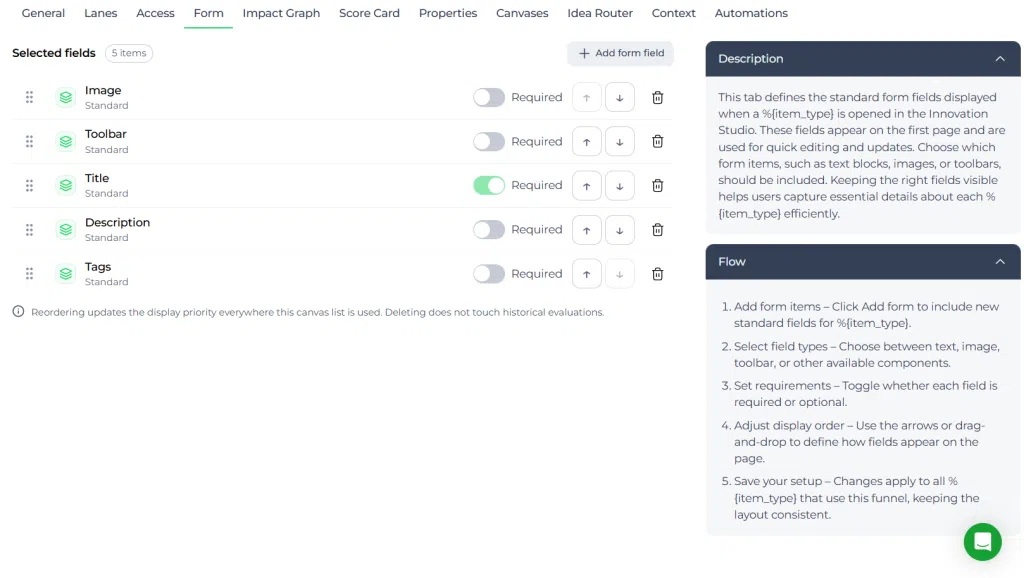
Desde esta pestaña, los administradores pueden añadir campos de formulario, decidir si un campo es obligatorio y controlar el orden de visualización. Según la interfaz mostrada, los campos estándar como Imagen, Barra de herramientas, Título, Descripción, y Etiquetas pueden incluirse en la lista de campos seleccionados.
Los cambios en esta pestaña afectan al modo en que los elementos que utilizan el embudo se presentan en la primera página para una edición y actualización rápidas.
Nivel de acceso #
Requisitos previos:
- El usuario debe tener Admin acceso a la Configuración de la aplicación.
- El embudo ya debe existir.
- El usuario debe tener permiso para editar la configuración del embudo.
Ruta de navegación #
Ruta de navegación: Configuración de la aplicación → Configuración del embudo → Abrir embudo → Formulario.
Cómo utilizar esta función #
El Formulario se utiliza para definir los campos estándar que aparecen en la primera página de un elemento en Innovation Studio. Funciona como una capa de control de diseño y requisitos para el embudo.
Cada campo seleccionado aparece en una lista. Para cada campo, puede revisar el tipo de campo, activar o desactivar la opción obligatoria, mover el campo hacia arriba o hacia abajo, o eliminarlo del formulario. También puede añadir nuevos campos de formulario con el botón Añadir campo de formulario botón.
Instrucciones paso a paso #
- Abrir Configuración de la aplicación.
- Ir a Configuración del embudo.
- Abra el embudo que desea editar.
- Haga clic en el botón Formulario ficha.
- Revise la lista de campos seleccionados incluidos actualmente en el formulario del embudo.
- Haga clic en Añadir campo de formulario para incluir otro campo estándar.
- Utilice la Requerido para decidir si un campo debe completarse.
- Utilice los controles arriba y abajo para cambiar el orden de visualización de un campo.
- Elimine un campo si ya no debe aparecer en el formulario.
- Guarde la configuración del embudo para que la configuración actualizada de los campos se utilice para los elementos de ese embudo.
Qué puede configurar en la pestaña de formularios #
Campos seleccionados #
El área principal muestra los campos estándar incluidos actualmente en el formulario. En el ejemplo mostrado, los campos seleccionados incluyen Imagen, Barra de herramientas, Título, Descripción, y Etiquetas.
Esta lista determina qué campos aparecen en la primera página cuando se abre un elemento en Innovation Studio.
Campos obligatorios #
Cada campo puede marcarse como obligatorio u opcional. Cuando se activa la opción obligatoria, se espera que los usuarios completen ese campo cuando trabajen con elementos del embudo.
Esto es útil cuando cierta información, como un título, debe estar siempre presente para que un elemento pueda ser tratado de forma coherente.
Orden de visualización #
El orden de los campos puede modificarse mediante los controles de desplazamiento. La reordenación cambia la prioridad de visualización en todos los lugares en los que se utiliza esta lista de lienzos, lo que le ayuda a decidir qué información debe aparecer en primer lugar en la página.
De este modo, los usuarios tienen una experiencia de edición más estructurada.
Añadir o eliminar campos #
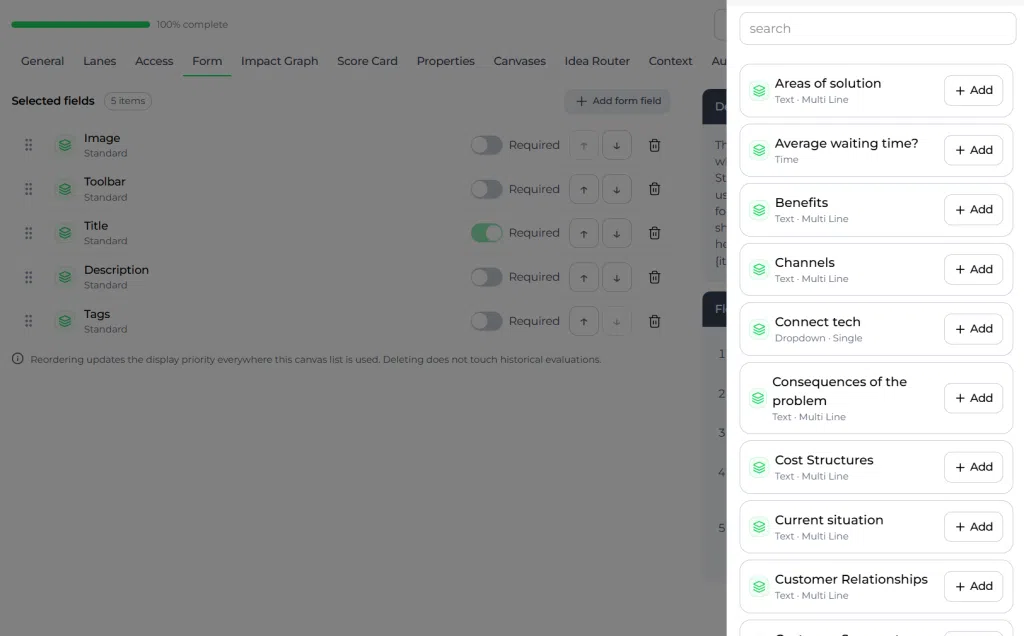
Puede añadir campos de formulario estándar adicionales con la función Añadir campo de formulario . También puede eliminar campos de la lista seleccionada cuando ya no sean necesarios en ese diseño de embudo.
Según la guía de la interfaz, la eliminación de un campo de esta configuración no afecta a las evaluaciones históricas.
Orientación mostrada en la ficha del formulario #
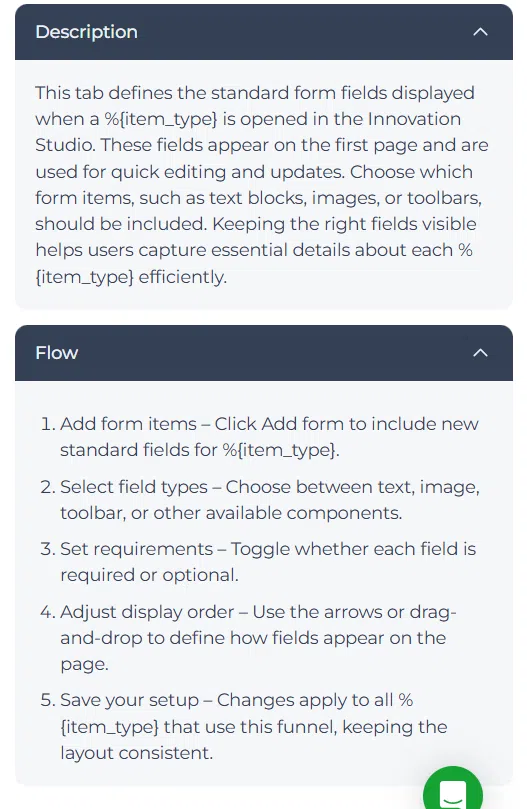
La interfaz incluye un panel informativo que explica el propósito de la pestaña y el flujo esperado para la configuración. Describe que la pestaña define los campos de formulario estándar que se muestran cuando se abre un tipo de elemento en Innovation Studio y que estos campos aparecen en la primera página para una edición y actualización rápidas.
Las orientaciones también describen el proceso básico de configuración:
- Añadir elementos de formulario.
- Seleccione los tipos de campo.
- Requisitos establecidos.
- Ajustar el orden de visualización.
- Guarda la configuración.
Esta guía ayuda a los administradores a mantener el diseño coherente para todos los elementos que utilizan el embudo.
Configuración y ajustes #
El Formulario debe configurarse en función del tipo de elemento gestionado en el embudo y de la cantidad de información que los usuarios deben proporcionar al principio.
Al ajustar la configuración del formulario, tenga en cuenta lo siguiente:
- Mantenga sólo los campos estándar más relevantes en la primera página.
- Marque como obligatorios sólo los campos esenciales para evitar fricciones innecesarias.
- Coloque los campos más importantes al principio de la lista.
- Revise la configuración cuando cambien los objetivos del embudo o cuando los usuarios necesiten un flujo de entrada más sencillo.
Dado que esta configuración afecta a todos los elementos que utilizan el embudo, los cambios deben realizarse con cuidado y probarse con el flujo de trabajo previsto.
Ejemplo práctico - Innovationlands #
Innovationlands utiliza diferentes embudos para distintos tipos de trabajo de innovación en su organización de parques temáticos. En un embudo de ideas en fase inicial para mejorar la experiencia de los visitantes, el Admin configura el Formulario para que los usuarios vean primero Título, Descripción, Etiquetas, y Imagen al abrir una idea en Innovation Studio.
El equipo hace Título necesario para que cada idea tenga un nombre claro, manteniendo Imagen opcional porque no todas las primeras ideas incluyen material visual. Se mueven Descripción más arriba en el orden para asegurarse de que los detalles de la idea se capturan antes de que comience la evaluación.
Más tarde, cuando Innovationlands revise la configuración del embudo, el Admin observa que los usuarios rara vez necesitan la barra de herramientas en la primera posición. El orden de los campos se ajusta para que el contenido más importante aparezca antes en la página. Esto mejora la coherencia en la estructuración de las ideas antes de pasar a la puntuación, Decisión-y la posible transición del proyecto.
Artículo relacionado #
Para más información sobre la gestión de embudos, visite gestión del embudo.
Grupos de formularios de campaña #
Los formularios de campaña ahora permiten organizar en grupos los campos relacionados con los participantes. Para conocer la configuración específica de la campaña y la vista de participantes, consulta Crear y gestionar grupos en un formulario de campaña.



 English
 Dutch
Dutch Portuguese
 Spanish
 French
 German
 Arabic