
 Resumen del documento
Por qué es necesaria esta función #
Las puertas de entrada le ayudan a estructurar la recopilación de ideas en torno a un reto, tema o flujo de envío específico. En lugar de depender de una ruta de entrada general, puede crear un punto de entrada específico con su propio título, formulario, configuración de acceso, notificaciones y contexto de apoyo.
Esto resulta útil cuando se desea orientar a los colaboradores hacia un proceso de envío concreto, facilitar la participación a un público específico o separar un flujo de entrada de otro para la elaboración de informes y la propiedad.
En qué consiste #
Una pasarela es un punto de entrada configurable de recogida de ideas en Aceptar misión. Se gestiona en Innovation Studio y forma parte de la configuración de la recogida de ideas. Desde el espacio de trabajo de la pasarela, los usuarios avanzados pueden definir el contenido básico, editar el formulario, gestionar el acceso, configurar las notificaciones y preparar orientaciones contextuales para los participantes.
Las pasarelas conectan la recogida de ideas con el proceso más amplio de innovación. Una vez que las ideas se presentan a través de una pasarela, pueden revisarse, enriquecerse y pasar a un proceso estructurado de evaluación y seguimiento. Decisión-fabricación de flujos.
Nivel de acceso #
Necesita acceso a Innovation Studio y permiso para gestionar las funciones de recopilación de ideas.
Ruta de navegación #
Ruta de navegación: Estudio de innovación → Recopilación de ideas → Pasarelas
Cómo utilizar esta función #
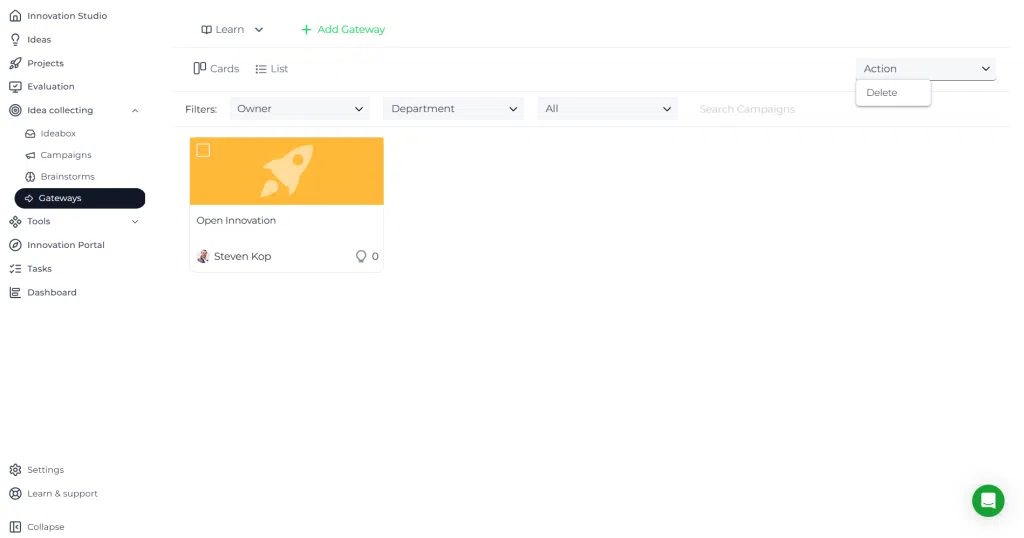
La vista general de pasarelas muestra todas las pasarelas disponibles en vista de tarjeta o de lista. Desde esta pantalla, puede crear una nueva pasarela, filtrar las pasarelas existentes y abrir una pasarela para editarla.
Cada pasarela puede incluir una imagen visual de cabecera, un título, texto descriptivo, una sesión informativa, configuración de formularios, reglas de acceso, configuración de notificaciones y contexto para los participantes. Según la interfaz mostrada, las pasarelas también pueden alternar entre los estados en línea y fuera de línea.
Instrucciones paso a paso #
1. Abra la vista general de pasarelas #
- Ir a Estudio de innovación.
- En el menú de la izquierda, abra Recopilación de ideas.
- Seleccione Pasarelas.
Aquí puede revisar las pasarelas existentes y utilizar filtros como propietario, departamento y estado para encontrar la correcta.
2. Crear una nueva pasarela #
- Haga clic en Añadir pasarela.
- Abra el nuevo registro de puerta de enlace.
- Comienza en el General ficha.
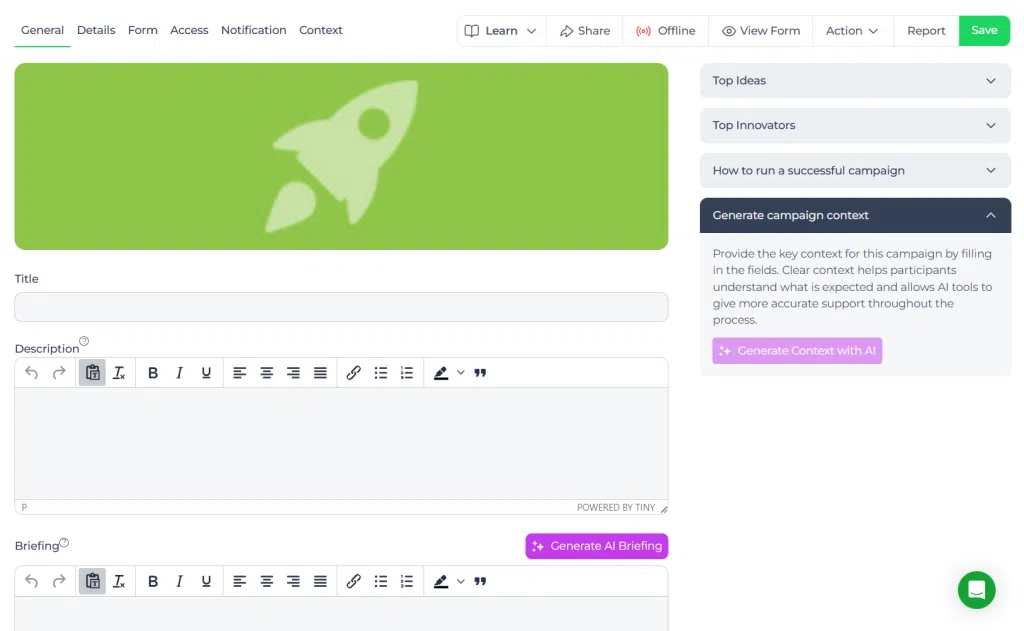
En la pestaña General se prepara la estructura básica del portal antes de ponerlo a disposición de los participantes.
3. Añadir el contenido principal de la pasarela #
- Añade o actualiza la imagen de la pasarela.
- Introduzca un Título.
- Escriba un breve Descripción que explica qué deben presentar los contribuyentes.
- Añadir un Información si los participantes necesitan más estructura o contexto antes de presentar sus ideas.
El título debe ser específico y orientado a la acción. La descripción debe explicar el tipo de aportación esperada. El resumen puede utilizarse para instrucciones adicionales, limitaciones o contexto de evaluación.
4. Configurar la orientación de los participantes #
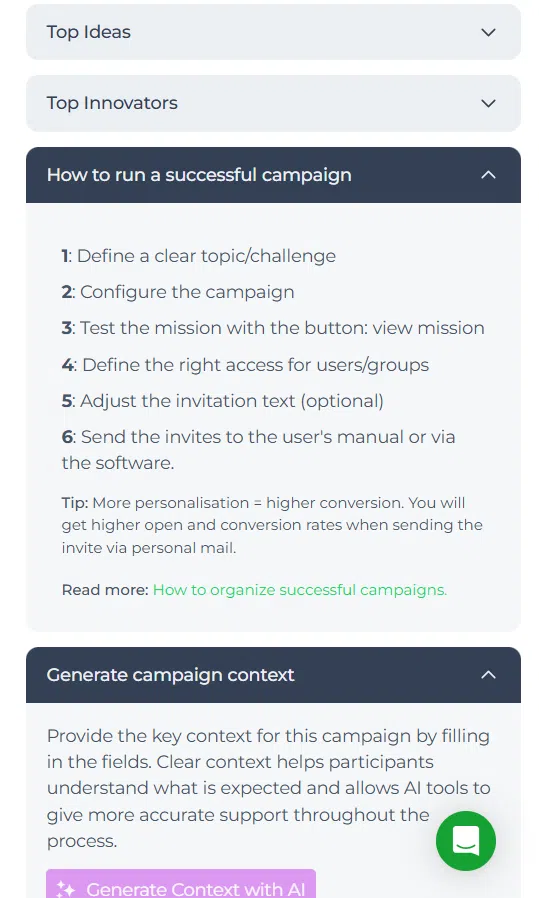
- Revise los paneles orientativos de apoyo situados a la derecha de la pasarela.
- Ampliar secciones como Ideas principales, Los más innovadores, y orientación contextual, si se dispone de ella.
- Utiliza las acciones de IA disponibles cuando proceda para generar contexto de apoyo o texto informativo.
Estas secciones le ayudarán a preparar un entorno de presentación más completo. Utilícelas para dar a los participantes indicaciones útiles y facilitar la comprensión del portal.
5. Ajustar la configuración del formulario #
- Abra el Formulario ficha.
- Revise los campos que los colaboradores utilizarán durante el envío.
- Ajuste la estructura para que el formulario recoja la información necesaria para la evaluación y el seguimiento.
El formulario debe ser claro y completo. Solicite únicamente la información que resulte útil para el posterior enriquecimiento, puntuación y Decisión-fabricación.
6. Definir quién puede utilizar la pasarela #
- Abra el Acceda a ficha.
- Revise qué usuarios o grupos deben poder ver o utilizar la pasarela.
- Guarde los cambios.
Utilice la configuración de acceso cuando una pasarela sólo deba estar disponible para un público seleccionado, como un departamento o un grupo de campaña.
7. Revisar las notificaciones y los ajustes de apoyo #
- Abra el Notificación ficha.
- Compruebe si los participantes o propietarios pertinentes deben recibir actualizaciones.
- Abra el Detalles y Contexto según sea necesario para completar la configuración.
Estas pestañas le ayudan a finalizar la configuración operativa de la pasarela antes de publicarla para su uso.
8. Guardar y publicar la pasarela #
- Haga clic en Guardar después de cada cambio importante.
- Usar Ver formulario para revisar la experiencia de envío.
- Cuando la pasarela esté lista, ajústala al estado adecuado para que pueda utilizarse.
La interfaz muestra una opción de estado fuera de línea, que indica que una pasarela puede mantenerse inactiva hasta que finalice la configuración.
Configuración y ajustes #
Las pasarelas pueden ajustarse tras su creación a través de la estructura de pestañas del editor de pasarelas.
- General se utiliza para el título, el contenido, la imagen y el briefing.
- Formulario se utiliza para dar forma a la experiencia de envío.
- Acceda a se utiliza para controlar quién puede participar.
- Notificación se utiliza para revisar el comportamiento de la comunicación.
- Contexto se utiliza para proporcionar orientación adicional e información de apoyo.
Los cambios en una pasarela afectan al modo en que los colaboradores ven el flujo de envío y a la información que se recopila. Revise detenidamente las actualizaciones antes de activar la pasarela.
Ejemplo práctico - Innovationlands #
Innovationlands quiere recopilar ideas para mejorar la afluencia de visitantes durante las horas punta en Innovationlands World. A Usuario avanzado crea una pasarela llamada Innovación abierta para la Operaciones del Grupo y Equipo de Gestión de Capacidad y Flujo.
En la descripción de la pasarela, el propietario explica que los empleados deben presentar ideas que reduzcan la presión de las colas, mejoren el movimiento de los clientes o aumenten la coordinación del personal. En la sesión informativa, el propietario añade contexto sobre la congestión del parque, el impacto empresarial previsto y el tipo de pruebas que facilitan la revisión de una idea.
En la configuración del formulario, el equipo pide a los colaboradores que describan el funcionamiento Problema, El acceso está limitado a los departamentos pertinentes para que el portal se mantenga centrado. El acceso se limita a los departamentos pertinentes para que la pasarela se mantenga centrada.
Una vez recibidas las propuestas, las ideas pueden enriquecerse y revisarse en un embudo estructurado. Las ideas más sólidas pueden puntuarse en función de su viabilidad, valor operativo y adecuación estratégica. Si se aprueba una idea, puede pasar a ser una iniciativa o proyecto formal para su ejecución.
Notas relacionadas #
Utilice pasarelas separadas cuando el público, la estructura del formulario o el contexto de envío sean diferentes. Esto hace que la entrada sea más limpia y facilita la evaluación posterior.



 English
 Dutch
Dutch Portuguese
 Spanish
 French
 German
 Arabic