
 Resumen del documento
El Lonas en la gestión de embudos permite a los administradores decidir qué lienzos están disponibles dentro de un embudo específico. Esto ayuda a los usuarios a trabajar con las plantillas estructuradas más relevantes a la hora de describir, analizar o desarrollar ideas y proyectos.
Serie de guías de Canvas: Empieza por el Descripción general de las funciones de Canvas. Primero Crear y configurar una plantilla de Canvas, utiliza esta guía para que esté disponible en el embudo correcto. De este modo, los usuarios podrán utilizar el Canvas en una idea o un proyecto y exportarlo o publicarlo.
Por qué es necesaria esta función #
No todos los embudos necesitan las mismas plantillas. Un embudo de ideas en fase inicial puede requerir herramientas para Problema exploración o definición de conceptos, mientras que un embudo en una fase posterior puede necesitar plantillas de planificación empresarial o propuesta de proyecto.
El Lonas ayuda a limitar los lienzos disponibles a aquellos que se ajustan al propósito del embudo. Esto mantiene la experiencia del usuario centrada y facilita la aplicación de la plantilla estructurada adecuada en la fase correcta del flujo de trabajo.
En qué consiste #
El Lonas forma parte de la gestión de embudos en la Configuración de la aplicación. Define qué lienzos están disponibles para un embudo específico y en qué orden aparecen.
Un lienzo es una plantilla estructurada que se utiliza para describir o analizar un aspecto específico de un elemento. Según la interfaz mostrada, los ejemplos pueden incluir un Esquema de modelo de negocios, a Análisis FODA, a Problema Lienzo, a Propuesta de proyecto, u otras plantillas de lienzo disponibles en su entorno.
La pestaña también le permite controlar la visibilidad. Puede elegir mostrar todos los lienzos disponibles o sólo los lienzos seleccionados para el embudo.
Nivel de acceso #
Requisitos previos:
- El usuario debe tener Admin acceso a la Configuración de la aplicación.
- El embudo ya debe existir.
- Las plantillas de lienzo pertinentes ya deben estar disponibles en el entorno.
- El usuario debe tener permiso para editar la configuración del embudo.
Ruta de navegación #
Ruta de navegación: Ajustes de la aplicación → Configuración del embudo → Abrir embudo → Lienzos.
Cómo utilizar esta función #
El Lonas se utiliza para controlar a qué plantillas de lienzo pueden acceder los usuarios dentro de un embudo. Esto permite a los administradores adaptar el embudo al tipo de trabajo que deben realizar los usuarios.
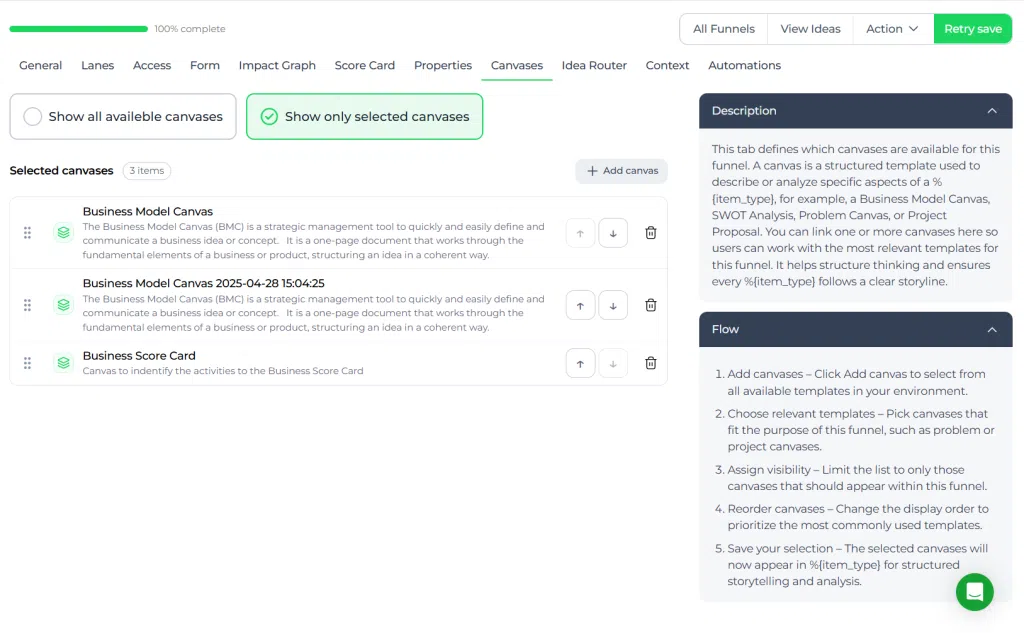
En la parte superior de la pestaña, puede elegir si desea Mostrar todos los lienzos disponibles o Mostrar sólo los lienzos seleccionados. Cuando la opción Sólo seleccionado está activada, la lista siguiente determina qué lienzos están disponibles en el embudo.
Cada lienzo seleccionado aparece en una lista. Para cada lienzo, puede revisar el título y la descripción, cambiar el orden de visualización o eliminarlo del embudo. También puede añadir otro lienzo con el botón Añadir lienzo botón.
Instrucciones paso a paso #
- Abrir Configuración de la aplicación.
- Ir a Configuración del embudo.
- Abra el embudo que desea editar.
- Haga clic en el botón Lonas ficha.
- Elija si desea mostrar todos los lienzos disponibles o sólo los seleccionados.
- Si desea una serie limitada, seleccione Mostrar sólo los lienzos seleccionados.
- Revise la lista de lienzos seleccionados ya conectados al embudo.
- Haga clic en Añadir lienzo para incluir otra plantilla disponible.
- Utilice los controles de movimiento para cambiar el orden de los lienzos seleccionados.
- Elimine un lienzo si ya no aparece en el embudo.
- Guarde la configuración del embudo.
Qué puedes configurar en la pestaña de lienzos #
Visibilidad del lienzo #
La configuración de visibilidad controla si los usuarios ven todos los lienzos disponibles en el entorno o sólo los lienzos seleccionados para este embudo.
En el ejemplo mostrado, el embudo está ajustado a Mostrar sólo los lienzos seleccionados. Esto ayuda a centrar a los usuarios en las plantillas más relevantes para este embudo.
Lienzos seleccionados #
La lista principal muestra los lienzos actualmente conectados al embudo. En el ejemplo mostrado, los lienzos seleccionados incluyen Esquema de modelo de negocios, Lienzo de modelo de negocio 2025-04-28 15:04:25, y Tarjeta de puntuación empresarial.
Esta lista determina a qué lienzos pueden acceder los usuarios en el embudo cuando trabajan en la narración y el análisis estructurados.
Añadir y eliminar lienzos #
El Añadir lienzo le permite seleccionar entre las plantillas de lienzo disponibles en su entorno. Esto permite adaptar un embudo a distintos tipos de trabajo, como el diseño empresarial, la evaluación o el desarrollo de proyectos.
Si un lienzo ya no es relevante, puede eliminarlo de la lista seleccionada para ese embudo.
Reordenar lienzos #
Puede cambiar el orden de los lienzos seleccionados utilizando los controles de movimiento. Reordenar ayuda a priorizar las plantillas que los usuarios deben ver primero.
Cómo las lonas apoyan el trabajo dentro de un embudo #
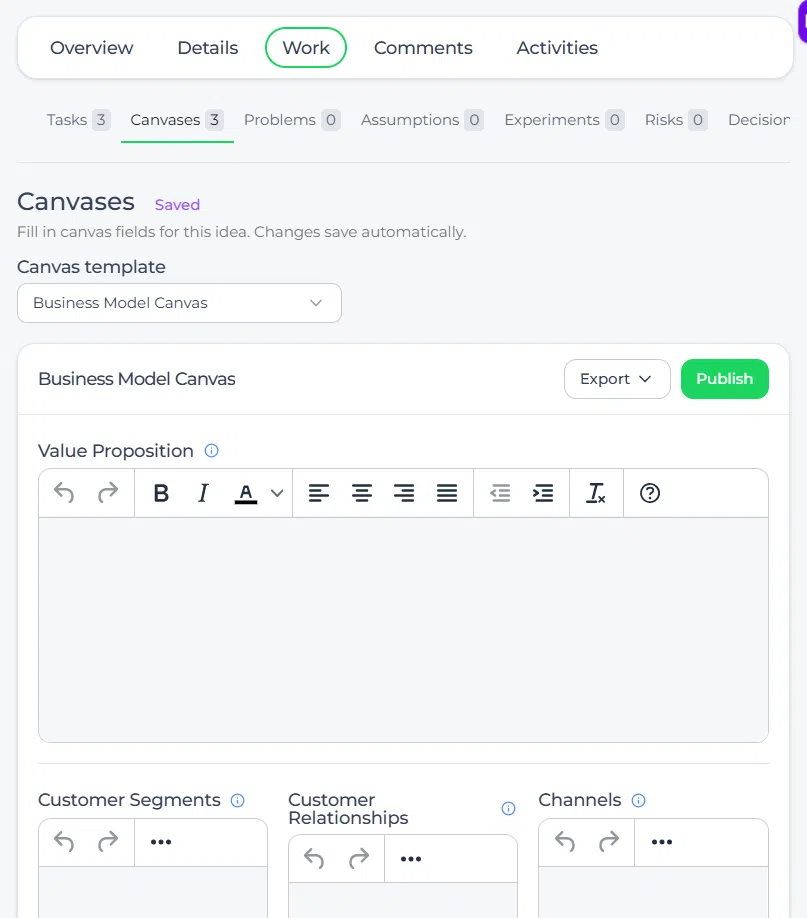
Los lienzos ayudan a los usuarios a estructurar su pensamiento de forma coherente. En lugar de basarse únicamente en texto libre, los usuarios pueden trabajar a través de una plantilla guiada que captura los elementos clave de una idea, concepto o propuesta.
Esto resulta útil cuando un embudo requiere algo más que una simple ingesta. Por ejemplo, los equipos pueden necesitar explorar un modelo de negocio, definir un Problema más claramente, evaluar los puntos fuertes y los riesgos, o preparar una propuesta de proyecto antes de Decisión-continúa.
Al seleccionar los lienzos adecuados para el embudo, los administradores pueden asegurarse de que los usuarios disponen de las herramientas adecuadas para la fase de trabajo en la que se encuentran.
Orientación mostrada en la pestaña de lienzos #
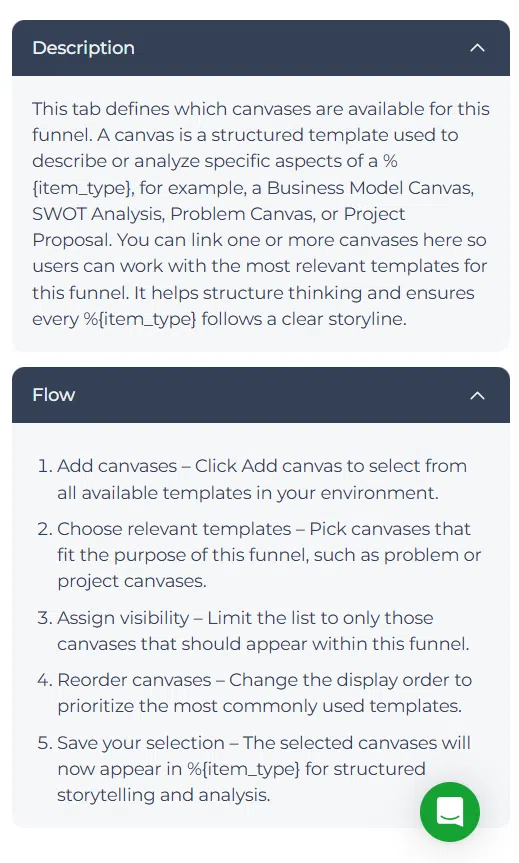
La interfaz incluye un panel descriptivo que explica la finalidad de la pestaña. En él se indica que la pestaña define qué lienzos están disponibles para el embudo y que un lienzo es una plantilla estructurada que se utiliza para describir o analizar aspectos específicos de un tipo de artículo.
La guía de flujo de la derecha también describe el proceso de configuración:
- Añade lonas.
- Elija las plantillas pertinentes.
- Asignar visibilidad.
- Reordena los lienzos.
- Guarda tu selección.
Esta orientación ayuda a los administradores a seleccionar las plantillas más relevantes para el embudo y a presentarlas en un orden útil.
Configuración y ajustes #
El Lonas debe revisarse cuando se crea un embudo, se reutiliza o se actualiza para un tipo diferente de flujo de trabajo. La configuración del lienzo más útil depende de lo que los usuarios necesiten analizar o desarrollar en ese embudo.
Al ajustar la configuración de las lonas, ten en cuenta lo siguiente:
- Elija sólo lonas que apoyen claramente el propósito del embudo.
- Limite la lista visible cuando demasiadas plantillas puedan crear confusión.
- Coloque los lienzos más utilizados en la parte superior.
- Revise la selección cuando cambien las etapas del embudo o las necesidades de evaluación.
- Asegúrese de que los lienzos disponibles admiten el nivel de detalle que se espera de los usuarios.
Dado que estos ajustes afectan a la forma en que los usuarios estructuran y documentan su trabajo, la selección del lienzo debe seguir siendo práctica y estar en consonancia con la Decisión proceso en el embudo.
Ejemplo práctico - Innovationlands #
Innovationlands utiliza un embudo para desarrollar nuevos conceptos de atracciones en toda su organización de parques temáticos. El sitio Admin quiere que los usuarios vayan más allá de una breve descripción de la idea y trabajen con plantillas más estructuradas antes de que las propuestas lleguen al consejo de innovación.
En el Lonas el equipo elige Mostrar sólo los lienzos seleccionados y añade un Esquema de modelo de negocios y un Tarjeta de puntuación empresarial. Esto garantiza que los propietarios de las ideas se centren en las plantillas que más importan para evaluar los conceptos de atracción.
Cuando una nueva idea entra en el embudo, el equipo conceptual puede utilizar los lienzos seleccionados para describir la propuesta de valor, la audiencia, la lógica operativa y el fundamento empresarial de una forma más estructurada. Esto proporciona a Innovationlands una base más clara para comparar las propuestas y decidir qué conceptos deben avanzar hacia una validación más profunda o la transición del proyecto.
Próximos pasos #
- Lienzos: Descripción general de las funciones
- Crear y configurar una plantilla de Canvas
- Utilizar un «Canvas» en una idea o un proyecto
- Exportar y publicar un Canvas
Guía relacionada sobre el embudo de conversión #
Para ver la configuración completa del embudo, consulta Gestionar embudos en la gestión de ideas y la cartera de proyectos.
Bloques de texto estáticos en las plantillas de Canvas #
La pestaña «Lienzos» controla qué plantillas están disponibles en un embudo. La propia plantilla puede incluir ahora Texto estático bloques para los títulos y las instrucciones.
Los administradores configuran el texto estático al crear o editar la plantilla de Canvas. No requiere un embudo independiente. Propiedad porque se trata de un contenido didáctico fijo y no de un campo de ideas o proyectos.



 English
 Dutch
Dutch Portuguese
 Spanish
 French
 German
 Arabic