
 Resumen del documento
El Propiedades en la gestión de embudos permite a los administradores decidir qué campos adicionales están conectados a un embudo específico. Estos campos ayudan a los usuarios a capturar información adicional en las tarjetas de ideas o proyectos más allá de los campos estándar que aparecen en el formulario principal.
Por qué es necesaria esta función #
Los campos estándar, como el título y la descripción, no siempre son suficientes para evaluar y comparar ideas o proyectos adecuadamente. Muchas organizaciones necesitan campos adicionales para capturar información como Riesgo, La complejidad, el plazo previsto, los conocimientos técnicos necesarios, la viabilidad o los detalles de aplicación.
El Propiedades permite a los administradores seleccionar los campos adicionales más relevantes para un embudo. Esto hace que la recopilación de datos sea más estructurada y ofrece a los usuarios una mejor información para la comparación, la elaboración de informes y la creación de informes. Decisión-fabricación.
En qué consiste #
El Propiedades forma parte de la gestión de embudos en la Configuración de la aplicación. Define qué propiedades están conectadas a un embudo específico y aparecen en la vista detallada de elementos.
En la configuración más amplia de su aplicación, puede crear todas las propiedades disponibles. En la Propiedades a continuación, usted elige cuáles de esas propiedades deben utilizarse en este embudo. Según la interfaz mostrada, estos campos seleccionados aparecen en la parte derecha del elemento para capturar datos y contexto adicionales.
Las propiedades pueden utilizar diferentes tipos de campos, como desplegables, campos de texto, campos numéricos, porcentajes, fechas, horas y otros formatos compatibles. Esto hace que la pestaña sea útil tanto para embudos de ideas como de proyectos que necesitan detalles más estructurados.
Propiedades de texto enriquecido y descripciones emergentes #
Propiedad La configuración ahora admite texto con formato para Propiedad contenido y en el campo «Descripción» (información emergente). Los administradores pueden utilizar el formato y los enlaces para explicar qué es un Propiedad cómo deben hacerlo los usuarios.
Ejemplo Propiedad valor: Un texto con formato Propiedad llamado Cliente Problema podría incluir un breve Problema declaración seguida de una lista con viñetas en la que se enumeran los grupos de usuarios afectados y un enlace a los estudios que la respaldan.
Ejemplo de información sobre herramientas: Para Factibilidad, añade indicaciones como: “Describe las principales limitaciones técnicas, operativas o normativas. Incluye un enlace a la lista de verificación de viabilidad correspondiente para que los revisores utilicen el mismo criterio”.”
Las descripciones emergentes deben ser breves y centradas en la acción. El texto con formato es más adecuado para los campos descriptivos y las instrucciones; utiliza tipos de campo estructurados para los valores que requieran una comparación coherente.
Nivel de acceso #
Requisitos previos:
- El usuario debe tener Admin acceso a la Configuración de la aplicación.
- El embudo ya debe existir.
- Las propiedades relevantes deben estar ya disponibles en el entorno.
- El usuario debe tener permiso para editar la configuración del embudo.
Ruta de navegación #
Ruta de navegación: Ajustes de la aplicación → Configuración del embudo → Abrir embudo → Propiedades.
Cómo utilizar esta función #
El Propiedades se utiliza para conectar campos adicionales a un embudo. Estos campos no son los campos principales del formulario en la primera página. En su lugar, proporcionan una estructura y un contexto adicionales en la vista detallada del artículo.
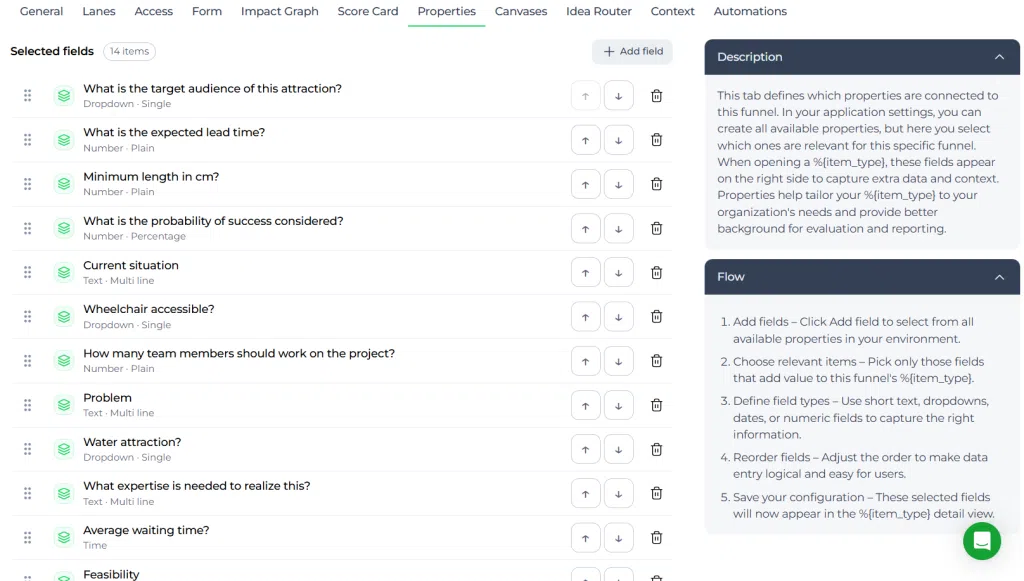
Cada seleccionado Propiedad aparece en una lista. Para cada Propiedad, puede revisar la etiqueta y el tipo de campo, cambiar el orden de visualización o eliminar el campo Propiedad del embudo. También puede añadir otro Propiedad haciendo clic en Añadir campo.
Instrucciones paso a paso #
- Abrir Configuración de la aplicación.
- Ir a Configuración del embudo.
- Abra el embudo que desea editar.
- Haga clic en el botón Propiedades ficha.
- Revise la lista de propiedades seleccionadas ya conectadas al embudo.
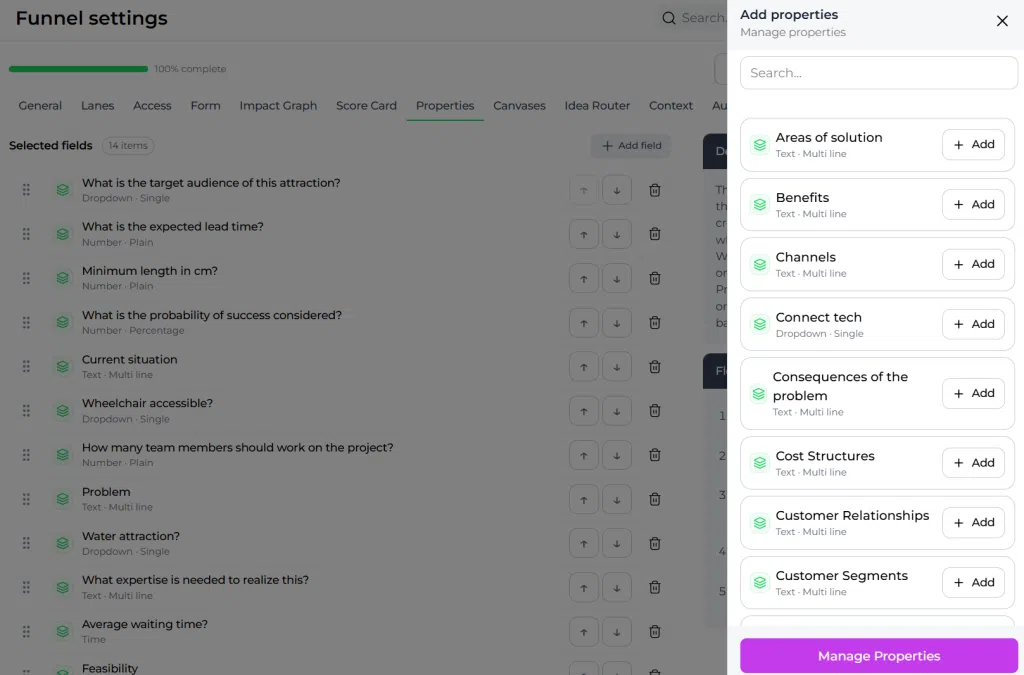
- Haga clic en Añadir campo para incluir otro disponible Propiedad.
- Seleccione las propiedades relevantes para este embudo.
- Utilice los controles de desplazamiento para cambiar el orden de las propiedades seleccionadas.
- Eliminar un Propiedad si ya no aparece en el embudo.
- Guarde la configuración del embudo.
Qué puede configurar en la pestaña de propiedades #
Campos seleccionados #
La lista principal muestra qué propiedades están actualmente conectadas al embudo. En el ejemplo mostrado, el embudo incluye campos como ¿A qué público va dirigida esta atracción?, ¿Cuál es el plazo de entrega previsto?, ¿Longitud mínima en cm?, Situación actual, ¿Accesible en silla de ruedas?, Problema, ¿Tiempo medio de espera?, y Factibilidad.
Esta lista determina con qué puntos de datos adicionales pueden trabajar los usuarios en la vista detallada del artículo.
Tipos de campo #
Cada Propiedad también muestra su tipo de campo. En el ejemplo mostrado, el embudo utiliza varios tipos diferentes, entre ellos Desplegable - Individual, Número - Liso, Número - Porcentaje, Texto - Varias líneas, y Hora.
Esto permite al embudo captar distintos tipos de información en un formato estructurado.
Añadir y eliminar propiedades #
El Añadir campo le permite seleccionar entre todas las propiedades disponibles en su entorno. Esto le ayuda a adaptar cada embudo a su propósito específico.
Si un Propiedad ya no es relevante, puede eliminarlo de la lista seleccionada para ese embudo.
Reordenar propiedades #
Puede cambiar el orden de las propiedades seleccionadas utilizando los controles de movimiento. La reordenación ayuda a presentar primero los campos más importantes y hace que la vista detallada sea más fácil de completar para los usuarios.
Ejemplos comunes de propiedades #
Las propiedades pueden utilizarse para capturar muchos tipos de información adicional para tarjetas de ideas y proyectos. Algunos ejemplos comunes son:
- Riesgo nivel bajo, medio o alto
- Complejidad o tamaño del proyecto
- Si se requiere una entrada externa
- Qué gestor o departamento debe aprobar el artículo
- Estado de aprobación
- Fecha u hora de aplicación
- Horas dedicadas al proyecto
- Problema descripción
- Factores críticos de éxito
- Pasos necesarios en el proceso
Estos ejemplos muestran cómo las propiedades pueden facilitar una comparación más rica y una evaluación mejor informada.
Cómo se utilizan las propiedades en las vistas detalladas de los artículos #
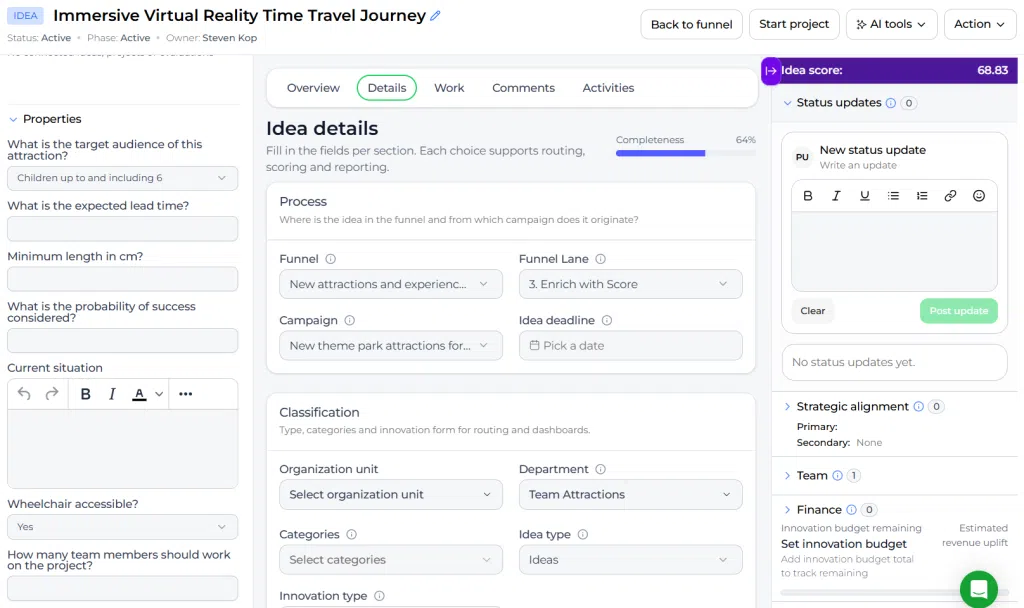
Una vez seleccionadas en el embudo, estas propiedades aparecen en la vista detallada del artículo para que los usuarios puedan introducir y gestionar la información solicitada. La guía que se muestra en la interfaz explica que estos campos aparecen en el lado derecho para capturar datos adicionales y contexto.
Esto significa que el Propiedades controla qué campos adicionales están disponibles cuando los usuarios trabajan en ideas o proyectos en ese embudo.
Cómo las propiedades facilitan la comparación y la elaboración de informes #
Las propiedades ayudan a las organizaciones a recopilar datos estructurados que posteriormente pueden revisarse en varios elementos. Esto facilita la comparación de registros y la comprensión de las diferencias en Riesgo, El objetivo es mejorar la calidad de la educación, la viabilidad, el calendario, la audiencia u otras dimensiones importantes.
Como los datos están estructurados por tipo de campo, también es más fácil clasificar, comparar y elaborar informes sobre la información recopilada a través del embudo.
Orientación mostrada en la pestaña de propiedades #
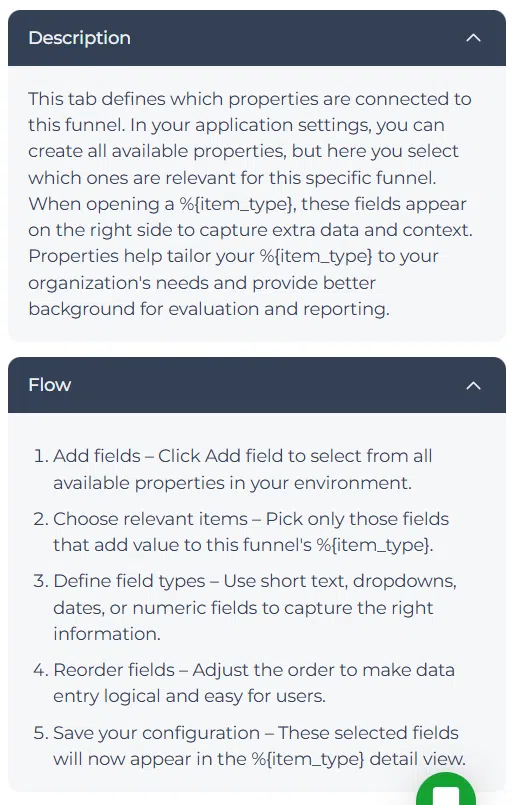
La interfaz incluye un panel de descripción que explica el propósito de la pestaña. En él se indica que la pestaña define qué propiedades están conectadas al embudo y que, en los ajustes de la aplicación, puede crear todas las propiedades disponibles mientras selecciona aquí solo las relevantes para este embudo concreto.
La guía de flujo de la derecha también describe el proceso de configuración:
- Añade campos.
- Elija los elementos pertinentes.
- Definir tipos de campo.
- Reordenar campos.
- Guarda la configuración.
Esta guía ayuda a los administradores a crear una configuración de campo práctica para el embudo.
Configuración y ajustes #
El Propiedades debe revisarse siempre que un embudo necesite datos adicionales para una mejor evaluación, filtrado o elaboración de informes. La configuración correcta depende del tipo de elementos del embudo y de la información Decisión-necesitan los fabricantes.
Cuando ajuste la configuración de las propiedades, tenga en cuenta lo siguiente:
- Incluya sólo propiedades que aporten un valor claro para este embudo.
- Utilice tipos de campo que se ajusten al tipo de datos que deben introducir los usuarios.
- El orden debe ser práctico y fácil de seguir.
- Revise las propiedades antiguas si ya no se utilizan de forma sistemática.
- Alinee el Propiedad establecidos con los objetivos de evaluación e información del embudo.
Dado que estos campos afectan a la vista detallada de todos los elementos del embudo, los cambios deben realizarse con cuidado.
Ejemplo práctico - Innovationlands #
Innovationlands utiliza un embudo para evaluar nuevos conceptos de atracciones en toda su organización de parques temáticos. El sitio Admin selecciona propiedades que ayudan a los revisores a comparar las propuestas de forma más estructurada. Entre ellas se incluyen el plazo de entrega previsto, el público al que va dirigido, la accesibilidad para sillas de ruedas, la viabilidad, el tiempo medio de espera y los conocimientos necesarios para hacer realidad el concepto.
Cuando una nueva idea de atracción entra en el embudo, los usuarios pueden completar estas propiedades adicionales en la vista detallada del artículo. De este modo, el consejo de innovación dispone de algo más que un título y una descripción. Proporciona datos prácticos sobre el ajuste operativo, la relevancia para el público, la accesibilidad y el esfuerzo de implementación.
Como resultado, Innovationlands puede comparar las ideas de forma más coherente, apoyar mejores debates sobre la puntuación y construir una base más sólida para decidir qué ideas deben avanzar hacia una validación más profunda o hacia la transición del proyecto.
Artículo relacionado #
Para más información sobre la gestión de embudos, visite gestión del embudo.



 English
 Dutch
Dutch Portuguese
 Spanish
 French
 German
 Arabic