
 Resumo do documento
Propriedades: Visão geral funcional #
As propriedades são campos configuráveis utilizados para recolher informações estruturadas sobre ideias e projetos. Elas complementam os campos padrão — como o título e a descrição — para que as equipas possam recolher o contexto adicional necessário para a avaliação, comparação, elaboração de relatórios e Decisão-fabricação.
Este artigo explica o que são as propriedades, por que razão são importantes e como os administradores as configuram e as associam a funis de ideias ou projetos.
Por que razão as propriedades são importantes #
Os campos padrão muitas vezes não são suficientes para avaliar uma ideia ou um projeto de forma consistente. Diferentes equipas podem precisar de recolher informações como:
- Risco nível
- Complexidade ou dimensão do projeto
- Prazo de entrega previsto
- Viabilidade
- Conhecimentos especializados necessários
- Público-alvo
- Data de entrada em vigor
- Estado de aprovação
- É necessária uma entrada externa
- Factores críticos de sucesso
- Problema descrição
- Horas ou esforço do projeto
As propriedades tornam esta informação explícita e estruturada. Em vez de guardar detalhes importantes apenas em descrições de texto livre, as equipas podem utilizar campos consistentes que são mais fáceis de preencher, comparar, filtrar e utilizar na elaboração de relatórios.
A importância de um Imóveis depende das decisões que um funil foi concebido para apoiar. A Imóveis deve ser incluída quando ajudar os utilizadores a avaliar, priorizar, comparar ou avançar com um item.
Que Imóveis é #
UMA Imóveis é um campo adicional que pode ser disponibilizado numa ideia ou num projeto. As propriedades podem utilizar diferentes tipos de campo, dependendo do tipo de informação que precisam de recolher.
Entre os tipos de campos suportados, destacam-se:
- Menu suspenso — seleção única
- Texto — de uma linha ou de várias linhas
- Número — número simples
- Número — percentagem
- Data
- Tempo
- Outros formatos de campos de aplicação suportados
O tipo de campo determina a forma como os utilizadores introduzem informações e ajuda a manter a consistência dos dados recolhidos.
As propriedades são criadas e geridas nas definições gerais da aplicação. São depois selecionadas para os funis em que são relevantes.
Onde as propriedades são utilizadas #
As propriedades podem aparecer em várias áreas funcionais:
- Visualizações de detalhes da ideia e do projeto, onde os utilizadores introduzem ou revêem informações adicionais
- Configuração do funil, em que os administradores decidem quais as propriedades que pertencem a um funil
- Canvases, quando um modelo de Canvas está associado às propriedades selecionadas
- Gráficos de impacto ou outras visualizações de avaliação, quando são utilizadas propriedades ou pontuações suportadas para comparação
- Relatórios e Decisão- fluxos de trabalho de criação, nos quais os valores estruturados podem ser revistos em vários elementos
Escolher um Imóveis para um funil torna-o disponível para os itens desse funil. Isso não significa que todos os funis tenham de utilizar todos os Imóveis disponível na aplicação.
Nível de acesso e pré-requisitos #
As propriedades são configuradas principalmente por um Administrador.
Antes de definir as propriedades, certifique-se de que:
- Tens Administrador acesso às Definições da aplicação.
- O funil em questão já existe.
- As propriedades necessárias estão disponíveis no ambiente.
- Tem permissão para editar a configuração do funil.
- Compreende que informações os utilizadores e Decisão- o que os criadores de conteúdo precisam do funil.
Configurar propriedades nas «Definições da aplicação» #
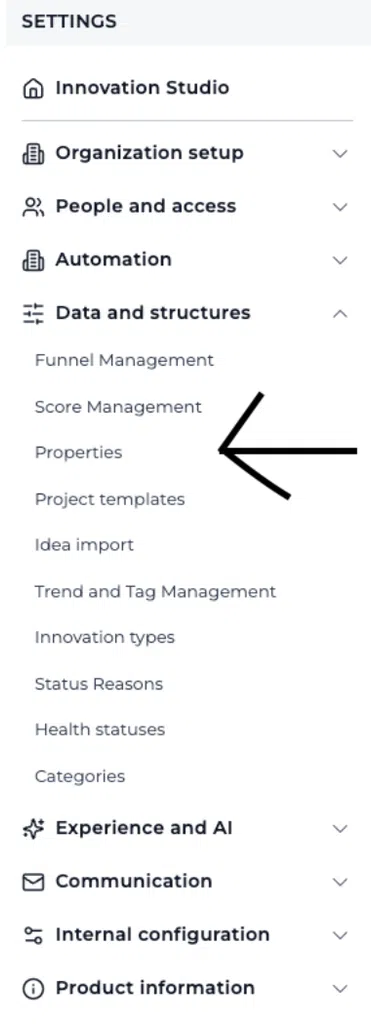
O primeiro passo consiste em criar ou rever as propriedades disponíveis no ambiente.
- Aberto Definições da aplicação.
- Aceda à área onde são geridas as propriedades da aplicação.
- Analise as propriedades existentes.
- Criar um novo Imóveis quando o campo obrigatório ainda não existir.
- Dá o Imóveis uma etiqueta clara que os utilizadores consigam compreender.
- Selecione o tipo de campo que corresponda às informações que estão a ser recolhidas.
- Configure quaisquer opções, valores ou outras definições específicas de cada campo que estejam disponíveis.
- Guardar o Imóveis.
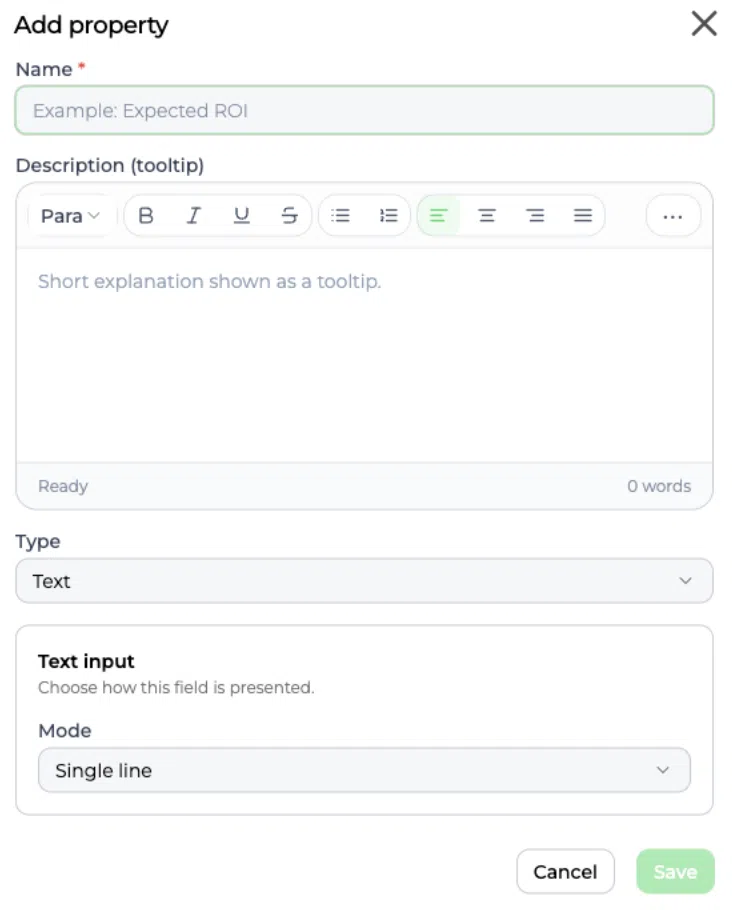
Ao criar um Imóveis, evite criar vários campos que recolham a mesma informação. Reutilize um campo já existente Imóveis quando já satisfaz essa necessidade.
Propriedades de texto formatado e dicas de ferramenta #
As propriedades podem agora utilizar um editor de texto rico para o valor e para o Imóveis descrição apresentada como uma dica de ferramenta. Isto permite fornecer um contexto mais claro, orientações formatadas e links sem ter de colocar toda a informação numa única linha de texto simples.
Texto formatado Imóveis exemplo: UMA Imóveis chamado Abordagem de implementação pode incluir uma breve explicação, uma lista com marcadores dos passos a seguir e um link para as orientações de implementação da equipa.
Exemplo de dica de texto com formatação avançada: Para um Imóveis chamado Prazo de entrega previsto, a dica de ajuda poderia dizer: “Introduza o tempo previsto entre a aprovação e a primeira entrega. Utilize semanas para manter a consistência. Consulte o Visão geral das funcionalidades das propriedades ”para orientação.»
Utilize texto formatado quando os utilizadores precisarem de explicações ou de conteúdo descritivo estruturado. Utilize campos numéricos, de percentagem, de data, de hora ou de lista suspensa quando for necessário que os valores sejam fáceis de comparar, filtrar, pontuar ou utilizar em gráficos.
Colar conteúdo em propriedades de texto formatado e dicas de ferramenta #
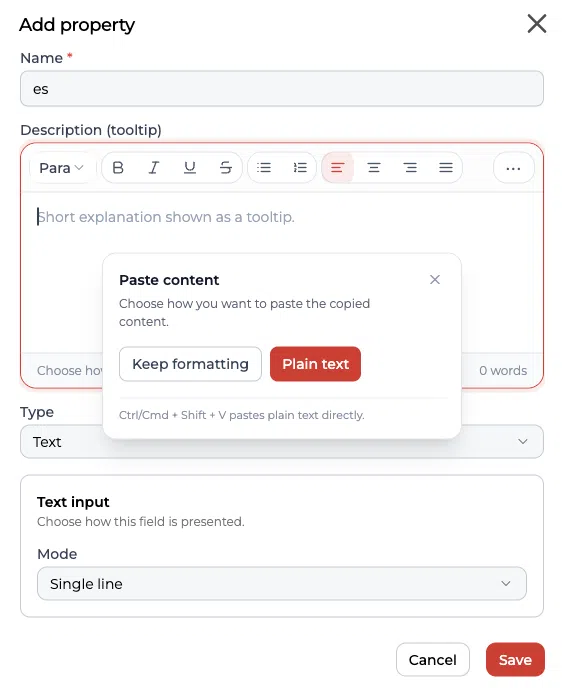
Quando colar conteúdo copiado num texto formatado Imóveis ou no editor da Descrição (dica de ferramenta), um Colar conteúdo aparece uma caixa de diálogo com duas opções: Manter a formatação e Texto simples.
- Escolher Manter a formatação quando se pretende preservar a formatação, como ligações, ênfase, listas e estrutura dos parágrafos.
- Escolher Texto simples quando quiseres remover a formatação copiada e manter apenas as palavras.
- Para colar texto simples diretamente, sem abrir a caixa de diálogo, utilize Ctrl + Shift + V no Windows ou Cmd + Shift + V no Mac.
Exemplo: Se copiar um Imóveis dica de ferramenta que contenha uma ligação para um guia de processo interno, selecione Manter a formatação para que a ligação e a estrutura continuem disponíveis para os utilizadores. Se copiar texto de um documento e quiser remover os tipos de letra, as cores e o formato, selecione Texto simples em vez disso.
Usar Manter a formatação quando o conteúdo copiado tiver uma estrutura útil. Utilize Texto simples quando quiser limpar o conteúdo antes de aplicar a formatação diretamente no editor.
Ligar propriedades a um funil #
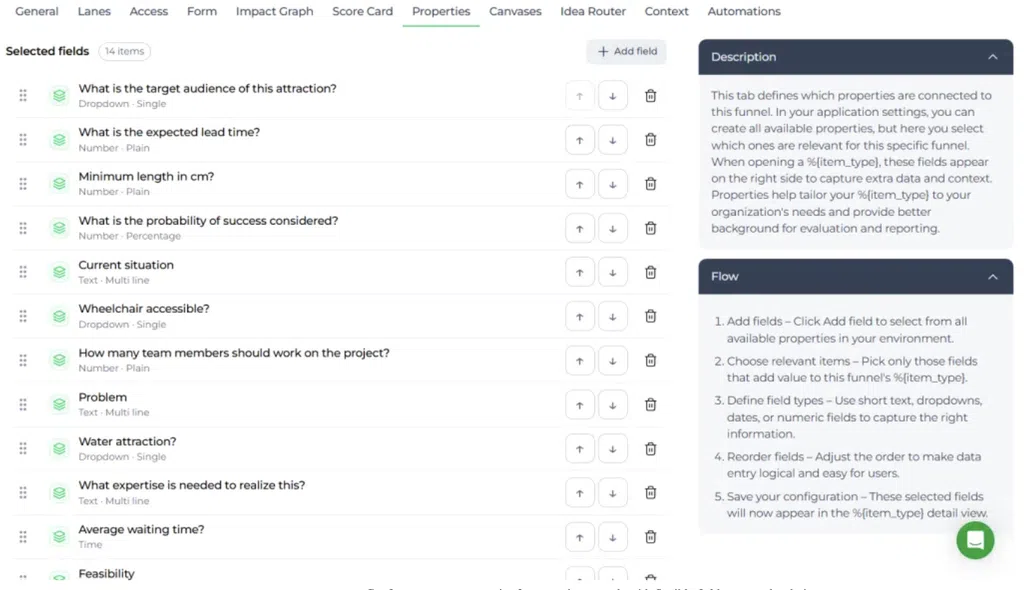
Assim que as propriedades estiverem disponíveis, os administradores podem escolher quais devem ser utilizadas numa ideia específica ou num funil de projetos.
Percurso de navegação:
Definições da aplicação → Configuração do funil → Abrir um funil → Propriedades
Para associar propriedades a um funil:
- Aberto Definições da aplicação.
- Ir para Configuração do funil.
- Abra o funil que pretende editar.
- Selecionar o Propriedades tab.
- Analise as propriedades já associadas ao funil.
- Selecionar Adicionar campo.
- Escolha as propriedades que são relevantes para este funil.
- Verifique os rótulos e os tipos dos campos.
- Utilize os controlos de movimentação para organizar as propriedades numa ordem prática.
- Remova quaisquer Imóveis isso já não é relevante.
- Guardar a configuração do funil.
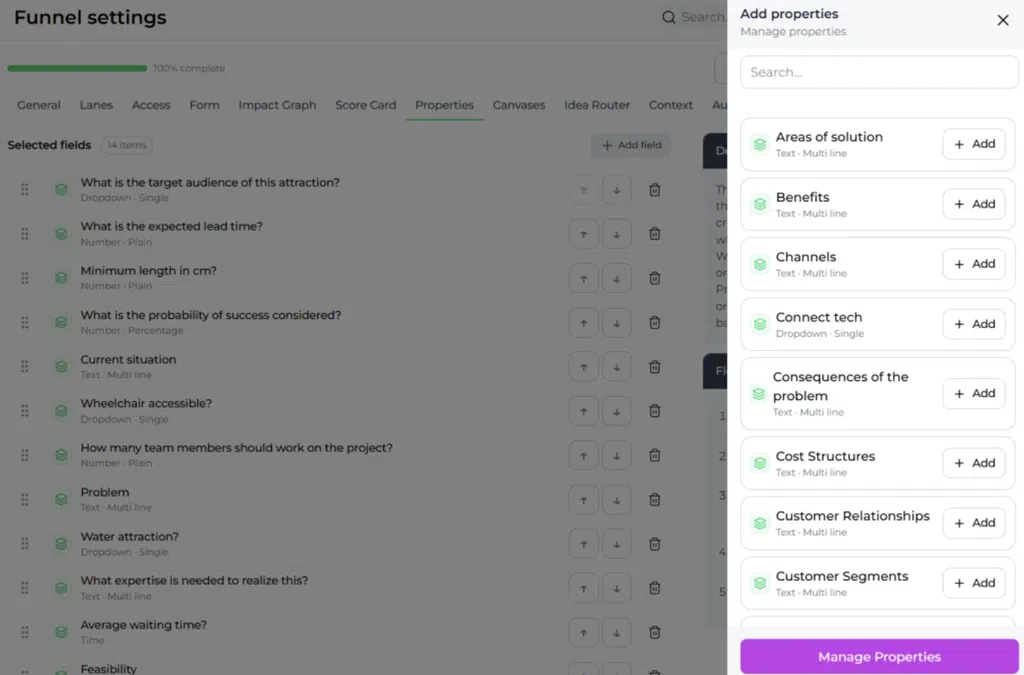
As propriedades selecionadas ficam então disponíveis na vista de detalhes do item para ideias ou projetos nesse funil.
Escolha os imóveis certos #
Um útil Imóveis deve ter um objetivo claro. Antes de adicionar um, pergunte-se:
- O que Decisão Estas informações serão úteis?
- Quem vai preencher ou utilizar esse campo?
- Essas informações são necessárias para todos os itens deste funil?
- Os utilizadores devem escolher entre opções pré-definidas ou introduzir texto livre?
- Esse valor será comparado, filtrado, avaliado ou objeto de um relatório posteriormente?
- Este campo duplica informações já registadas noutro local?
Manter o Imóveis Concentre-se no essencial. Um número excessivo de campos pode tornar difícil o preenchimento de um item e pode reduzir a qualidade da informação fornecida pelos utilizadores.
Organizar a ordem de exibição
#
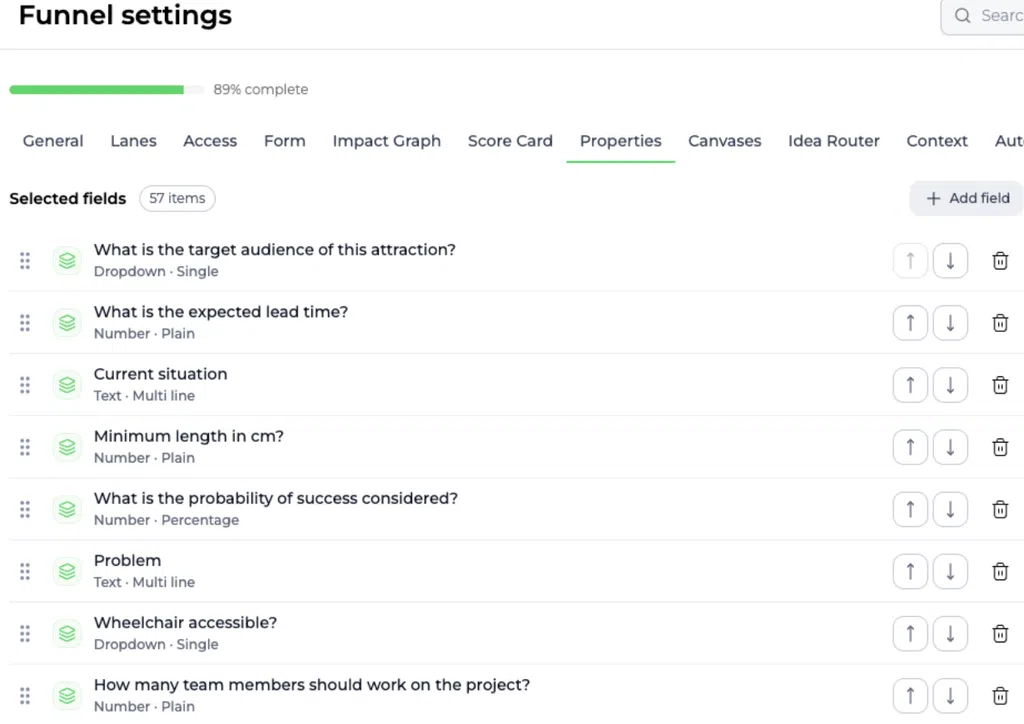
A ordem das propriedades influencia a forma como os utilizadores interagem com a visualização detalhada do item. Coloque os campos mais importantes ou mais utilizados em primeiro lugar, seguidos das informações complementares.
Uma ordem prática pode ser:
- Informações essenciais para a avaliação
- Público, cliente ou Problema contexto
- Viabilidade, Risco, e complexidade
- Calendário e pormenores de implementação
- Informações relativas à aprovação ou de natureza administrativa
A melhor ordem depende do objetivo do funil e do fluxo de trabalho que os utilizadores seguem.
Propriedades nas visualizações detalhadas dos itens #
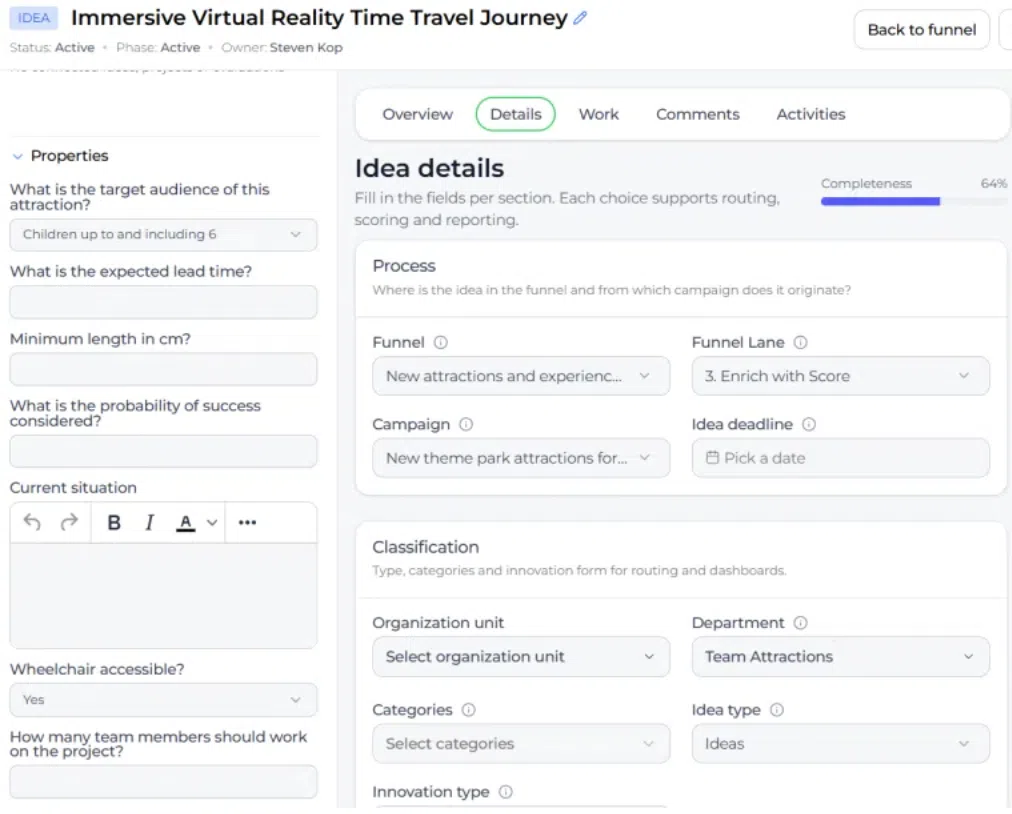
Uma vez que um Imóveis está ligado a um funil, os utilizadores podem introduzir ou rever o seu valor na vista de detalhes da ideia ou do projeto em questão. Estes campos fornecem contexto adicional para além dos campos padrão do formulário.
Por exemplo, um conceito de atração pode recorrer a elementos como:
- Público-alvo
- Prazo de entrega previsto
- Comprimento mínimo
- Acessibilidade para cadeiras de rodas
- Tempo médio de espera
- Viabilidade
- Conhecimentos especializados necessários
Isto permite que os revisores comparem conceitos com base em informações consistentes, em vez de se basearem apenas no título, na descrição ou numa discussão informal.
Propriedades e telas #
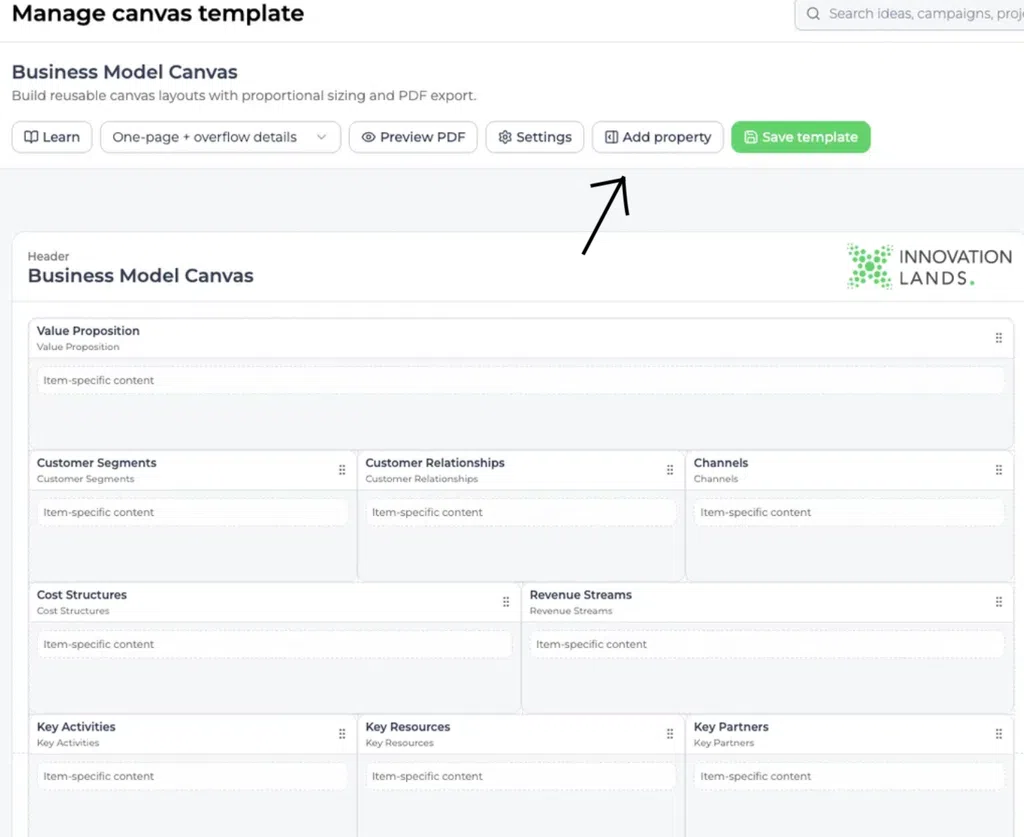
Os modelos do Canvas podem apresentar propriedades interligadas num layout visual estruturado. O modelo controla quais os campos que aparecem e como são dispostos, enquanto a ideia ou o projeto fornece os valores atuais.
Se um Imóveis Falta um valor num Canvas:
- Verifique se o modelo está ligado ao destino pretendido Imóveis.
- Verifique se o Imóveis está disponível para a ideia ou projeto em questão.
- Verifique se o elemento de origem contém um valor.
- Atualize ou reabra o Canvas, se necessário.
Apenas as propriedades selecionadas no modelo do Canvas são apresentadas nesse local.
Características e comparação #
As propriedades estruturadas ajudam as equipas a comparar várias ideias ou projetos utilizando os mesmos critérios. Por exemplo, uma equipa pode comparar itens com base em Risco, viabilidade, prazo previsto, público-alvo ou esforço de implementação.
As propriedades são mais úteis para efeitos de comparação quando:
- O campo tem uma definição clara.
- Os utilizadores sabem como introduzir o valor.
- As opções são consistentes em todos os itens.
- Este campo é relevante para o funil Decisão processo.
- O valor será, de facto, utilizado em avaliações, pontuações, relatórios ou definição de prioridades.
Manutenção de imóveis ao longo do tempo #
Reveja as propriedades periodicamente, à medida que o funil e o processo empresarial evoluem.
Ao ajustar a configuração:
- Elimine os campos que já não são utilizados.
- Mantenha as etiquetas claras e consistentes.
- Utilize o tipo de campo mais adequado.
- Verifique se as opções do menu suspenso continuam a refletir a terminologia atual.
- Evite recolher informações que não tenham uma utilização clara posteriormente.
- Alinhar o Imóveis conjunto de ferramentas de avaliação, elaboração de relatórios e Decisão- definir objetivos.
- Considere o impacto nos itens existentes antes de alterar um Imóveis utilizado ao longo de um funil.
Uma vez que as propriedades afetam a visualização detalhada de todos os itens de um funil, as alterações devem ser feitas com cuidado e comunicadas aos utilizadores sempre que necessário.
Resumo #
As propriedades oferecem campos estruturados e configuráveis para as informações de que as ideias e os projetos necessitam para além dos campos padrão do formulário.
A configuração geral é a seguinte:
- Crie ou reveja as propriedades nas Definições da aplicação.
- Escolha um tipo de campo e uma configuração adequados.
- Abra o funil em questão Propriedades tab.
- Adicione apenas as propriedades necessárias para esse funil.
- Organize-os numa ordem lógica.
- Guarde e analise o resultado na visualização detalhada de uma ideia ou de um projeto.
- Reavalia a configuração como o funil e Decisão alteração do processo.
Um projeto bem concebido Imóveis Esta configuração ajuda as equipas a recolher melhores informações, a comparar itens de forma mais coerente e a tomar decisões mais fundamentadas.



 English
 Dutch
Dutch Portuguese
 Spanish
 French
 German
 Arabic