
 Resumen del documento
¿Por qué conectar ideas y proyectos? #
Es más fácil comprender el trabajo relacionado cuando se puede ver directamente a partir de una idea o un proyecto. Dos ideas pueden abordar la misma oportunidad desde ángulos diferentes. Un proyecto puede estar relacionado con varias ideas, o dos proyectos pueden contribuir a la misma experiencia del visitante. Mantener visibles estas relaciones ayuda a los equipos a situar el contexto, coordinar el trabajo e identificar qué iniciativas están relacionadas entre sí.
Usar Relacionado con cuando los elementos deben seguir siendo independientes. Vincula ideas y proyectos sin fusionarlos en un único registro ni subordinar unos a otros.
¿Qué hace Connected with? #
Puedes añadir conexiones tanto desde un detalles de la idea página y una detalles del proyecto página. Las combinaciones admitidas son: de idea a idea, de idea a proyecto y de proyecto a proyecto. Un elemento puede tener varias conexiones, incluida una combinación de ideas y proyectos.
Los elementos conectados permanecen en el mismo nivel: no hay elementos principales ni secundarios. Cada uno mantiene su propio registro y sigue siendo visible por separado en su embudo. La conexión en sí misma no oculta ningún elemento; el acceso normal, los filtros y el estado del ciclo de vida siguen siendo aplicables.
El Relacionado con Esta sección muestra los elementos vinculados en forma de tarjetas, con un IDEA o PROYECTO Etiqueta. Abre una ficha para consultar el elemento correspondiente.
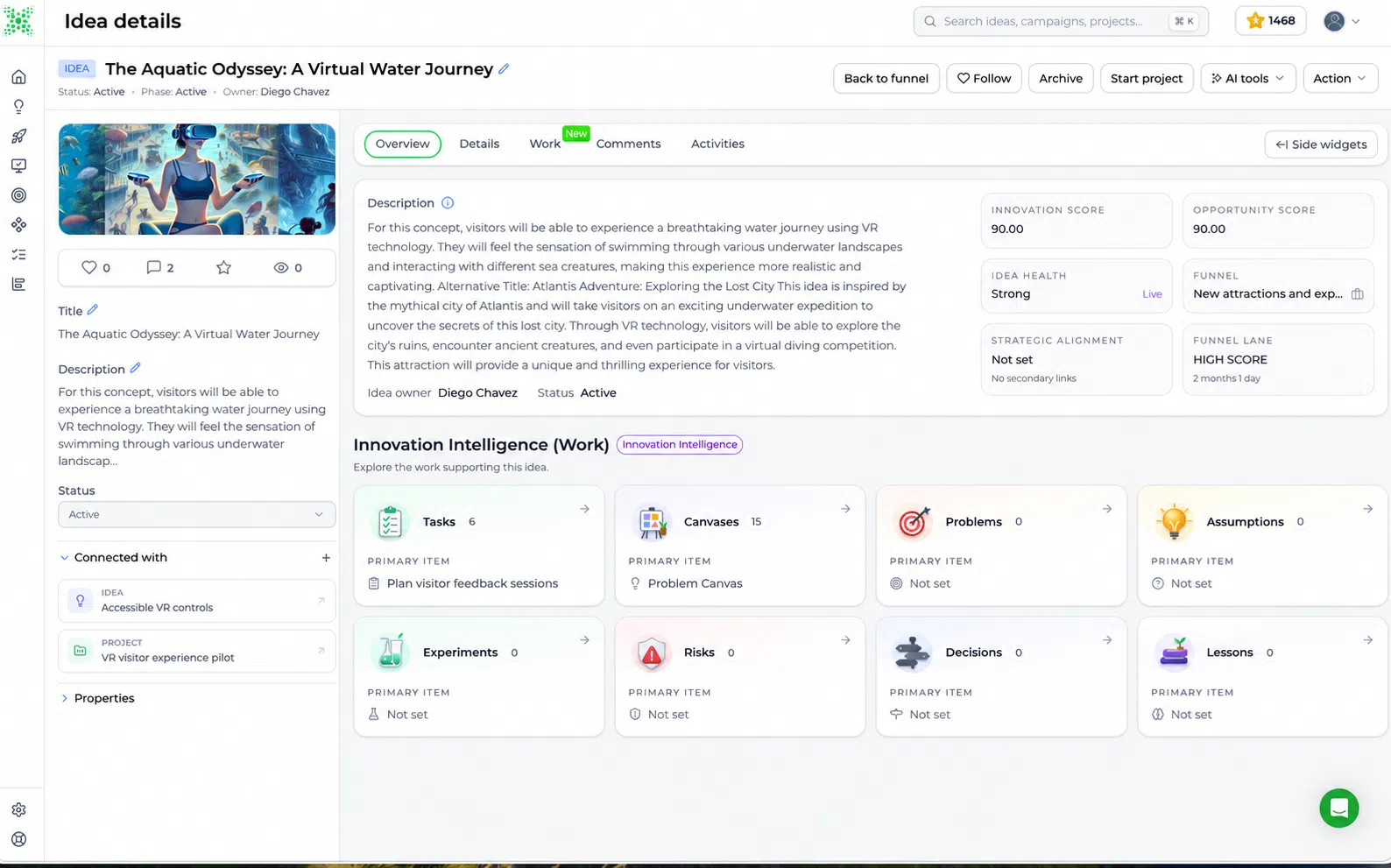
La opción “Relacionado con” aparece en la barra lateral izquierda de la página de detalles de la idea. Esta demostración ilustrativa muestra “La odisea acuática: un viaje virtual por el agua” relacionada con la idea “Controles de RV accesibles” y el proyecto «Proyecto piloto de experiencia de visitante en RV».
Cómo presentar una idea o un proyecto #
Navegación: Abrir una idea o un proyecto → Relacionado con en la barra lateral de detalles → +.
- Abre la idea o el proyecto cuyo trabajo relacionado quieras mostrar.
- Ampliar Relacionado con en la barra lateral, si está oculta.
- Haga clic en el botón + junto al título de la sección.
- En la ventana emergente, introduce un término de búsqueda para encontrar una idea o un proyecto.
- Comprueba el título, la descripción y la vista previa, y IDEA o PROYECTO etiqueta para identificar el registro correcto.
- Haga clic en Conectar además de ese resultado.
- Vuelve a la página de detalles y comprueba que el artículo aparece en Relacionado con.
- Repite estos pasos para cada dispositivo adicional que quieras conectar.
El cuadro de diálogo se conecta uno por uno. Puedes crear un conjunto de varios elementos relacionados repitiendo la acción.
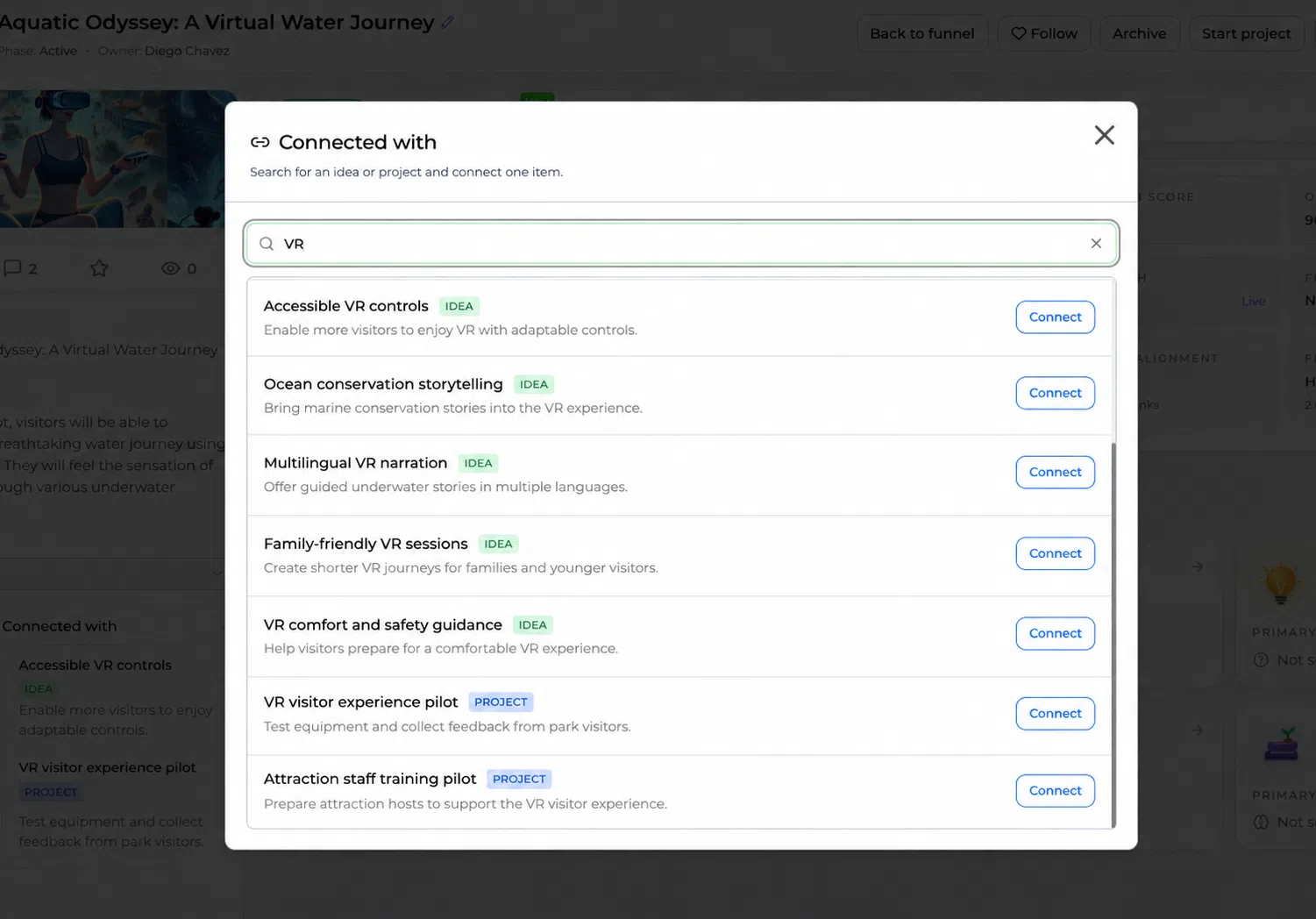
Los resultados de la búsqueda pueden incluir tanto ideas como proyectos. Utiliza la etiqueta de tipo y la descripción para seleccionar el elemento correcto.
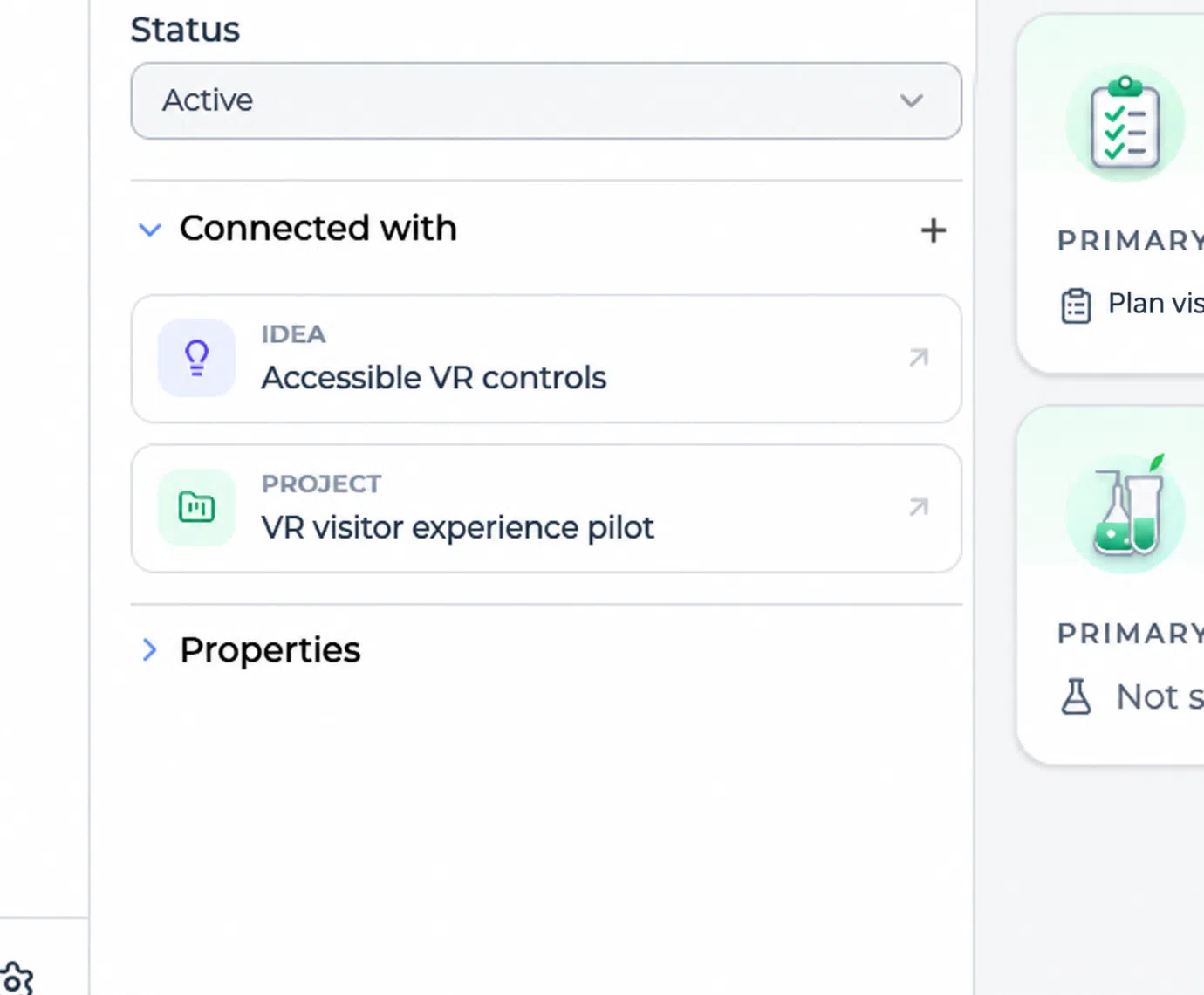
Un mismo registro puede mostrar varias relaciones, incluida una combinación de ideas y proyectos. En el ejemplo se relaciona una idea de apoyo a la accesibilidad con un proyecto piloto relacionado con los visitantes.
«Conectar con», «fusionar» o «agrupar»: ¿cuál deberías usar? #
Estas son tres formas diferentes de organizar trabajos relacionados. Elige en función de si quieres que los elementos independientes sigan siendo visibles o si prefieres que el proceso continúe en torno a una idea principal.
| Opción | Relación | ¿Qué queda a la vista en el embudo? | Uso recomendado |
|---|---|---|---|
| Relacionado con | Vincula ideas y/o proyectos existentes como elementos independientes y de igual rango. No se crea ningún elemento principal nuevo. | Cada elemento sigue siendo visible por separado, según su estado habitual, los filtros y los permisos de acceso. | Tareas relacionadas que requieren una gestión específica, una evaluación o un seguimiento de su avance. |
| Fusión | Eliges una idea ya existente como idea principal. Las demás ideas seleccionadas se convierten en sus ideas secundarias. | El elemento principal seleccionado sigue siendo visible; las ideas secundarias ya no aparecen como elementos independientes del embudo. | Ideas duplicadas o variaciones que deberían mantenerse como una sola idea. |
| Paquete | Crea una nueva idea principal. Todas las ideas seleccionadas pasan a ser ideas secundarias de esa nueva idea principal. | El nuevo elemento principal es visible; las ideas secundarias originales ya no aparecen por separado en el embudo. | Varias aportaciones que deberían continuar como un concepto más amplio. |
Con fusionar y paquete, los registros secundarios se conservan en lugar de eliminarse. Se conservan sus vínculos con los colaboradores, sus puntos, sus niveles y el historial asociado, por lo que no se pierden las contribuciones originales. Un registro secundario conservado es diferente de un elemento de embudo visible de forma independiente.
La comparación anterior entre «merge» y «bundle» describe ideas. Utiliza «Conectado con» para vincular una combinación de ideas y proyectos, o para relacionar dos proyectos.
Para conocer el flujo de trabajo completo de fusión y agrupación, consulta Fusionar, agrupar, archivar o eliminar ideas en un embudo de ideas.
Ejemplo práctico: demostración de «Innovation Lens» #
Pensemos en el “La odisea acuática: un viaje virtual por el agua” idea que se muestra en las capturas de pantalla. Se trata de una atracción de realidad virtual en la que los visitantes exploran paisajes submarinos. En una demostración de Innovation Lens, un equipo puede utilizar esto como punto de partida para mostrar cómo es fácil encontrar conceptos relacionados y cómo funciona la implementación.
Las imágenes de este artículo son imágenes de demostración ilustrativas generadas a partir de capturas de pantalla de la aplicación, con datos de ejemplo pertinentes. No muestran registros reales de clientes. Las imágenes de los detalles y de la barra lateral muestran la idea de accesibilidad y el proyecto piloto para visitantes ya integrados; la imagen de búsqueda incluye otras ideas y proyectos que podrían integrarse.
| Artículo | ¿Por qué conectarlo a Aquatic Odyssey? |
|---|---|
| Idea: Controles de realidad virtual accesibles | Hace que la experiencia sea accesible para más visitantes, sin dejar de ser una propuesta única que merece la pena analizar. |
| Idea: Historias sobre la conservación de los océanos | Aporta un componente educativo que también podrían aprovechar otras atracciones. |
| Proyecto: Proyecto piloto sobre la experiencia de los visitantes en realidad virtual | Prueba los equipos y recaba las opiniones de los visitantes en relación con el concepto «Aquatic Odyssey». |
Para mostrar el flujo de trabajo, abre Aquatic Odyssey y utiliza + para buscar las ideas y los proyectos que te interesen, y haz clic en Conectar para cada coincidencia. Si utilizas registros diferentes en tu entorno de prueba, elige ideas y proyectos equivalentes.
El resultado es una idea con varias conexiones visibles. Un revisor puede acceder al concepto de accesibilidad, explorar la propuesta narrativa o examinar el proyecto piloto directamente desde la idea. Cada uno de ellos es independiente, por lo que el equipo puede revisarlos o desarrollarlos por separado.
También puedes conectar el Proyecto piloto sobre la experiencia de los visitantes en realidad virtual proyecto a otro proyecto, como por ejemplo un Programa piloto de formación del personal de las atracciones, para que las tareas de entrega relacionadas sean visibles desde la página de detalles del proyecto.
Por qué esto resulta útil en la práctica #
Antes de realizar una inversión Decisión, el equipo puede localizar rápidamente el proyecto piloto asociado, en lugar de tener que buscarlo por separado. Durante la ejecución, el equipo del proyecto puede seguir los conceptos relacionados para comprender la experiencia prevista. Más adelante, un nuevo responsable podrá ver qué ideas y proyectos estaban asociados a la iniciativa y volver a examinar su contexto.
Para facilitar el seguimiento, añade una breve explicación en la descripción del artículo o en un comentario, por ejemplo: “Se ha vinculado al proyecto piloto de la experiencia de realidad virtual para visitantes, ya que los comentarios de los visitantes servirán de base para la próxima revisión de este concepto”.” El enlace facilita la búsqueda del registro correspondiente; la explicación detalla por qué es importante.
Una conexión no define por sí sola una dependencia entre tareas, ni demuestra que un proyecto ponga en práctica una idea, ni sustituye a una Decisión registro. Documenta esos significados de forma explícita cuando sea pertinente.
¿En qué casos sería mejor utilizar «merge» o «bundle» en este contexto? #
Si dos propuestas describen la misma atracción de realidad virtual submarina, fusionar selecciona las ideas y elige la que deba seguir como idea principal.
Si varias ideas de atracciones deben convertirse en un nuevo concepto global, utiliza paquete para crear un nuevo elemento principal, como por ejemplo Una experiencia oceánica inmersiva.
Si se pretende que la iniciativa de accesibilidad, la iniciativa de narración de historias y el proyecto piloto mantengan cada una su propia visibilidad y seguimiento, utilice Relacionado con.
Consejos para que las relaciones sean provechosas #
- Relaciona los registros que comparten una relación significativa, como una oportunidad común, un concepto subyacente o un trabajo de ejecución relacionado.
- Comprueba el tipo y el contenido del artículo antes de hacer clic Conectar, sobre todo cuando los títulos son similares.
- Para varios elementos, decide qué relaciones directas quieres que vean los usuarios y añade esas conexiones de forma explícita.
- Indica el motivo de una conexión importante en una descripción o un comentario, para que los futuros revisores comprendan el contexto.
- Si no encuentras un artículo o no ves el + control, comprueba con tu administrador que tienes acceso al registro correspondiente y los permisos de edición necesarios.



 English
 Dutch
Dutch Portuguese
 Spanish
 French
 German
 Arabic