
 Resumen del documento
Por qué es necesaria esta función #
Muchos usuarios quieren participar en Aceptar misión mientras están lejos de su escritorio. Esto es especialmente útil para los participantes que quieran unirse a misiones, enviar ideas, comentarlas, subir fotos o añadir archivos adjuntos directamente desde su dispositivo móvil.
Este acceso móvil también ayuda a los administradores a seguir participando cuando no están en un escritorio. La mayoría de las acciones cotidianas pueden realizarse desde un teléfono, mientras que algunas tareas administrativas avanzadas siguen siendo más fáciles de gestionar en una pantalla más grande.
En qué consiste #
Aceptar misión puede utilizarse tanto en dispositivos iPhone como Android. La plataforma funciona en teléfonos móviles, por lo que los usuarios pueden participar en misiones y actividades de ideas desde su navegador. También se pueden añadir Aceptar misión a tu pantalla de inicio para que se comporte como una aplicación en tu dispositivo.
Para los participantes, la experiencia móvil soporta todo el flujo de participación. Para los administradores, la mayor parte del trabajo operativo también puede hacerse desde el móvil, pero algunas tareas de configuración avanzada o de gestión detallada se gestionan mejor desde el escritorio.
Plataforma #
Portal de la innovación
Nivel de acceso #
Requisito previo: Debe tener acceso a la base de datos de su organización Aceptar misión y un navegador móvil compatible, como Safari en iPhone o Chrome en Android.
Ruta de navegación #
Ruta de navegación: Portal de Innovación → Abra su Aceptar misión en un navegador móvil
Cómo utilizar esta función #
En un teléfono móvil, Aceptar misión permite a los usuarios participar en actividades de innovación en el mismo entorno que utilizan en el escritorio. Los participantes pueden unirse a misiones, añadir ideas, dar "me gusta" y comentar ideas, subir fotos y adjuntar archivos.
Los administradores también pueden trabajar en el móvil para muchas acciones comunes. En la práctica, los participantes pueden utilizar plenamente la plataforma en el móvil, mientras que los administradores pueden hacer la mayor parte de su trabajo en el móvil. Algunas acciones administrativas avanzadas son menos prácticas en una pantalla pequeña y es mejor realizarlas en un ordenador de sobremesa.
Instrucciones paso a paso #
Usar Aceptar misión en un iPhone #
- Abra el navegador Safari en su iPhone.
- Vaya a su Aceptar misión medio ambiente.
- Utiliza la plataforma con normalidad para unirte a misiones, enviar ideas, comentar, dar a me gusta, subir fotos o adjuntar archivos.
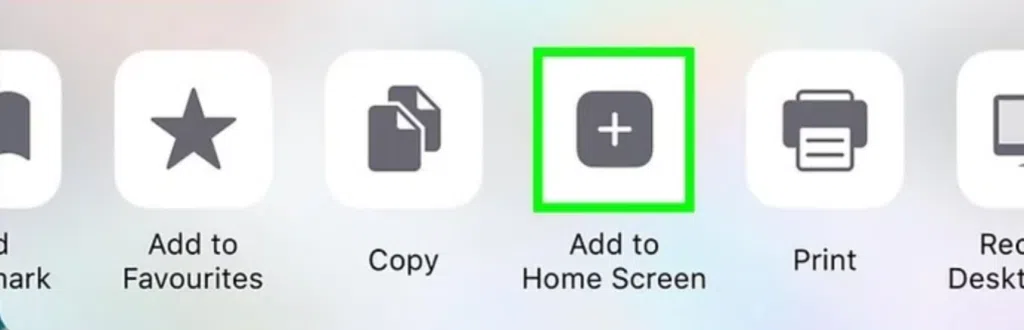
Añadir Aceptar misión a la pantalla de inicio del iPhone #
- Abra Safari y vaya a Aceptar misión medio ambiente.
- Pulse el icono Compartir.
- Seleccione Añadir a la pantalla de inicio.
- Siga las instrucciones que aparecen en pantalla.
- Abrir Aceptar misión desde el nuevo icono de tu pantalla de inicio.
Usar Aceptar misión en un teléfono Android #
- Abra el navegador Chrome en su dispositivo Android.
- Vaya a su Aceptar misión medio ambiente.
- Utiliza la plataforma con normalidad para participar en misiones y gestionar la actividad de las ideas.
Añadir Aceptar misión a la pantalla de inicio de Android #
- Abre Chrome en tu dispositivo Android.
- Vaya a su Aceptar misión medio ambiente.
- Abra el menú del navegador con los tres puntos.
- Toque Añadir a la pantalla de inicio.
- Siga las instrucciones que aparecen en pantalla.
- Abrir Aceptar misión desde el nuevo icono de tu pantalla de inicio.
Configuración y ajustes #
No se requiere una configuración móvil independiente para los usuarios finales. El acceso depende de su Aceptar misión y los permisos asignados a su cuenta.
Si eres administrador, ten en cuenta que algunas tareas administrativas avanzadas son más fáciles en el escritorio porque la interfaz es más práctica en una pantalla más grande.
Ejemplo práctico - Innovationlands #
En Innovationlands, los empleados del parque utilizan Aceptar misión en sus teléfonos para aportar ideas durante la jornada laboral. Un operador de atracciones en Innovationlands World se da cuenta de que los clientes suelen confundirse con las direcciones de las colas cerca de una atracción popular. El empleado abre Aceptar misión en un iPhone, se une a la experiencia activa del huésped Misión, envía la idea, añade una foto del lugar y adjunta una breve explicación.
La idea entra en el flujo de presentación correcto y, a continuación, puede ser revisada en el embudo estructurado por el equipo de innovación. Los miembros del equipo pueden comentar la idea desde el móvil, mientras que los usuarios avanzados la evalúan más tarde en el ordenador de sobremesa utilizando la lógica de puntuación y las herramientas de evaluación. Decisión pasos antes de avanzar hacia la validación o la transición del proyecto.



 English
 Dutch
Dutch Portuguese
 Spanish
 French
 German
 Arabic