
 Resumen del documento
El Aceptar misión para Microsoft Teams permite a los usuarios interactuar con ideas y proyectos sin salir de Teams. Aporta claves Aceptar misión en un entorno de colaboración familiar para que los usuarios puedan seguir conectados a la actividad innovadora durante su trabajo diario.
Por qué es necesaria esta función #
Muchas organizaciones utilizan Microsoft Teams como espacio de trabajo principal para la comunicación y la colaboración. Sin una integración, los usuarios tienen que cambiar de plataforma para comprobar ideas, enviar aportaciones o revisar proyectos.
La aplicación Microsoft Teams reduce esa fricción dando a los usuarios acceso directo a Aceptar misión dentro de Teams. También admite el inicio de sesión único para que los usuarios puedan acceder a la aplicación con menos esfuerzo de inicio de sesión y mayor seguridad.
En qué consiste #
Esta función conecta Aceptar misión a Microsoft Teams a través del Aceptar misión aplicación Teams. Una vez instalada, los usuarios pueden acceder a la información general de la empresa, enviar ideas, revisar todas las ideas, revisar todos los proyectos y realizar búsquedas en toda la empresa. Aceptar misión objetos desde dentro de Equipos.
La aplicación admite la instalación individual a través del mercado de Teams y el despliegue en toda la organización a través de Microsoft Teams. Admin Centro. También es compatible con Microsoft Single Sign-On para el inicio de sesión.
Nivel de acceso #
Requisitos previos:
- La organización debe utilizar Microsoft Teams.
- El Aceptar misión La aplicación Teams debe estar disponible en el entorno de Microsoft Teams.
- Los usuarios deben tener un Aceptar misión o poder completar la configuración de acceso tras el SSO.
- Los administradores necesitan acceso a Microsoft Teams Admin Centro para el despliegue en toda la organización.
Ruta de navegación #
Ruta de navegación: Microsoft Teams → Aplicaciones → Innovación por Aceptar misión
Cómo utilizar esta función #
El Aceptar misión La aplicación Teams puede ser instalada por usuarios individuales a través de Microsoft Teams Marketplace o desplegada de forma centralizada por una organización. Admin. Tras la instalación, los usuarios abren la aplicación en Teams e inician sesión a través de Microsoft Single Sign-On.
Si la plataforma no reconoce al usuario que ha iniciado sesión, aparece una página de destino con los siguientes pasos necesarios para continuar con la configuración del acceso.
Instrucciones paso a paso #
- Abrir Equipos de Microsoft.
- Ir a la Aplicaciones sección.
- Buscar Innovación por Aceptar misión.
- Abra la lista de aplicaciones y haga clic en Instale.
- Abra la aplicación instalada en Teams.
- Deje que la aplicación intente iniciar sesión a través de Inicio de sesión único de Microsoft.
- Si se reconoce tu cuenta de usuario, continúa en la aplicación.
- Si no se encuentra su cuenta de usuario, siga las instrucciones que aparecen en la página de destino.
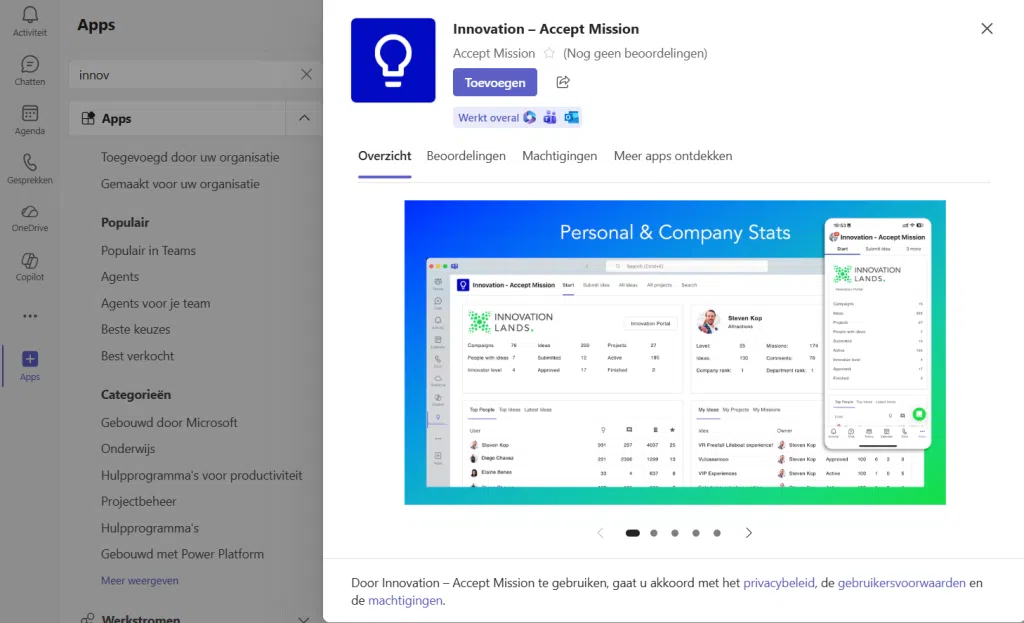
Cómo pueden desplegar la aplicación los administradores de la organización #
Los administradores pueden hacer que la aplicación esté disponible en toda la organización y, opcionalmente, fijarla para los usuarios a través de las políticas de configuración de Teams.
- Abra el Equipos de Microsoft Admin Centro.
- Ir a Aplicaciones para equipos → Gestionar aplicaciones.
- Buscar Innovación Aceptar misión.
- Seleccione la aplicación y haga clic en Permitir para ponerlo a disposición de la organización.
- Ir a Aplicaciones para equipos → Políticas de configuración.
- Cree una nueva política o edite una existente.
- Fije el Innovación en la política si desea que los usuarios la vean por defecto.
- Asigne la política a los usuarios o grupos pertinentes.
Comprender las pestañas #
Presentación de la empresa #
Esta pestaña ofrece una visión general de alto nivel de la actividad de la empresa. Puede mostrar estadísticas y datos destacados, como las ideas, los proyectos y los usuarios más importantes.
También incluye una sección de resumen personal en la que los usuarios pueden ver sus propias contribuciones y estadísticas personales.
Presentar una idea #
Esta pestaña permite a los usuarios enviar una nueva idea al buzón de ideas de la empresa directamente desde Microsoft Teams. Los usuarios rellenan el formulario de ideas y lo envían sin abrir el buzón de ideas principal. Aceptar misión medio ambiente.
Todas las ideas #
Esta pestaña muestra una visión más amplia de las ideas de la organización. Los usuarios pueden revisar las ideas enviadas y utilizar filtros u opciones de clasificación para encontrar elementos relevantes.
Todos los proyectos #
Esta pestaña ofrece visibilidad de los proyectos en curso y finalizados. Los usuarios pueden revisar el progreso del proyecto, los plazos y la participación del equipo.
Búsqueda #
Esta pestaña permite a los usuarios buscar en Aceptar misión objetos como ideas, proyectos y perfiles de usuario.
Configuración y ajustes #
La aplicación Equipos depende tanto de Aceptar misión y la configuración de Microsoft Teams. Para un despliegue más amplio, los administradores deben decidir si la aplicación debe estar disponible solo bajo petición o fijada para todos los usuarios a través de políticas de configuración.
Si Single Sign-On no reconoce inmediatamente a un usuario, compruebe si ese usuario ya existe en Aceptar misión y si la cuenta de Microsoft coincide con la identidad esperada. El despliegue organizativo también debe ajustarse a las políticas internas de acceso y seguridad.
Dado que esta función forma parte de la integración de Microsoft Teams, la configuración puede implicar tanto Aceptar misión y administradores de Microsoft 365.
Ejemplo práctico - Innovationlands #
Innovationlands utiliza Microsoft Teams como centro de colaboración diaria para los equipos de toda su organización de parques temáticos. Para facilitar la participación en la innovación, el Admin equipo despliega el Aceptar misión Teams en toda la empresa y la fija para los empleados mediante una política de configuración de Teams.
Los empleados de operaciones del parque pueden abrir la aplicación en Teams para ver la actividad de innovación de la empresa, enviar nuevas ideas al buzón de ideas y revisar los proyectos ya en curso. Por ejemplo, un empleado de primera línea de Innovationlands World envía una idea para mejorar el flujo de visitantes cerca de una atracción popular directamente a través del buzón de ideas. Presentar una idea en Equipos.
Más tarde, los gestores de la innovación revisan esa idea en Aceptar misión, y, finalmente, conectarla a un proyecto. Dado que los empleados también pueden ver las ideas y los proyectos a través de la aplicación Teams, Innovationlands mantiene la participación cerca del trabajo diario a la vez que preserva la estructura. Decisión-haciendo en Aceptar misión.



 English
 Dutch
Dutch Portuguese
 Spanish
 French
 German
 Arabic