
 Résumé du document
Pourquoi cette fonctionnalité est-elle nécessaire ? #
Les entonnoirs vous aident à structurer la façon dont les idées et les projets passent par l'examen, la validation, l'approbation, l'exécution et l'achèvement. Ils facilitent la comparaison d'éléments similaires, l'attribution des responsabilités et le suivi des progrès dans le cadre d'un flux de travail clair.
Il convient de créer un entonnoir distinct lorsque les éléments ne sont pas facilement comparables, lorsqu'ils appartiennent à un département ou à un domaine stratégique différent, ou lorsqu'une autre équipe est chargée de les gérer. La logique d'évaluation, la propriété et les rapports restent ainsi cohérents.
Les entonnoirs sont également utiles lorsque vous souhaitez travailler avec un processus clair de porte d'étape, un flux de travail de pipeline ou un flux basé sur Kanban. En Accepter la mission, Ces termes décrivent des modes d'organisation du travail étroitement liés.
En quoi consiste cette fonction ? #
Un entonnoir est un flux de travail structuré qui regroupe des idées ou des projets apparentés et les fait passer par des voies. Les entonnoirs sont disponibles à la fois dans la gestion des idées et dans la gestion du portefeuille de projets.
Chaque entonnoir contient un ou plusieurs couloirs. Les couloirs définissent la manière dont les éléments progressent d'une étape à l'autre. Un entonnoir peut comprendre des étapes de travail, des points de contrôle et des états finaux.
Les entonnoirs prennent en charge plusieurs vues de travail :
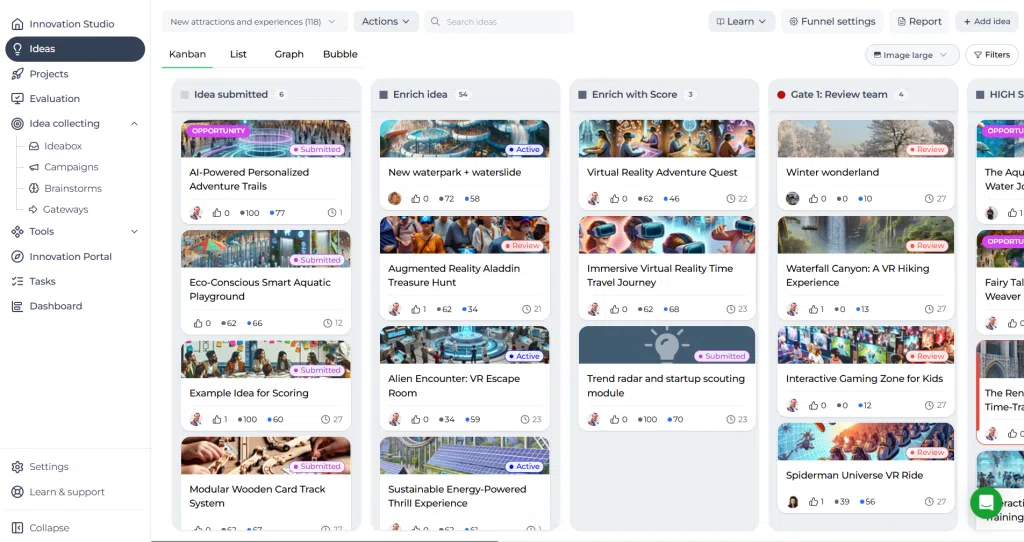
- Vue Kanban pour la gestion du flux de travail par glisser-déposer
- Vue en liste pour le tri, le filtrage et la révision des enregistrements dans les lignes
- Vue graphique pour comparer les éléments sur des axes X, Y et Z configurables
- L'affichage sous forme de diagramme à bulles permet de regrouper les éléments par catégories, telles que le département, les étiquettes ou d'autres champs.
Les entonnoirs se connectent également aux tableaux de bord, aux propriétés, aux canevas, aux automatismes et aux paramètres d'accès. Cela signifie qu'un entonnoir n'est pas seulement une disposition de tableau. C'est la structure opérationnelle qui permet de gérer un ensemble d'idées ou de projets.
Gestion de l'entonnoir de la visite vidéo
#
Niveau d'accès #
Les utilisateurs ont besoin de droits pour gérer la configuration des entonnoirs. Dans la pratique, ces droits sont généralement accordés aux administrateurs et à certains utilisateurs expérimentés qui ont le droit de modifier ou d'administrer des entonnoirs.
Chemin de navigation #
Chemin de navigation : Innovation Studio → Gestion des idées ou Gestion du portefeuille de projets → Ouvrir un entonnoir → Paramètres de l'entonnoir
Comment utiliser cette fonction #
Avant de créer un entonnoir, il faut d'abord déterminer si les éléments ont leur place dans un même flux de travail. Il convient de vérifier si les éléments sont suffisamment similaires pour être comparés équitablement. Si ce n'est pas le cas, créez un entonnoir distinct.
Il est également utile de se demander si le processus appartient à la même équipe. Lorsqu'il y a appropriation, Décision ou le flux d'examen diffère, il est généralement plus facile de gérer un entonnoir distinct.
Au sein d'un entonnoir, les couloirs peuvent avoir différentes significations :
- Stadeune étape de travail au cours de laquelle l'élément est activement développé, enrichi ou exécuté
- Portail: une revue ou Décision point de contrôle où la progression est évaluée
- Statutétat final ou non fonctionnel tel qu'approuvé, refusé, terminé ou arrêté
Une scène est un lieu de travail. Une porte est l'endroit où un Décision est effectué. Un statut indique l'état actuel de l'élément, mais ne représente pas nécessairement un travail actif.
Par exemple, un Voie appelé Idée enrichie est généralement une étape, car l'équipe est encore en train d'améliorer l'idée. A Voie appelé Examen du comité d'innovation est généralement une porte, parce qu'elle représente une Décision moment. A Voie appelé Idées approuvées ou Des idées refusées est généralement un statut, car l'élément a atteint un état défini.
Instructions pas à pas #
- Ouvrir Studio d'innovation et se rendre sur le site Gestion des idées ou Gestion du portefeuille de projets.
- Ouvrez l'entonnoir que vous souhaitez gérer, ou créez un nouvel entonnoir si nécessaire.
- Sélectionner Paramètres de l'entonnoir dans le coin supérieur droit.
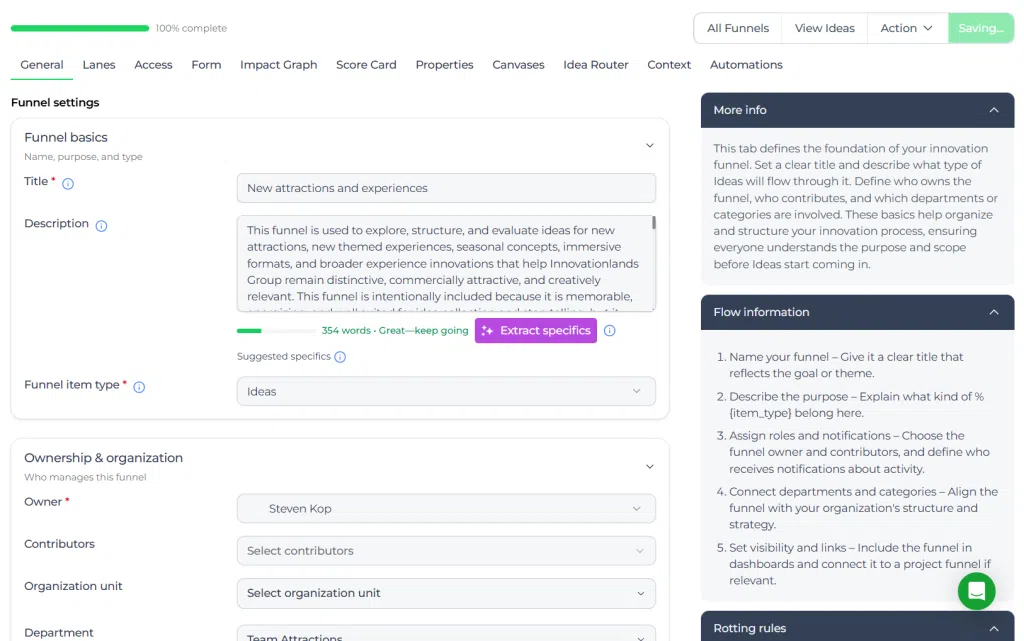
- Dans le cadre de la Général entrez ou mettez à jour le titre de l'entonnoir et désignez le propriétaire de l'entonnoir.
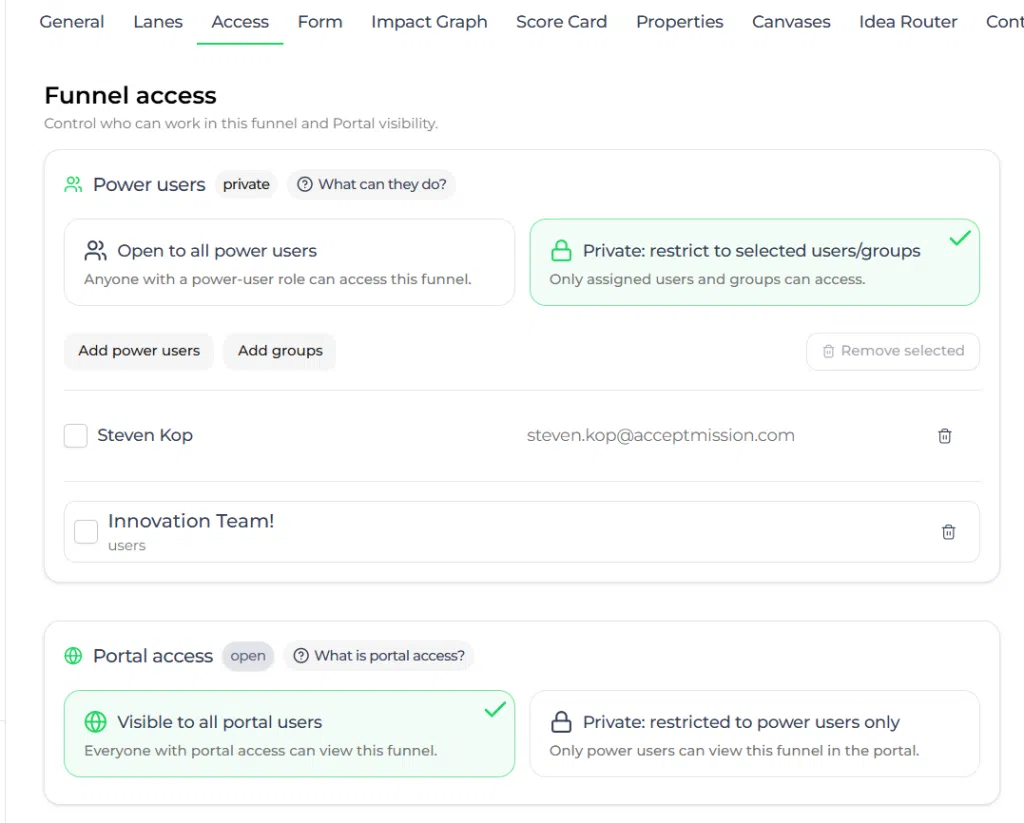
- Décidez si l'entonnoir doit rester ouvert aux utilisateurs concernés ou être limité par des paramètres d'accès.
- Ouvrir le Couloirs et ajoutez les voies nécessaires à votre flux de travail.
- Pour chaque Voie, L'étape est définie comme une étape, une porte ou un statut en fonction de l'objectif de cette étape.
- Disposer les Voie afin que le flux de travail suive le processus réel, de l'admission au résultat.
- Ouvrir le Fiche d'évaluation si les éléments de cet entonnoir nécessitent des critères d'évaluation formels.
- Ouvrir le Propriétés pour définir les champs affichés dans la vue détaillée de l'article. Ces propriétés apparaissent dans la barre latérale gauche de la vue détaillée de l'élément.
- Configurer Fiches de résultats si nécessaire. Fiche d'évaluation apparaît dans la barre latérale droite du détail de l'article.
- Ouvrir le Toiles pour décider si toutes les toiles sont disponibles ou si seules les toiles sélectionnées sont affichées dans cet entonnoir.
- Ouvrir le Automatismes si vous souhaitez contrôler le comportement du flux de travail automatisé.
- Ouvrir le Accès pour définir qui peut voir, modifier ou administrer l'entonnoir.
- Enregistrez les paramètres de l'entonnoir et revenez aux vues de l'entonnoir.
- Utiliser Vue Kanban pour glisser et déposer des éléments entre les couloirs au fur et à mesure de l'avancement du travail.
- Utiliser Vue de la liste lorsque vous avez besoin d'un filtrage basé sur les lignes, d'un tri ou d'une révision en masse.
- Utiliser Vue graphique lorsque vous souhaitez comparer des éléments sur des axes X, Y et Z configurables.
- Utiliser Affichage graphique à bulles lorsque vous souhaitez regrouper des éléments par catégories telles que le département, les étiquettes ou un autre champ.
Configuration et ajustements #
Les paramètres de l'entonnoir peuvent être modifiés après sa création. Cela vous permet d'affiner le flux de travail sans avoir à tout reconstruire à partir de zéro.
Paramètres généraux #
L'onglet Général permet de gérer le titre, le propriétaire et les seuils d'inactivité. C'est également ici que les niveaux d'avertissement et de critique peuvent être configurés pour les éléments qui deviennent inactifs ou qui pourrissent.
Le niveau d'alerte définit le moment où une notification doit être envoyée parce qu'un élément n'a pas été mis à jour depuis trop longtemps. Le niveau critique définit le moment où cette inactivité devient plus urgente. Ces paramètres aident les équipes à maintenir les idées et les projets actifs et à éviter qu'ils ne s'enlisent sans qu'on s'en aperçoive.
Couloirs #
Vous pouvez gérer les couloirs directement dans les paramètres de l'entonnoir ou en direct dans la vue Kanban. Mise à jour Voie Les noms, l'ordre et le type modifient la façon dont les utilisateurs déplacent les éléments dans le flux de travail et la façon dont le processus est interprété.
Tableaux de bord et propriétés #
Les tableaux de bord définissent la manière dont les éléments de l'entonnoir sont évalués. Les propriétés définissent les champs de données visibles et modifiables. Ensemble, elles façonnent l'expérience détaillée de l'élément et influencent la façon dont les équipes examinent et comparent les enregistrements.
Propriétés du texte enrichi dans la gestion des entonnoirs #
Les propriétés peuvent désormais contenir du texte enrichi, et leurs infobulles peuvent également comporter du texte enrichi et des liens. Cela s'avère utile lorsqu'un entonnoir nécessite un contexte descriptif en plus des valeurs structurées.
Exemple : Dans un entonnoir de concepts d'attractions, utilisez du texte enrichi Propriété appelé Justification du concept pour l'explication et les éléments justificatifs, tout en utilisant des propriétés distinctes de menu déroulant ou de nombre pour Faisabilité, Délai de livraison prévu, et Risque niveau.
Lors de la configuration d'un Propriété, utilisez la zone “ Description » (info-bulle) pour expliquer ce que les utilisateurs doivent saisir. Par exemple : « Décrivez le client » Problème, qui en fait l'expérience, et quelles sont les données qui l'étayent. Ajoutez un lien vers les travaux de recherche pertinents lorsqu'ils sont disponibles. ”
Toiles #
Vous pouvez décider si un entonnoir prend en charge toutes les toiles ou seulement certaines d'entre elles. L'expérience de développement reste ainsi centrée sur le type de travail que l'entonnoir est censé traiter.
Contrôle d'accès #
Par défaut, un entonnoir peut être ouvert aux utilisateurs concernés, mais il peut également être privé. Dans un entonnoir privé, seuls les utilisateurs que vous avez désignés peuvent y accéder en fonction de leur niveau d'autorisation.
Clonage, archivage et suppression #
Vous pouvez cloner un entonnoir pour réutiliser la même configuration dans un nouveau contexte. La configuration est copiée, ce qui vous évite de reconstruire manuellement la structure de l'entonnoir.
Vous pouvez archiver un entonnoir lorsqu'il contient encore des éléments. Lors de l'archivage, les éléments connectés sont également archivés.
Vous ne pouvez supprimer un entonnoir que lorsqu'il ne contient plus d'éléments. Un entonnoir qui contient encore des idées ou des projets ne peut pas être supprimé.
Chaque idée ou projet ne peut être relié qu'à un seul entonnoir à la fois.
Exemple pratique - Zones d'innovation #
Utilisations des zones d'innovation Accepter la mission pour gérer à la fois les nouvelles idées d'attractions et les projets d'amélioration approuvés dans l'ensemble de ses parcs.
L'équipe Innovationlands Experience crée un entonnoir d'idées pour l'amélioration de l'expérience des clients. Comme tous les éléments de cet entonnoir se concentrent sur des opportunités d'expérience similaires, ils peuvent être comparés à l'aide de la même méthode de comparaison. Fiche d'évaluation. L'entonnoir comprend les voies Idée soumise, Idée enrichie, Idées notées, Première approbation, Examen du comité d'innovation, Idées approuvées, et Des idées refusées.
Dans cette configuration :
- Idée soumise, Idée enrichie, et Idées notées sont des étapes parce qu'il y a un travail actif
- Première approbation et Examen du comité d'innovation sont des portes parce que les décisions y sont prises
- Idées approuvées et Des idées refusées sont des statuts car ils représentent des résultats
L'équipe utilise un Fiche d'évaluation à l'aide de critères tels que l'impact sur les clients, l'effort opérationnel et l'adéquation stratégique. Une fois approuvée, l'idée peut être transférée dans la gestion du portefeuille de projets pour être exécutée dans un entonnoir distinct.
Parallèlement, l'équipe de maintenance et d'ingénierie crée un entonnoir différent pour les projets liés à l'infrastructure. Ces éléments ne sont pas facilement comparables aux idées relatives à l'expérience du client, et ils sont gérés par une autre équipe avec une logique d'évaluation différente. C'est pourquoi Innovationlands les place dans un entonnoir distinct.
Lorsque Innovationlands lance une nouvelle campagne pour des concepts de parcs saisonniers, la Administrateur clone l'entonnoir de l'expérience client pour réutiliser la même structure. Cela permet de gagner du temps tout en préservant un flux de travail cohérent.
Pour plus d'informations sur ces onglets, voir Général, Couloirs, Accès, Formulaire, Graphique d'impact, Carte de pointage, Propriétés, Toiles, Routeur d'idées, Contexte, et Automatismes.



 English
 Dutch
Dutch Portuguese
 Spanish
 French
 German
 Arabic