
 Resumen del documento
Una vez completado un Canvas específico para un elemento, puedes exportarlo como PDF o publicarlo como una actualización vinculada a la idea o al proyecto actual. En esta guía se explican ambas acciones y cuándo utilizar cada una de ellas.
Serie de guías de Canvas: Empieza por el Descripción general de las funciones de Canvas. Si aún no se ha elaborado una plantilla, consulta Crear y configurar una plantilla de Canvas y gestionar su disponibilidad mediante un embudo. Para completar primero la información específica de cada artículo, consulta Utilizar un «Canvas» en una idea o un proyecto.
Por qué es necesaria esta función #
A menudo es necesario compartir un Canvas ya completado para su revisión o conservarlo como una instantánea de la información disponible en un momento concreto del proceso de innovación.
Al exportar se crea un archivo PDF independiente que se puede utilizar fuera de la aplicación Aceptar misión. Al publicar, se crea una actualización vinculada a la idea o al proyecto y se adjunta una captura en formato PDF del lienzo, lo que permite al equipo conservar el lienzo como parte del historial de progreso del elemento.
En qué consiste #
- Exportar crea un archivo PDF del Canvas específico del elemento actual.
- Publique crea una actualización de estado vinculada a la idea o al proyecto y adjunta una captura de pantalla en formato PDF del Canvas.
Estas acciones se aplican al lienzo de una idea o un proyecto concretos. Son diferentes de la publicación de una plantilla de lienzo reutilizable.
Plataforma #
Estudio de innovación
Nivel de acceso #
Los usuarios que puedan acceder a la idea o al proyecto en cuestión y trabajar con él pueden exportar o publicar su Canvas.
Admin Se requiere acceso para crear, modificar o publicar la propia plantilla reutilizable de Canvas.
Ruta de navegación #
Navegación por ideas: Abrir una idea → Trabajar → Lienzos
Gestión de plantillas: Innovation Studio → Herramientas → Lienzos
Para trabajar en un proyecto, abre el proyecto correspondiente y ve a su área de trabajo de Canvas.
Cómo utilizar esta función #
Antes de exportar o publicar, rellena el Canvas específico de cada elemento y comprueba que se hayan guardado los últimos cambios. A continuación, selecciona la acción que se ajuste a lo que necesites hacer con el Canvas completado.
Usar Exportar cuando necesites un PDF independiente. Utiliza Publique cuando quieras crear una actualización relacionada con la idea o el proyecto y adjuntar una captura de pantalla del Canvas.
Instrucciones paso a paso #
Prepara el lienzo #
- Abre la idea o el proyecto.
- Ve a su área de Canvas.
- Selecciona la plantilla publicada correcta.
- Revisa la información que se ha rellenado automáticamente.
- Rellena todos los campos editables y obligatorios.
- Espera a que el Guardado indicador.
- Revisa el diseño definitivo y comprueba que no se haya incluido información confidencial de forma involuntaria.
Exportar un lienzo como PDF #
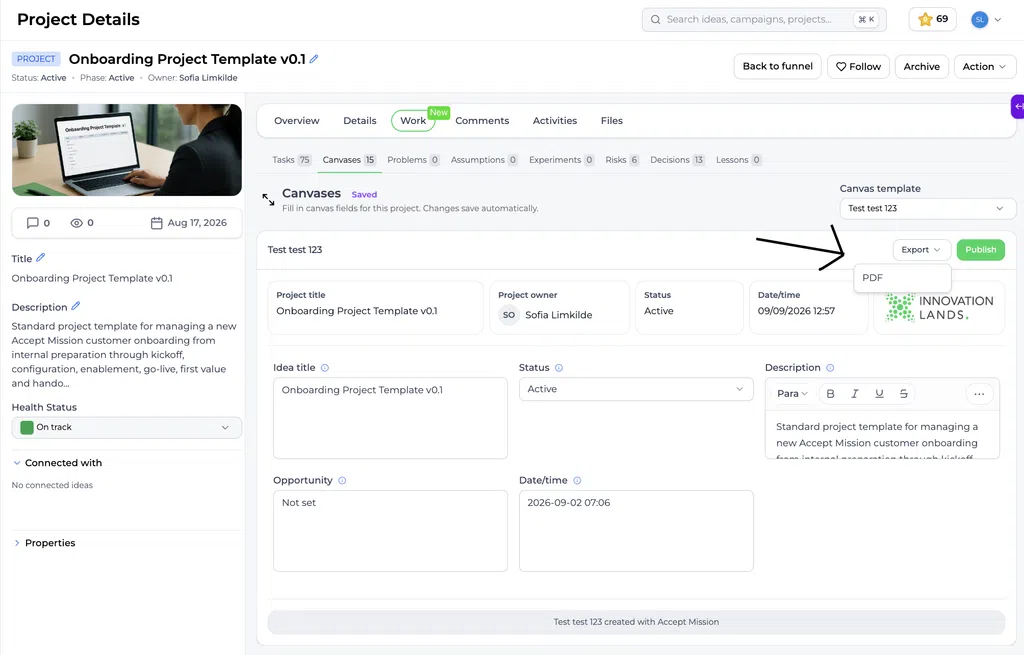
- Seleccione Exportar dentro del Canvas específico de cada elemento.
- Selecciona el modo PDF que necesites.
- Genera el PDF.
- Abre el archivo.
- Comprueba que toda la información necesaria esté presente y sea legible antes de compartirla.
No lo confundas con Lista de exportación en la página de gestión de Canvas. La opción «Exportar lista» se refiere a la biblioteca de Canvas. No genera un PDF de una idea concreta ni de un proyecto de Canvas.
Elige un modo PDF #
Una página #
Ajusta todo el Canvas a una sola página. Úsalo para obtener una visión general compacta. Es posible que el contenido más extenso no se pueda leer en su totalidad.
Una página + detalles adicionales #
Mantiene el diseño previsto en la primera página y traslada el contenido adicional a las páginas de detalles. Úsalo cuando quieras conservar el diseño principal sin prescindir de la información adicional.
Fácil de leer, de varias páginas #
Distribuye el contenido en varias páginas para facilitar la lectura. Úsalo cuando sea necesario que el Canvas completo resulte más fácil de leer.
Revisa siempre el PDF generado antes de compartirlo.
Publicar un Canvas completado #
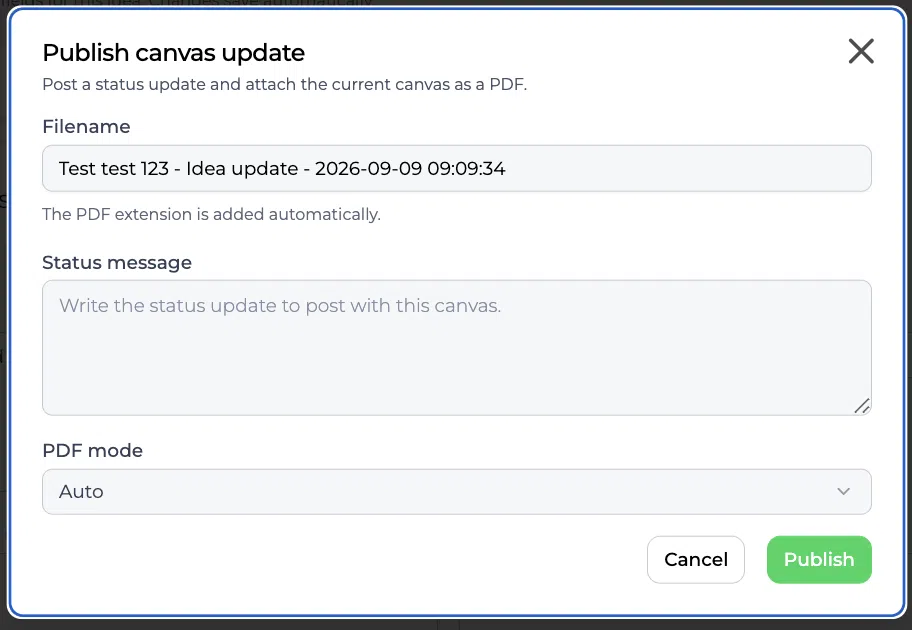
- Seleccione Publique dentro de Canvas.
- El Publicar la actualización del lienzo Se abre el cuadro de diálogo.
- Revisa o modifica el nombre de archivo sugerido.
- Introduce un mensaje de estado claro.
- Selecciona la opción adecuada Modo PDF (el valor por defecto es Auto).
- Seleccione Publique.
- Consulta la actualización publicada y el archivo PDF adjunto.
La extensión PDF se añade automáticamente al nombre del archivo. Al publicar, se guarda una instantánea del lienzo en ese momento y se vincula al elemento actual.
Configuración y ajustes #
Elige entre «Exportar» y «Publicar» #
Usar Exportar cuando solo necesitas un PDF independiente.
Usar Publique cuando además tengas que:
- Crear una actualización de estado
- Adjunta el PDF de Canvas al elemento
- Conservar una instantánea de un momento concreto
- Crear un historial visible de los avances
El modo PDF también se puede ajustar en función de si necesitas un documento compacto o el contenido completo de Canvas.
Comprender la publicación de plantillas y la publicación en Canvas #
Publicar una plantilla reutilizable y publicar un Canvas específico para un elemento son acciones diferentes.
Plantilla reutilizable: Un Admin abre el generador de plantillas de Canvas y establece el estado en Publicado, y selecciona Guardar plantilla. De este modo, los equipos pueden disponer de la plantilla reutilizable.
Canvas específico para cada artículo: Un usuario selecciona Publique mientras se trabaja en el Canvas de una idea o un proyecto concreto. Esto genera una actualización del elemento y adjunta el Canvas actual en formato PDF.
Ejemplo práctico: Innovationlands #
Innovationlands es una organización ficticia que se utiliza como ejemplo en la documentación de apoyo. Su equipo de innovación ha desarrollado una idea para una atracción nocturna interactiva utilizando el Published Plantilla para un nuevo concepto de atracción.
Antes de una revisión interna, el responsable de la idea comprueba que el visitante objetivo, el visitante Problema, los campos «Experiencia prevista», «Impacto esperado» y «Riesgos clave» están completos y se espera a que el Guardado indicador.
Si el equipo necesita una copia independiente para un debate fuera de Aceptar misión, el propietario selecciona Exportar y selecciona el modo PDF que permite que la información necesaria siga siendo legible.
Si el equipo también desea conservar el Canvas como parte del historial de evolución de la idea, el responsable selecciona Publique, añade un mensaje de estado claro, selecciona el modo PDF adecuado y publica la actualización. La captura de pantalla de Canvas permanece vinculada a la idea, de modo que el equipo pueda consultar la información que se compartió en ese momento de revisión.
Lista de comprobación para la revisión final #
Antes de exportar o publicar, comprueba lo siguiente:
- Se han seleccionado la idea o el proyecto adecuados y la plantilla de Canvas correspondiente.
- Los campos obligatorios están rellenados.
- Los últimos cambios se muestran como Guardado.
- El texto extenso es legible.
- Las tablas de datos se ajustan correctamente.
- El contenido no se corta de forma involuntaria.
- Se ha seleccionado el modo PDF adecuado.
- El nombre del archivo y el mensaje de estado se muestran claramente al publicar.
- No se incluye ningún contenido sensible de forma involuntaria.
Próximos pasos #
- Lienzos: Descripción general de las funciones
- Crear y configurar una plantilla de Canvas
- Gestionar la pestaña «Lienzos» en la gestión de embudos
- Utilizar un «Canvas» en una idea o un proyecto
Vídeo explicativo #
Echa un vistazo a este breve tutorial para ver cómo funciona la nueva experiencia de Canvas:
Texto estático en lienzos exportados y publicados #
A Texto estático El bloque puede incluir títulos, instrucciones, definiciones y otras indicaciones fijas en un Canvas. Al formar parte del diseño de la plantilla, también puede aparecer cuando se exporta o se publica el Canvas completado, dependiendo del diseño seleccionado y de los ajustes de exportación.
Por ejemplo, un título como Plan de validación puede permanecer visible en el Canvas exportado mientras los usuarios rellenan los campos relacionados que se encuentran debajo.



 English
 Dutch
Dutch Portuguese
 Spanish
 French
 German
 Arabic