
 Resumen del documento
Los dominios aprobados le ayudan a controlar quién es tratado como usuario de confianza en Aceptar misión y quién es tratado como usuario invitado. Esto mejora la seguridad de la información y da a los administradores más control sobre el acceso a las misiones y a los datos de la empresa.
Por qué es necesaria esta función #
No todos los usuarios deben tener el mismo nivel de acceso. Los empleados internos suelen necesitar un acceso más amplio en función de su función, mientras que los socios externos, clientes o partes interesadas suelen necesitar un acceso limitado solo a misiones específicas.
Los dominios aprobados facilitan la gestión de esta distinción. Permiten a tu empresa definir qué dominios de correo electrónico son de confianza y qué usuarios deben ser tratados como invitados por defecto.
En qué consiste #
Esta función permite a los administradores gestionar una lista de dominios de correo electrónico aprobados en la Configuración de la aplicación. Los usuarios de los dominios aprobados son tratados como usuarios de confianza y reciben acceso en función de su función asignada y de la configuración de la aplicación. Misión configuración de acceso. Los usuarios de dominios no aprobados son tratados como usuarios invitados.
Los usuarios invitados suelen ser participantes externos. No obtienen automáticamente acceso a Misión contenido y sólo pueden unirse a las misiones cuando un Admin les invita explícitamente. En la gestión de usuarios y en las tarjetas de ideas, los usuarios invitados se marcan con (invitado) junto a su nombre.
Nivel de acceso #
Requisitos previos:
- El usuario debe tener acceso a la Configuración de la aplicación.
- El usuario debe tener permiso para gestionar la configuración de seguridad y el acceso de los usuarios.
- La empresa debe utilizar un control de acceso basado en dominios.
Ruta de navegación #
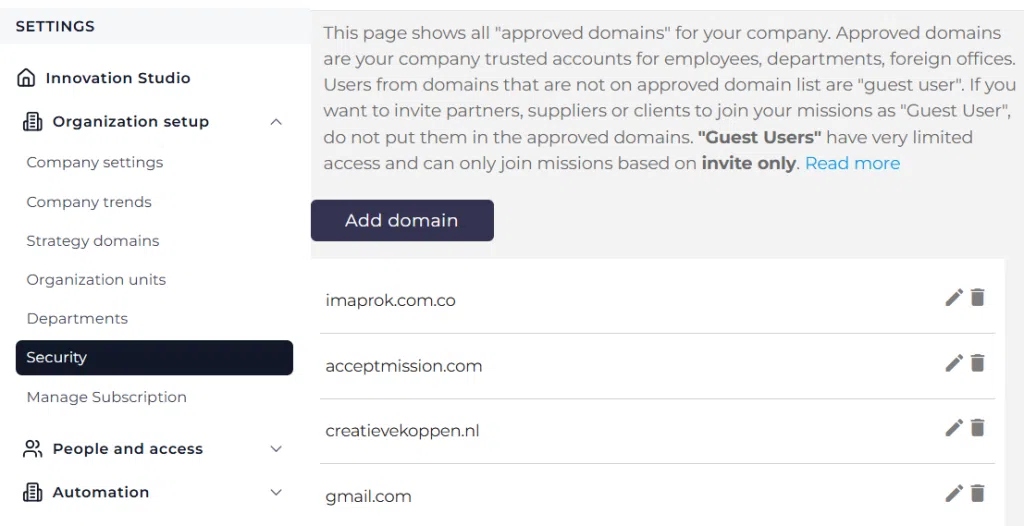
Ruta de navegación: Configuración de la aplicación → Seguridad
Cómo utilizar esta función #
La página Seguridad muestra los dominios aprobados para tu empresa. Estos dominios representan dominios de correo electrónico de confianza, como dominios de empleados, dominios de departamentos, dominios de oficinas regionales o dominios de socios de confianza.
Cualquier usuario cuyo dominio de correo electrónico no esté incluido en esta lista será tratado como usuario invitado. Los usuarios invitados tienen acceso restringido y sólo pueden participar en misiones tras recibir una invitación directa.
Instrucciones paso a paso #
- Abrir Ajustes.
- Ir a la Organización.
- Ir a Seguridad.
- Revise la lista de dominios aprobados para su empresa.
- Compruebe si los dominios de la lista coinciden con sus dominios internos o de socios de confianza.
- Revisar los usuarios en la gestión de usuarios para identificar quién está marcado como (invitado).
- Actualice la lista de dominios aprobados cuando sea necesario modificar las normas de acceso.
- Guarda los cambios.
Tipos de usuarios y comportamiento de acceso #
Aceptar misión distingue entre usuarios autorizados y usuarios invitados.
Usuarios autorizados #
Los usuarios aprobados son usuarios cuyo dominio de correo electrónico está en la lista de dominios aprobados. Su acceso depende tanto de su función asignada como de la configuración de acceso de un Misión.
- Super Admin: puede cambiar las funciones de los usuarios y la configuración de la empresa.
- Admin: puede crear misiones, invitar a usuarios, ver estadísticas y analizar ideas.
- Usuario: pueden unirse a misiones, compartir ideas e interactuar con otras ideas a través de likes y comentarios.
Usuarios invitados #
Los usuarios invitados son usuarios cuyo dominio de correo electrónico no está en la lista de dominios aprobados. Suelen ser usuarios externos, como socios, proveedores, clientes o partes interesadas.
Los usuarios invitados sólo pueden unirse a las misiones después de haber sido invitados por un Admin. Están marcados con (invitado) detrás de su nombre en la gestión de usuarios y en las tarjetas de ideas.
¿Qué ocurre cuando se aprueba un dominio? #
Cuando añades un dominio a la lista de dominios aprobados, los usuarios de ese dominio son tratados como usuarios aprobados. Su acceso se determina entonces por su rol asignado.
- Los usuarios del dominio pueden acceder a la plataforma en función de su rol.
- Si un Misión está abierto, los usuarios de dominios aprobados pueden acceder a ese Misión contenido.
- Si un Misión es privado, sólo los usuarios invitados pueden acceder a él Misión.
Por ejemplo, si acceptmission.com es un dominio aprobado y usted invita a [email protected], ese usuario es tratado como un usuario aprobado. Si invita a [email protected], ese usuario es tratado como usuario invitado porque hotmail.com no está en la lista aprobada.
¿Qué ocurre cuando se elimina un dominio? #
Al eliminar un dominio de la lista de dominios aprobados, todos los Admin y las cuentas de usuario de ese dominio se degradan automáticamente al estado de usuario invitado. Este cambio se aplica cuando el usuario vuelve a iniciar sesión o pulsa un botón mientras ya ha iniciado sesión.
Super Admin no se degradan automáticamente cuando se elimina un dominio. Esto evita la pérdida accidental de acceso completo a la plataforma. Si desea degradar una cuenta Super Admin desde un dominio externo, cambie primero el rol manualmente. Después, el siguiente inicio de sesión o acción aplicará el estado de invitado.
Cómo añadir un dominio #
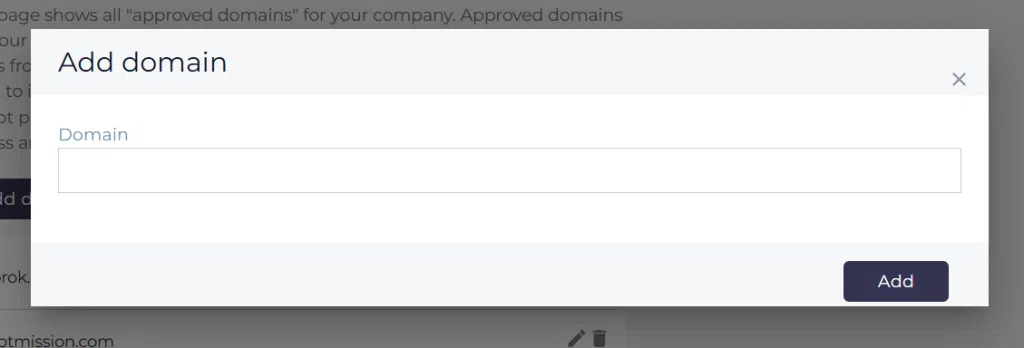
- Abrir Configuración de la aplicación → Seguridad.
- Haga clic en Añadir dominio.
- Introduzca el dominio en formato plano, por ejemplo dominio.es, dominio.es, o dominio.nl.
- No incluya el @ símbolo.
- Guarde el nuevo dominio.
Después de guardar, los usuarios de ese dominio serán tratados como usuarios aprobados.
Cómo invitar a socios externos, clientes o partes interesadas #
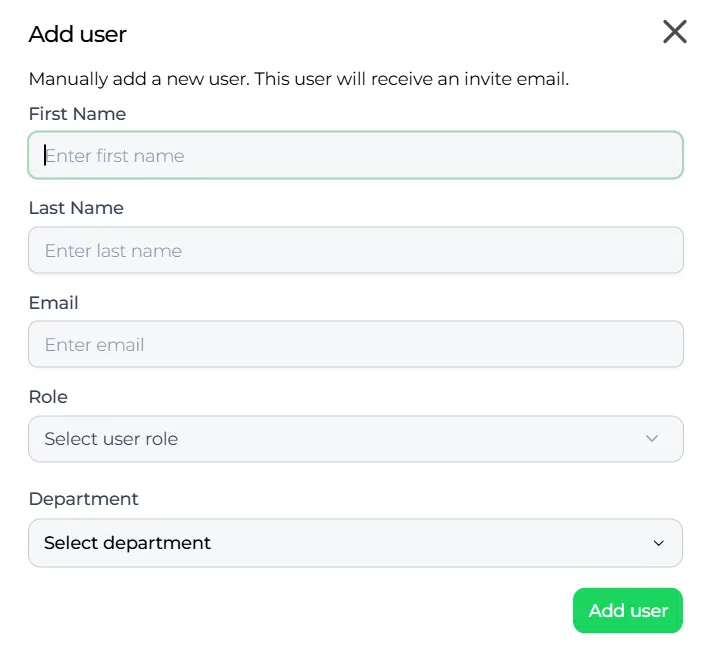
Si desea implicar a participantes externos en un Misión, No es necesario que apruebe su dominio. En su lugar, invítelos como usuarios invitados a través de la gestión de usuarios.
- Abrir Configuración de la aplicación → Gestión de usuarios.
- Haga clic en Invitar a un usuario.
- Introduzca la dirección de correo electrónico del usuario externo.
- Envía la invitación.
Estos usuarios siguen siendo usuarios invitados y sólo tienen acceso a las misiones a las que se les invita a unirse.
Configuración y ajustes #
Los dominios aprobados deben reflejar el conjunto de dominios de correo electrónico en los que confía su organización para un acceso más amplio. Esto puede incluir dominios internos de la empresa, dominios de oficinas regionales o dominios de socios seleccionados cuando proceda.
Antes de cambiar la lista de dominios aprobados, considere el impacto sobre los usuarios existentes y Misión visibilidad. Eliminar un dominio puede reducir el acceso inmediatamente después de la actividad del usuario o del siguiente inicio de sesión. Añadir un dominio puede ampliar el acceso para todos los usuarios de ese dominio en función de sus funciones asignadas.
También es importante alinear esta configuración con Misión ajustes de acceso. Las misiones abiertas son visibles para los usuarios aprobados, mientras que las misiones privadas siguen estando basadas en invitaciones.
Ejemplo práctico - Innovationlands #
Innovationlands utiliza innovationlands.com como dominio aprobado para los empleados internos de su organización de parques temáticos. Los empleados de ese dominio pueden acceder a las misiones en función de si están asignados como Super Admin, Admin, o Usuario.
Cuando Innovationlands inicia una cocreación Misión con un socio externo de tecnología de viajes, los usuarios del socio tienen direcciones de correo electrónico de un dominio diferente. Innovationlands no añade ese dominio externo a la lista aprobada. En su lugar, el Admin invita a los contactos asociados individualmente como usuarios invitados a través de la gestión de usuarios.
Esto permite a los usuarios externos unirse a la Misión a los que fueron invitados, manteniendo protegidas las demás misiones y el contenido de toda la empresa. Si más adelante Innovationlands decide confiar en un dominio de oficina regional independiente, el Admin puede añadir ese dominio a la lista de aprobados para que los usuarios de esa oficina reciban acceso según sus funciones.
Esta configuración ayuda a Innovationlands a equilibrar la participación con el control de acceso y mantiene la colaboración externa claramente separada del acceso interno.



 English
 Dutch
Dutch Portuguese
 Spanish
 French
 German
 Arabic