
 Resumen del documento
El Gráfico de impacto en la gestión de embudos controla cómo se visualiza el gráfico de impacto principal de un embudo. Ayuda a los administradores a elegir qué puntuaciones o propiedades deben aparecer en los ejes del gráfico para que los usuarios puedan comparar elementos de forma clara y estructurada.
Por qué es necesaria esta función #
Los embudos suelen contener muchas ideas o proyectos que deben compararse desde distintas perspectivas. Observar los registros uno por uno dificulta la comprensión del equilibrio, el potencial y las compensaciones en todo el embudo.
El Gráfico de impacto ayuda a resolver este problema convirtiendo los campos de datos seleccionados en un resumen visual. Esto facilita la comparación de elementos en función de dimensiones como la inversión, el impacto o la puntuación de la innovación, y contribuye a una mejor revisión y priorización.
En qué consiste #
El Gráfico de impacto forma parte de la gestión de embudos en la Configuración de la aplicación. Define cómo se configura el gráfico de impacto del embudo al permitir a los administradores elegir el Eje X, Eje Y, Eje Z, y Tipo de gráfico.
Según la interfaz mostrada, el gráfico puede utilizar Cuadro de mando campos o propiedades para representar las dimensiones clave de un tipo de artículo. El gráfico se actualiza con datos reales, lo que ofrece a los usuarios una visión general del rendimiento, el equilibrio y el potencial de todos los artículos del embudo.
Nivel de acceso #
Requisitos previos:
- El usuario debe tener Admin acceso a la Configuración de la aplicación.
- El embudo ya debe existir.
- El embudo debe contener Cuadro de mando campos o propiedades que se pueden utilizar en el gráfico.
- El usuario debe tener permiso para editar la configuración del embudo.
Ruta de navegación #
Ruta de navegación: Ajustes de la aplicación → Configuración del embudo → Abrir embudo → Gráfico de impacto.
Cómo utilizar esta función #
El Gráfico de impacto se utiliza para definir cómo se representan los elementos de un embudo en la vista del gráfico principal. En lugar de cambiar el contenido del elemento en sí, esta pestaña cambia la forma en que se visualizan los datos para su análisis y comparación.
Los administradores eligen qué campos o puntuaciones deben aparecer en cada eje y, a continuación, seleccionan un tipo de gráfico. Esto determina cómo se presentan los datos del embudo a los usuarios que revisan el gráfico.
Instrucciones paso a paso #
- Abrir Configuración de la aplicación.
- Ir a Configuración del embudo.
- Abra el embudo que desea editar.
- Haga clic en el botón Gráfico de impacto ficha.
- Seleccione el valor para el Eje X.
- Seleccione el valor para el Eje Y.
- Seleccione el valor para el Eje Z si la configuración de su gráfico utiliza una tercera dimensión.
- Seleccione Tipo de gráfico.
- Revisa la vista previa del gráfico para comprobar si la configuración ofrece una visión clara.
- Guarde la configuración del embudo.
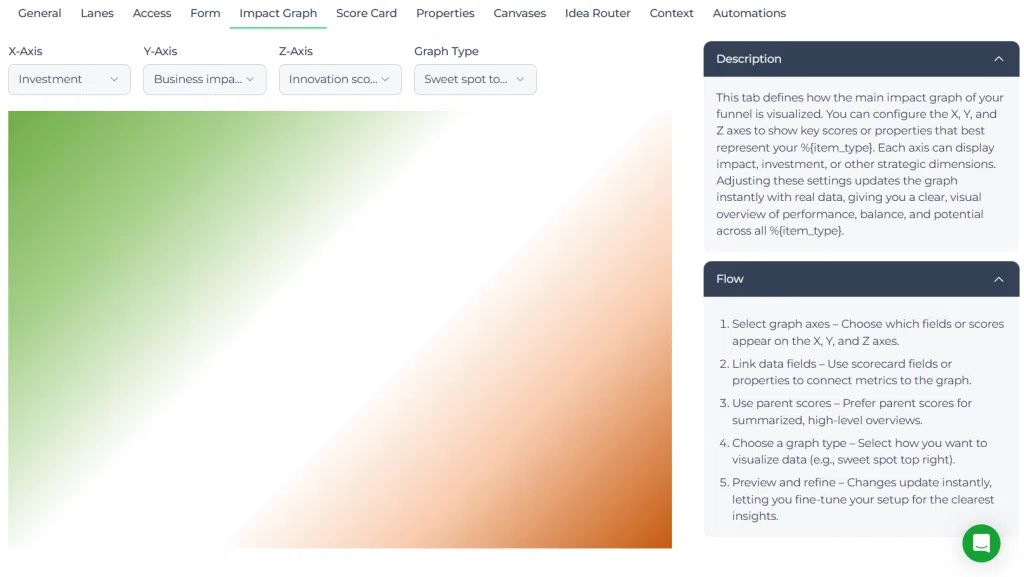
Qué puede configurar en la pestaña de gráfico de impacto #
Eje X #
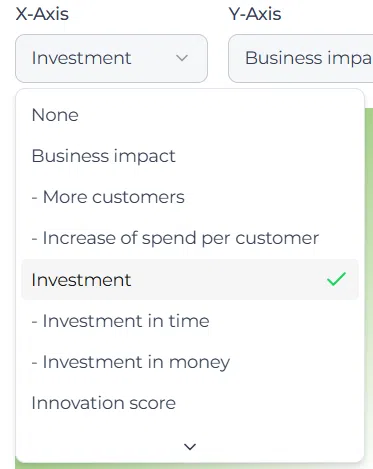
El Eje X define la dimensión horizontal del gráfico. En el ejemplo mostrado, el eje X se establece en Inversión.
Puede utilizarse para mostrar cómo se comparan los elementos en una dimensión clave, como el esfuerzo, el coste u otra métrica seleccionada.
Eje Y #
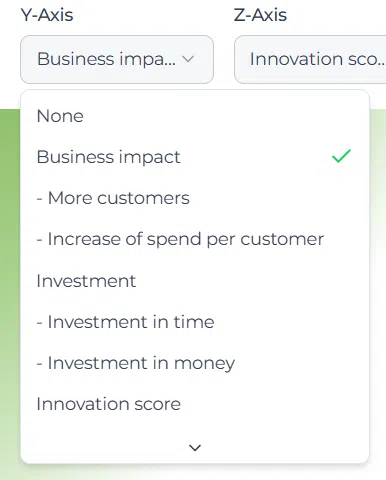
El Eje Y define la dimensión vertical del gráfico. En el ejemplo mostrado, el eje Y se establece en Impacto empresarial.
Esto ayuda a los usuarios a comparar el valor o efecto esperado de los elementos con la dimensión seleccionada en el eje X.
Eje Z #
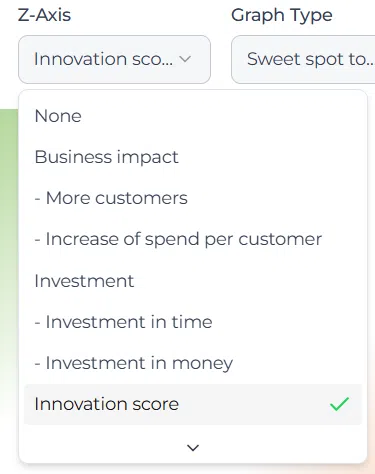
El Eje Z añade una tercera dimensión a la configuración del gráfico. En el ejemplo mostrado, el eje Z está ajustado a Puntuación en innovación.
Esto puede ser útil cuando el gráfico debe incluir una puntuación adicional o Propiedad para una comparación más rica.
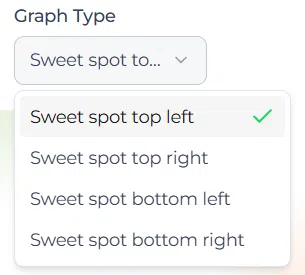
Tipo de gráfico #
El Tipo de gráfico define cómo debe interpretarse visualmente el gráfico. En el ejemplo mostrado, el tipo seleccionado parece ser una vista estilo punto dulce.
Esto ayuda a los usuarios a comprender qué zona del gráfico representa el equilibrio más deseable para las dimensiones elegidas.
Propiedades de texto enriquecido y gráficos de impacto #
Las propiedades de texto enriquecido están pensadas para proporcionar contexto descriptivo y no son adecuadas como ejes numéricos de gráficos. Utiliza números, porcentajes, puntuaciones u otros tipos de campos comparables al configurar el eje X, el eje Y o el eje Z.
Por ejemplo: Utiliza un valor numérico Impacto previsto Propiedad para el eje X y un porcentaje Factibilidad Propiedad para el eje Y. Mantén un texto con formato Justificación del impacto Propiedad en el elemento para que los revisores puedan explicar los supuestos en los que se basan los valores.
Cómo ayuda el gráfico al análisis #
El gráfico de impacto ofrece a los usuarios una forma más rápida de revisar muchos elementos a la vez. En lugar de leer los registros uno por uno, pueden utilizar el gráfico para detectar patrones, lagunas y oportunidades en todo el embudo.
Por ejemplo, un gráfico puede ayudar a identificar elementos de gran impacto pero alta inversión, elementos con un fuerte potencial de innovación o elementos que quedan fuera del equilibrio preferido para el embudo.
Esto hace que el gráfico resulte útil para los debates sobre la cartera de proyectos, las rondas de evaluación y las sesiones de priorización.
Orientación mostrada en la pestaña del gráfico de impacto #
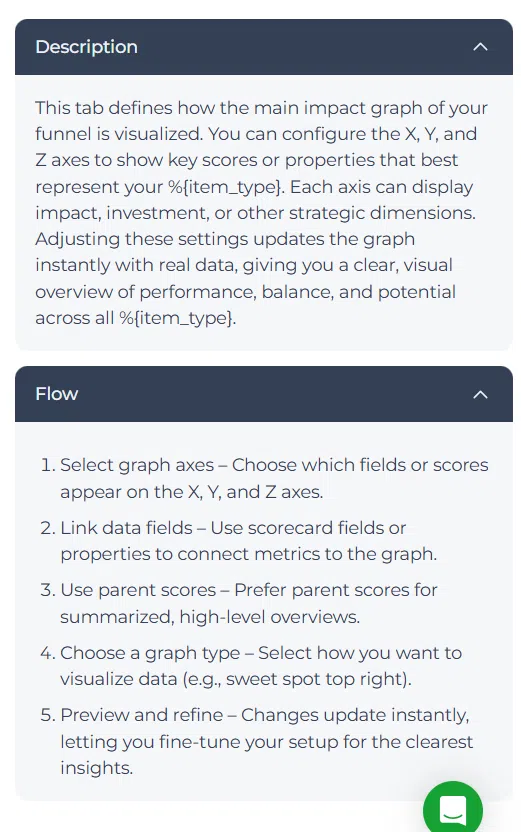
La interfaz incluye un panel de descripción que explica la finalidad de la pestaña. En él se indica que la pestaña define cómo se visualiza el gráfico de impacto principal del embudo y que los ejes X, Y y Z pueden configurarse para mostrar puntuaciones o propiedades clave que representen mejor el tipo de elemento.
La guía de flujo del lado derecho también describe el proceso de configuración:
- Seleccione los ejes del gráfico.
- Vincular campos de datos.
- Utilice las puntuaciones de los padres para obtener una visión general de alto nivel cuando proceda.
- Elija un tipo de gráfico.
- Previsualiza y perfecciona la configuración.
Esta guía ayuda a los administradores a crear un gráfico más fácil de entender y más útil para Decisión-fabricación.
Configuración y ajustes #
El Gráfico de impacto debe configurarse en torno a las dimensiones de comparación más significativas del embudo. La mejor configuración depende del tipo de elementos del embudo y de las decisiones que deban tomar los usuarios.
Cuando ajuste la configuración del gráfico, tenga en cuenta lo siguiente:
- Elija ejes que sean fáciles de entender para los revisores.
- Prefiera puntuaciones de padres de alto nivel cuando una visión general resumida sea más útil que puntuaciones parciales detalladas.
- Utilice tipos de gráficos que se ajusten a la lógica de revisión del embudo.
- Compruebe si los campos seleccionados se rellenan de forma coherente en todos los artículos.
- Revise la configuración cuando cambien los cuadros de mando o los objetivos del embudo.
Dado que el gráfico está pensado para facilitar la interpretación, la claridad es más importante que añadir demasiadas dimensiones.
Ejemplo práctico - Innovationlands #
Innovationlands utiliza un embudo de ideas para evaluar nuevos conceptos de atracciones en toda su organización de parques temáticos. Para apoyar las sesiones de revisión, el Admin configura el Gráfico de impacto para que el Eje X muestra Inversión, El Eje Y muestra Impacto empresarial, y el Eje Z muestra Puntuación en innovación.
Durante la preparación de la junta de innovación, este gráfico ayuda al equipo a comparar las propuestas visualmente. Las ideas con un fuerte impacto empresarial pero una inversión muy elevada pueden debatirse por separado de las ideas que ofrecen un mejor equilibrio entre valor y viabilidad. La puntuación adicional de innovación ayuda al equipo a ver qué propuestas son más originales o estratégicamente audaces.
Revisando el gráfico anterior Decisión momentos, Innovationlands puede identificar qué ideas están mejor posicionadas para una validación más profunda, un debate en la junta o un movimiento hacia la transición del proyecto. Esto crea un entorno más estructurado y comparable. Decisión proceso a través del embudo.
Artículo relacionado #
Para más información sobre la gestión de embudos, visite gestión del embudo.



 English
 Dutch
Dutch Portuguese
 Spanish
 French
 German
 Arabic