
 Resumo do documento
Porque é que esta funcionalidade é necessária #
Os funis ajudam-no a estruturar a forma como as ideias e os projectos passam pela revisão, validação, aprovação, execução e conclusão. Facilitam a comparação de itens semelhantes, a atribuição de propriedade e o acompanhamento do progresso num fluxo de trabalho claro.
Deve criar um funil separado quando os itens não são facilmente comparáveis, quando pertencem a um departamento ou domínio estratégico diferente, ou quando outra equipa é responsável pela sua gestão. Isto mantém a lógica de avaliação, a propriedade e os relatórios consistentes.
Os funis também são úteis quando se pretende trabalhar com um processo claro de etapas, um fluxo de trabalho de pipeline ou um fluxo baseado em Kanban. Em Aceitar Missão, Estes termos descrevem formas estreitamente relacionadas de organização do trabalho.
O que é esta funcionalidade #
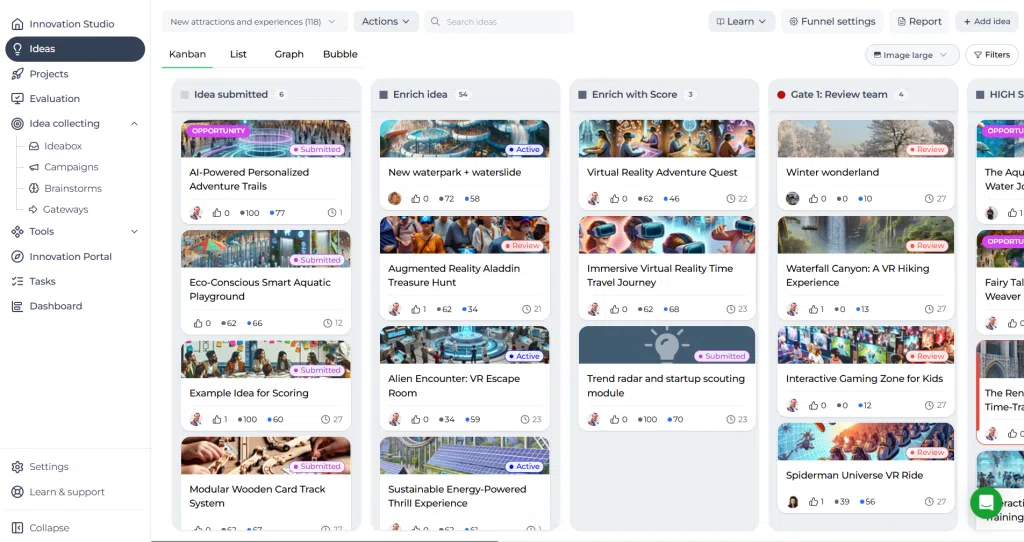
Um funil é o fluxo de trabalho estruturado que agrupa ideias ou projectos relacionados e os move através de faixas. Os funis estão disponíveis tanto na Gestão de Ideias como na Gestão de Portfólio de Projectos.
Cada funil contém um ou mais corredores. As pistas definem como os itens progridem de uma etapa para a seguinte. Um funil pode incluir fases de trabalho, portas de revisão e estados finais.
Os funis suportam várias vistas de trabalho:
- Vista Kanban para gestão do fluxo de trabalho por arrastar e largar
- Vista de lista para ordenar, filtrar e rever registos em linhas
- Vista de gráfico para comparação de itens em eixos X, Y e Z configuráveis
- Vista de gráfico de bolhas para agrupar itens por categorias, como departamento, etiquetas ou outros campos
Os funis também se ligam a quadros de pontuação, propriedades, telas, automatizações e definições de acesso. Isto significa que um funil não é apenas um esquema de quadro. É a estrutura operacional para a gestão de um conjunto de ideias ou projectos.
Gestão do funil de visitas guiadas por vídeo
Em #
Nível de acesso #
Os utilizadores precisam de direitos para gerir a configuração do funil. Na prática, isto está normalmente disponível para administradores e utilizadores avançados selecionados com permissão para editar ou administrar funis.
Percurso de navegação #
Caminho de navegação: Estúdio de Inovação → Gestão de Ideias ou Gestão de Portfólio de Projectos → Abrir um funil → Definições do funil
Como utilizar esta funcionalidade #
Antes de criar um funil, decida primeiro se os itens devem estar juntos num fluxo de trabalho. Uma boa verificação é se os itens são suficientemente semelhantes para serem comparados de forma justa. Se não forem, crie um funil separado.
Também é útil perguntar se a mesma equipa é a proprietária do processo. Quando a propriedade, Decisão ou o fluxo de revisão for diferente, um funil separado é normalmente mais fácil de gerir.
Dentro de um funil, as pistas podem ter diferentes significados:
- Estágio: uma etapa de trabalho em que o item é ativamente desenvolvido, enriquecido ou executado
- Portão: uma revisão ou Decisão ponto de controlo onde a progressão é avaliada
- Estado: um estado final ou não funcional, como aprovado, recusado, terminado ou parado
Um palco é onde o trabalho acontece. Um portão é onde um Decisão é efectuada. Um estado mostra a condição atual do item, mas não representa necessariamente um trabalho ativo.
Por exemplo, um Faixa de rodagem chamado Ideia enriquecida é normalmente uma fase, porque a equipa ainda está a melhorar a ideia. A Faixa de rodagem chamado Revisão do conselho de inovação é normalmente um portão, porque representa uma Decisão momento. A Faixa de rodagem chamado Ideias aprovadas ou Ideias recusadas é normalmente um estado, porque o item atingiu um estado definido.
Instruções passo a passo #
- Aberto Estúdio de inovação e ir para Gerenciamento de ideias ou Gestão do portfólio de projetos.
- Abra o funil que pretende gerir ou crie um novo funil, se necessário.
- Selecionar Definições do funil no canto superior direito.
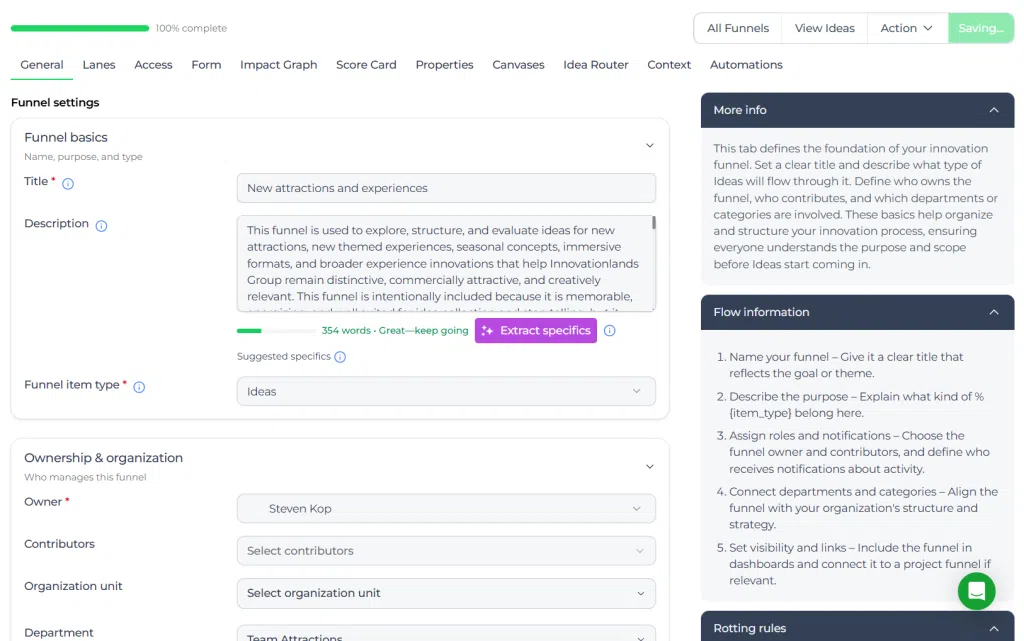
- No Em geral introduza ou actualize o título do funil e atribua o proprietário do funil.
- Decida se o funil deve permanecer aberto a utilizadores relevantes ou ser restringido através de definições de acesso.
- Abrir o Pistas e adicione as pistas necessárias para o seu fluxo de trabalho.
- Para cada Faixa de rodagem, A etapa, que é o ponto de partida, define se se comporta como uma fase, porta ou estado, com base no objetivo dessa etapa.
- Organizar o Faixa de rodagem para que o fluxo de trabalho siga o processo real desde a entrada até ao resultado.
- Abrir o Quadro de resultados secção se os elementos deste funil necessitarem de critérios de avaliação formais.
- Abrir o Propriedades para definir que campos são mostrados na vista detalhada do item. Estas propriedades aparecem na barra lateral esquerda do detalhe do item.
- Configurar Cartões de pontuação conforme necessário. Quadro de resultados aparece na barra lateral direita do detalhe do item.
- Abrir o Telas secção para decidir se todas as telas estão disponíveis ou se apenas as telas selecionadas são mostradas neste funil.
- Abrir o Automatizações se pretender controlar o comportamento do fluxo de trabalho automatizado.
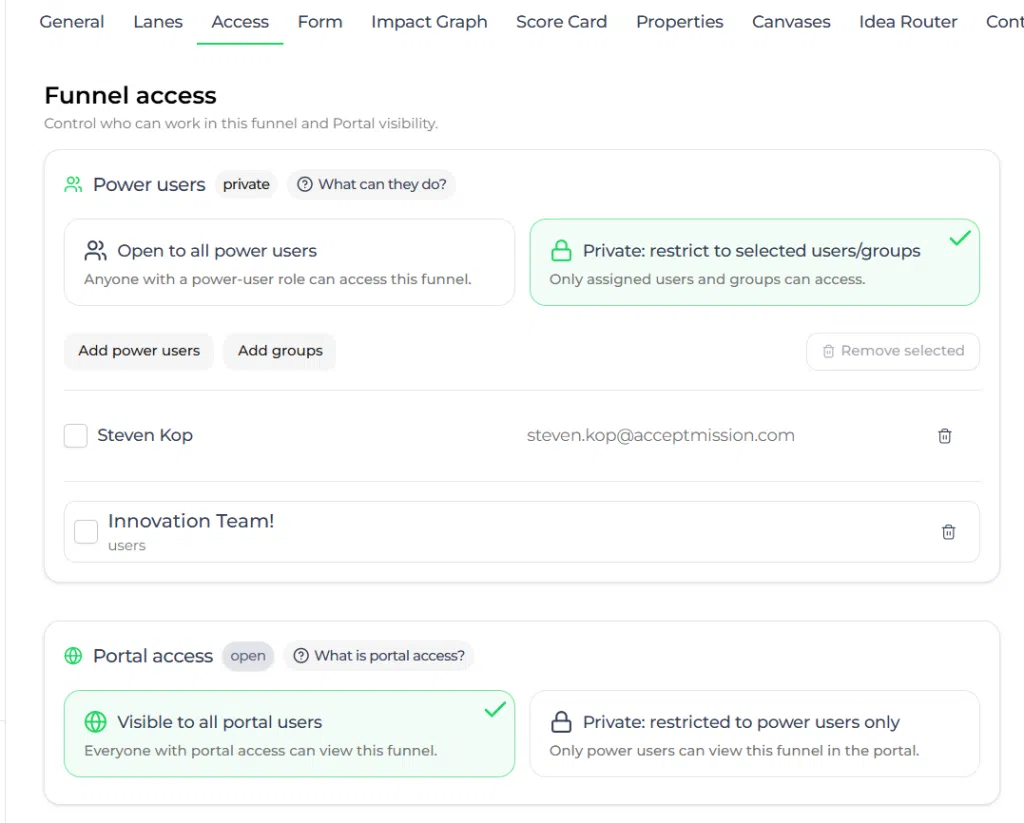
- Abrir o Acesso para definir quem pode ver, editar ou administrar o funil.
- Guarde as definições do funil e regresse às vistas do funil.
- Usar Visualização Kanban para arrastar e largar itens entre faixas à medida que o trabalho avança.
- Usar Vista de lista quando necessita de filtragem, ordenação ou revisão em massa com base em linhas.
- Usar Vista do gráfico quando se pretende comparar itens nos eixos X, Y e Z configuráveis.
- Usar Visualização do gráfico de bolhas quando pretende agrupar itens por categorias, como departamento, etiquetas ou outro campo.
Configuração e ajustes #
As definições do funil podem ser ajustadas depois de um funil ter sido criado. Isto permite-lhe aperfeiçoar o fluxo de trabalho sem ter de reconstruir tudo de raiz.
Definições gerais #
Utilize o separador Geral para gerir o título, o proprietário e os limites de inatividade. É também aqui que os níveis de aviso e crítico podem ser configurados para itens que estão a ficar inactivos ou a apodrecer.
O nível de aviso define quando deve ser enviada uma notificação porque um item não foi atualizado durante muito tempo. O nível crítico define quando essa inatividade se torna mais urgente. Estas definições ajudam as equipas a manter as ideias e os projectos activos e evitam que fiquem parados sem serem notados.
Pistas #
Pode gerir as faixas diretamente nas definições do funil ou em direto na vista Kanban. Atualização Faixa de rodagem nomes, ordem e tipo alteram a forma como os utilizadores movem os itens através do fluxo de trabalho e como o processo é interpretado.
Quadros de pontuação e propriedades #
Os scorecards definem como os itens no funil são avaliados. As propriedades definem quais os campos de dados de suporte que são visíveis e editáveis. Em conjunto, moldam a experiência de detalhe do item e influenciam a forma como as equipas revêem e comparam registos.
Propriedades de texto rico na gestão de funis #
As propriedades podem agora conter texto formatado, e as respetivas dicas de informação também podem incluir texto formatado e ligações. Isto é útil quando um funil necessita de contexto descritivo, para além dos valores estruturados.
Exemplo: Num funil de conceitos de atração, utilize texto formatado Imóveis chamado Fundamentação do conceito para a explicação e as provas de apoio, utilizando, ao mesmo tempo, propriedades separadas de menu suspenso ou numéricas para Viabilidade, Prazo de entrega previsto, e Risco nível.
Ao configurar um Imóveis, utilize a área “Descrição» (dica de ferramenta) para explicar o que os utilizadores devem introduzir. Por exemplo: «Descreva o cliente» Problema, quem o vive e que evidências o sustentam. Adicione uma ligação para a investigação relevante, quando disponível.”
Telas #
Pode decidir se um funil suporta todas as telas ou apenas telas selecionadas. Isto mantém a experiência de desenvolvimento centrada no tipo de trabalho a que o funil se destina.
Controlo de acesso #
Por predefinição, um funil pode ser aberto a utilizadores relevantes, mas também pode ser definido como privado. Num funil privado, apenas os utilizadores que atribui podem aceder ao mesmo com base no seu nível de permissão.
Clonagem, arquivamento e eliminação #
É possível clonar um funil para reutilizar a mesma configuração num novo contexto. Isto copia a configuração para que não seja necessário reconstruir a estrutura do funil manualmente.
É possível arquivar um funil quando ele ainda contém itens. Quando arquivado, os itens conectados também são arquivados.
Só é possível eliminar um funil quando este não contém itens. Um funil que ainda tenha ideias ou projectos não pode ser eliminado.
Cada ideia ou projeto só pode ser ligado a um funil de cada vez.
Exemplo prático - Innovationlands #
Utilizações das zonas de inovação Aceitar Missão para gerir tanto as ideias de novas atracções como os projectos de melhoramento aprovados nos seus parques.
A equipa da Innovationlands Experience cria um funil de ideias para melhorar a experiência dos hóspedes. Uma vez que todos os itens desse funil se centram em oportunidades de experiência semelhantes, podem ser comparados utilizando o mesmo Quadro de resultados. O funil inclui as faixas Ideia apresentada, Ideia enriquecida, Ideias pontuadas, Primeira aprovação, Revisão do conselho de inovação, Ideias aprovadas, e Ideias recusadas.
Nesta configuração:
- Ideia apresentada, Ideia enriquecida, e Ideias pontuadas são fases porque está a decorrer um trabalho ativo
- Primeira aprovação e Revisão do conselho de inovação são portões porque as decisões são tomadas aí
- Ideias aprovadas e Ideias recusadas são estados porque representam resultados
A equipa utiliza um Quadro de resultados com critérios como o impacto no hóspede, o esforço operacional e a adequação estratégica. Quando uma ideia é aprovada, pode ser transferida para a Gestão de Portfólio de Projectos para execução num funil de projeto separado.
Ao mesmo tempo, a equipa de Manutenção e Engenharia cria um funil diferente para projectos relacionados com infra-estruturas. Estes itens não são facilmente comparáveis às ideias de experiência do hóspede e são geridos por outra equipa com uma lógica de revisão diferente. Por esse motivo, a Innovationlands mantém-nos num funil separado.
Quando a Innovationlands lança uma nova campanha para conceitos de parques sazonais, a Administrador clona o funil de experiência do hóspede para reutilizar a mesma estrutura. Isto poupa tempo e preserva um fluxo de trabalho consistente.
Para mais informações sobre estes separadores, ver Em geral, Pistas, Acesso, Formulário, Gráfico de impacto, Cartão de pontuação, Propriedades, Telas, Router de ideias, Contexto, e Automatizações.



 English
 Dutch
Dutch Portuguese
 Spanish
 French
 German
 Arabic